Eine Figur casten, die gleich bleibt
Leg eine Figur einmal an und ruf sie dann in jeder Einstellung über ihren @handle auf. Ihre Referenzbilder gehen mit, so bleibt das Gesicht gleich.
Schritte
Eine beschreiben
Öffne Elements und wähle Describe one (Eine beschreiben). Nimm Cast member (Figur) als Art und gib der Figur einen Namen. Aus dem Namen wird ihr @handle: Aus Keeper Hollis wird @keeper-hollis.
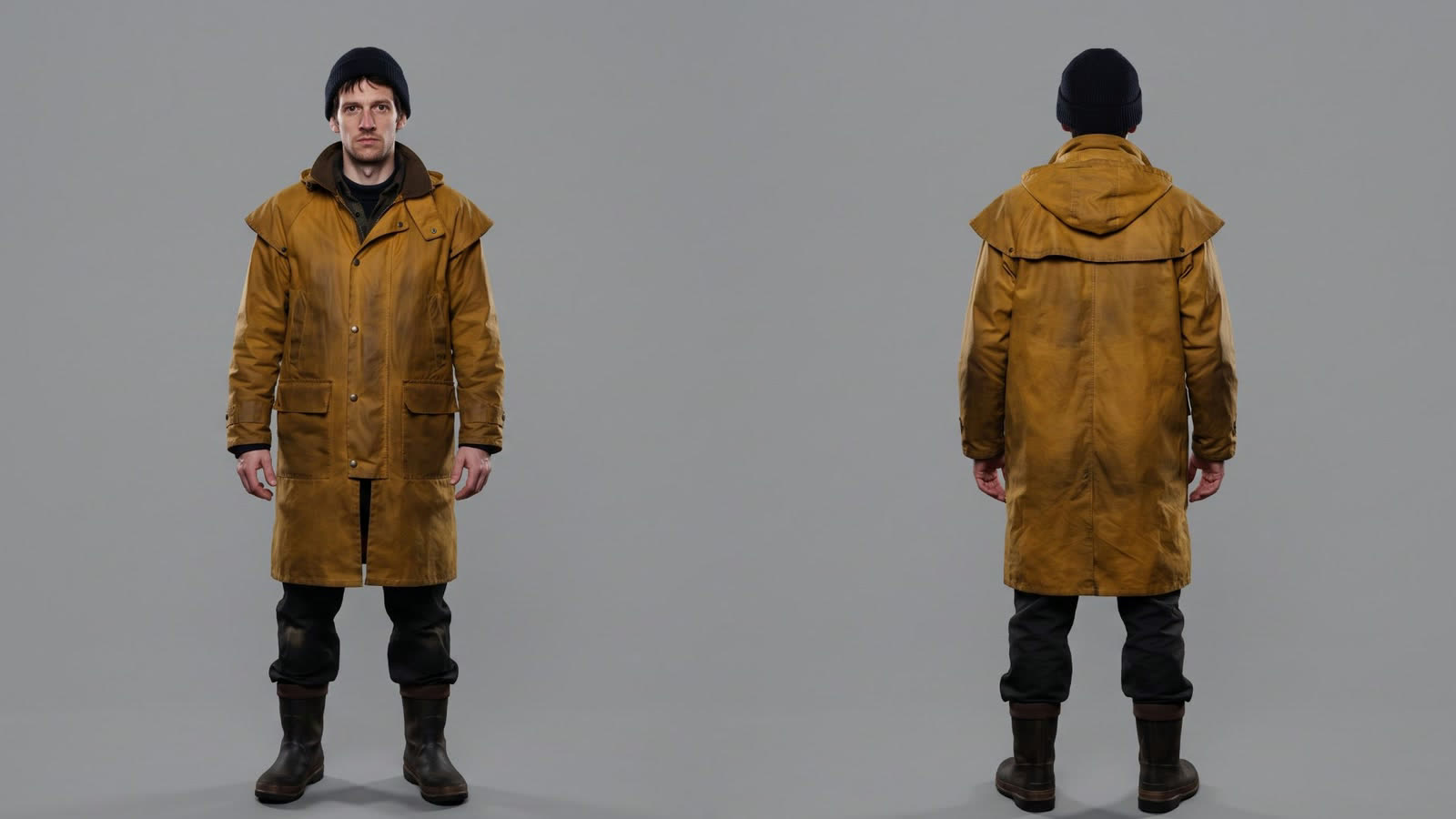
Schreib, wer sie ist
Wähle Describe it (Beschreiben) und schreib einen Satz: Alter, Gesicht, Haare, was sie trägt. Kopiere zum Start den Prompt auf dieser Seite. Filmsquare zeichnet daraus ein Referenz-Sheet auf dem günstigsten fähigen Bildmodell und nutzt es als erste Referenz. Das Sheet kostet Credits, und der Dialog zeigt keinen Preis. Ein Foto geht auch: Wähle stattdessen Add a photo (Foto hinzufügen).
Ruf sie in einer Einstellung auf
Tipp in Create im Prompt @ und wähle die Figur, oder tipp ihren Handle. Filmsquare fügt dem Take die Referenzbilder der Figur hinzu, passend zu Einstellungsgröße und Perspektive.
Mach eine zweite Einstellung
Ändere Ort und Licht und wähle Generate again (Erneut generieren): Der Button zeigt vor dem Start den Preis in Credits und Euro. Das Gesicht kommt aus denselben Referenzen und bleibt so von einer Einstellung zur nächsten gleich.
Das Gesicht abnehmen
Öffne in einer Produktion die Figur und wähle auf dem Sheet, das du willst, Sign off as reference (Als Referenz abnehmen). Das erzeugt eine neue Version mit diesem Bild, und jede Einstellung danach nutzt diese Version.