2.0 Wie ein Film aufgebaut ist2.6 Elemente, Versionen und @Handles
Elemente, Versionen und @Handles
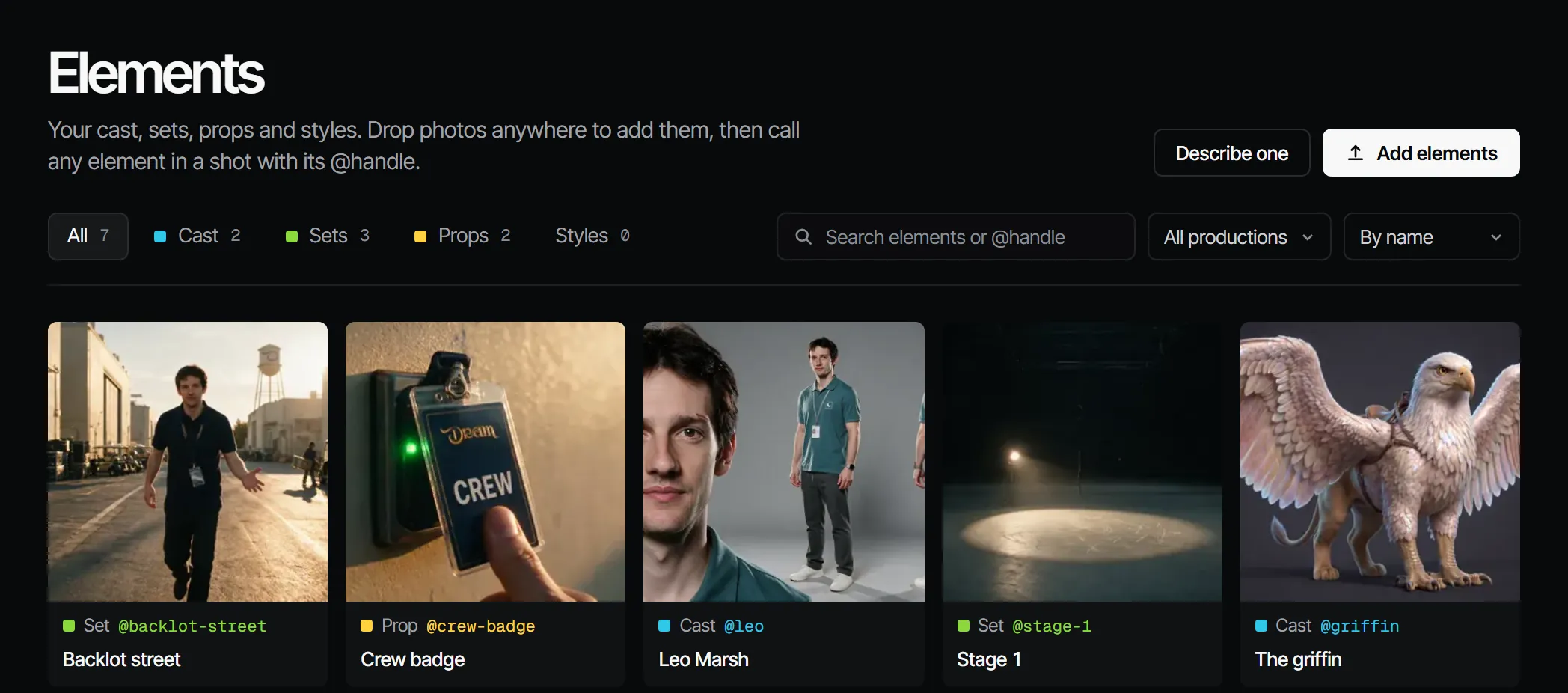
Figuren, Motive, Requisiten und Styles sind Elemente mit Versionen und Referenzbildern, in jeder Einstellung über ihren @Handle aufgerufen.
Ein Element ist etwas, das in jeder Einstellung gleich aussehen muss: eine Figur, ein Motiv, ein Requisit oder ein
Style. Jedes Element hat einen @handle, Referenzbilder und Versionen. Nimm eins einmal ab, dann ruf es in jeder
Einstellung über seinen Handle auf.
Arten von Elementen #
| Art | In der App | Gewerk |
|---|---|---|
| Character | Figur | Casting, Kostüm |
| Location | Motiv | Szenenbild |
| Prop | Requisit | Requisite |
| Style | Style | Ein Look: Kamera, Objektiv, Licht, Grading, Filmmaterial. Siehe Styles |
Ein Kostüm ist kein eigenes Element: Es ist ein Look an einer Figur, pro Szene.
@Handles #
Jedes Element hat einen Handle, etwa @anna oder @backlot-street. Tippe @ in einen Prompt, eine Beschreibung oder
den Composer, um ein Element einzubringen. Filmsquare fügt dem Take dann die Referenzbilder des Elements automatisch
hinzu, gewählt nach Einstellungsgröße und Winkel der Einstellung.
Auf dem Bildschirm Elements kopiert Copy @handle den Handle. Search elements or @handle findet ein Element.
Wo Elemente liegen #
Ein Element gehört zu einer Produktion oder zum ganzen Workspace („Every production in this workspace“). Ein Workspace-weites Element kannst du in jeder Produktion nutzen; das Element einer Produktion nur dort. In einer Produktion arbeitest du an ihnen unter Cast & sets → Cast, Locations und Props, an Styles unter Create → Mood. Eine Produktion hat außerdem ihre eigene Elements-Seite, mit einem Button auf dem Home (Start) einer neuen Produktion: Sie zeigt die Elemente dieser Produktion und die Workspace-weiten, die sie nutzt (markiert mit Every production), etwa die, die ihre importierten Takes nennen. Was du dort hinzufügst, bleibt in dieser Produktion. Eine Änderung an einem Workspace-weiten Element gilt überall, und Crew weist du nur den eigenen Elementen einer Produktion zu.
Ein Element anlegen #
- Aus einem Drehbuchauszug: Er bringt die Figuren, Motive und Requisiten mit, die er im Drehbuch findet.
- Add elements: Zieh auf der Elements-Seite Fotos irgendwohin (oder wähle mehrere aus). Jedes wird eine
Entwurfskarte mit einer Art und einem Namen aus dem Dateinamen (
chr_ines_v3.pngist die Figur Ines). Prüf beides und füge alle mit Add auf einmal hinzu. Jedes Foto wird die erste Referenz des Elements. - Describe one: Wähle eine Kind und einen Name und schreib einen Satz. Filmsquare rendert ein Referenzblatt und nimmt das erste.
- Save as element: Mach aus einem Take, der dir gefällt, eine Figur, ein Motiv oder ein Requisit. Der Take wird seine erste Referenz.
- Aus einem Tag: Create neben einem Tag unter Script → Tagging legt die Figur, das Motiv oder das Requisit an, das er nennt.
- New look: Mach unter Create → Mood aus Bildern, die du wählst, einen Style. Siehe Der Canvas.
- New style: Schreib unter Create → Styles einen Style Guide und füge Referenzbilder hinzu, oder nimm einen aus der Bibliothek. Siehe Styles.
Versionen #
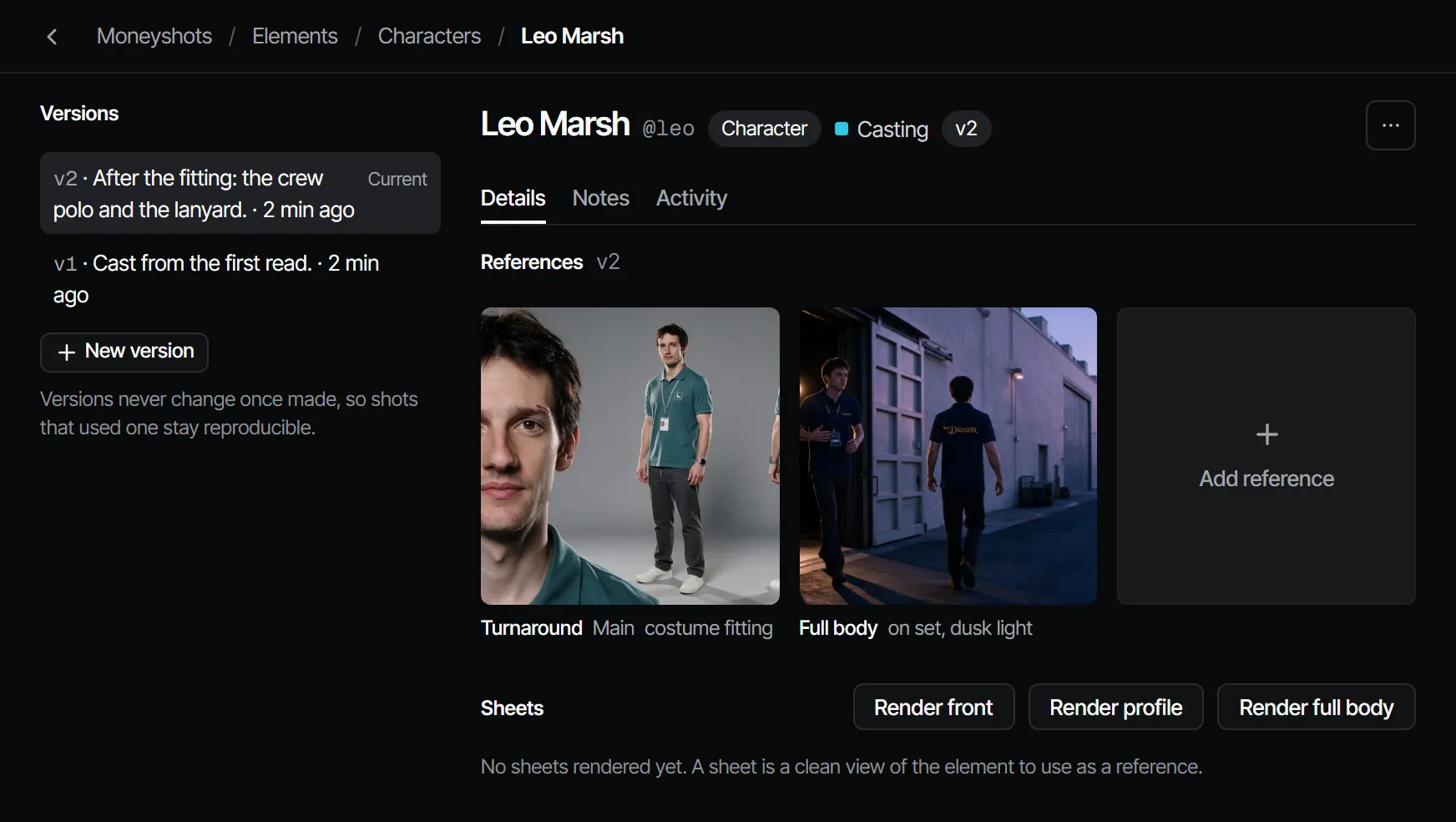
Jede Änderung daran, wie ein Element aussieht, ist eine neue Version. Versionen ändern sich nie, wenn sie einmal angelegt sind, deshalb bleiben Einstellungen, die eine genutzt haben, reproduzierbar. Die neueste Version heißt Current; Einstellungen nutzen die aktuelle Version, außer eine Einstellung ist an eine ältere gepinnt.
Auf der Seite des Elements kopiert New version die aktuelle Version mit jeder Referenz als nächste. Danach fügst du Referenzen hinzu oder änderst sie.
Referenzen und Sheets #
Eine Referenz ist ein Bild des Elements mit einer Rolle: front, three-quarter, profile, back, full body, turnaround, expression, detail, wide und ein paar weitere. Add reference lädt eine hoch. Das Kreuz neben einem Bild der aktuellen Version entfernt es: Filmsquare legt eine neue Version ohne es an, und ältere Versionen behalten es.
Ein Sheet ist eine saubere Ansicht des Elements, gerendert, damit sie als Referenz dient. Render eins von der Seite des Elements aus; wenn es stimmt, wähle Sign off as reference (als Referenz abnehmen): Filmsquare legt eine neue Version mit diesem Bild an.
Versionen und Abnahme #
Eine neue Version (v2 und höher) eines Elements ist eine Änderung an abgenommener Arbeit. Sie macht sein Gewerk in jeder Folge überholt, die das Element nutzt:
| Element | Gewerke, die überholt sind |
|---|---|
| Figur | Casting, Kostüm, Stimmen |
| Motiv | Szenenbild |
| Requisit | Requisite |
Ein neues Element (v1) tut das nicht: Der Drehbuchauszug, der es eingebracht hat, war schon abgenommen. Siehe Abnahmen und grünes Licht.
Archivieren #
Archive… nimmt ein Element aus den Listen. Einstellungen und Takes, die es genutzt haben, behalten ihre Geschichte. Nichts wird gelöscht.
Mit deinem eigenen Claude #
get_script liefert die Handles, die eine Produktion schon hat, damit ein Drehbuchauszug sie wiederverwendet.
view_media zeigt Claude ein Referenzbild; upload_file fügt ein Bild als Produktions-Asset für eine Referenz hinzu.
Versionen, Referenzen und Sheets laufen über find_actions und run_action (zum Beispiel forkElementVersion,
generateForElement, acceptElementTake). removeElementReferences nimmt alte Bilder von einem Element: Eine neue
Version ohne sie wird die aktuelle, und frühere Versionen behalten ihre. Siehe Was Claude kann.
Mit Claude
MCPDein eigener Claude macht das über MCP, in deinem Namen und mit deiner Rolle:
get_scriptLiest die neueste Drehbuchfassung einer Folge, mit den @Handles, die es schon gibt.
Frag: Lies das Drehbuch von Folge 2 und sag mir, welche Figuren noch keinen @Handle haben.
view_mediaSchaut sich ein Standbild, Keyframe oder einen Take an; Video kommt als Poster mit Download-Link.
Frag: Zeig mir das gewählte Standbild von Einstellung 3 und sag, ob es zu seinen Referenzen passt.
upload_fileFügt eine Datei als neuen Take zu einer Einstellung oder einer Szene hinzu, oder als Asset der Produktion (höchstens 10 MB).
Frag: Lade dieses Referenzfoto in die Assets der Produktion hoch.
find_actionsDurchsucht alles, was die API kann, und liefert die passenden Aktionen mit ihren Eingaben.
Frag: Finde die Aktion, die die Abnahmeregel eines Schritts ändert.
run_actionFührt eine mit find_actions gefundene Aktion aus, als du, mit deiner Rolle und deinen Rechten.
Frag: Wähle den zweiten Take von Einstellung 5 in Folge 2.
Claude verbinden 5.1