2.0 Bir film nasıl kurulur2.6 Öğeler, versiyonlar ve @adlar
Öğeler, versiyonlar ve @adlar
Oyuncular, mekânlar, aksesuarlar ve stiller; versiyonları ve referans görselleri olan öğelerdir ve her planda @adlarıyla çağrılır.
Öğe, her planda aynı görünmesi gereken bir şeydir: bir oyuncu, bir mekân, bir aksesuar ya da bir stil. Her öğenin bir
@ad (handle), referans görselleri ve versiyonları var. Birini bir kez onayla, sonra her planda adıyla çağır.
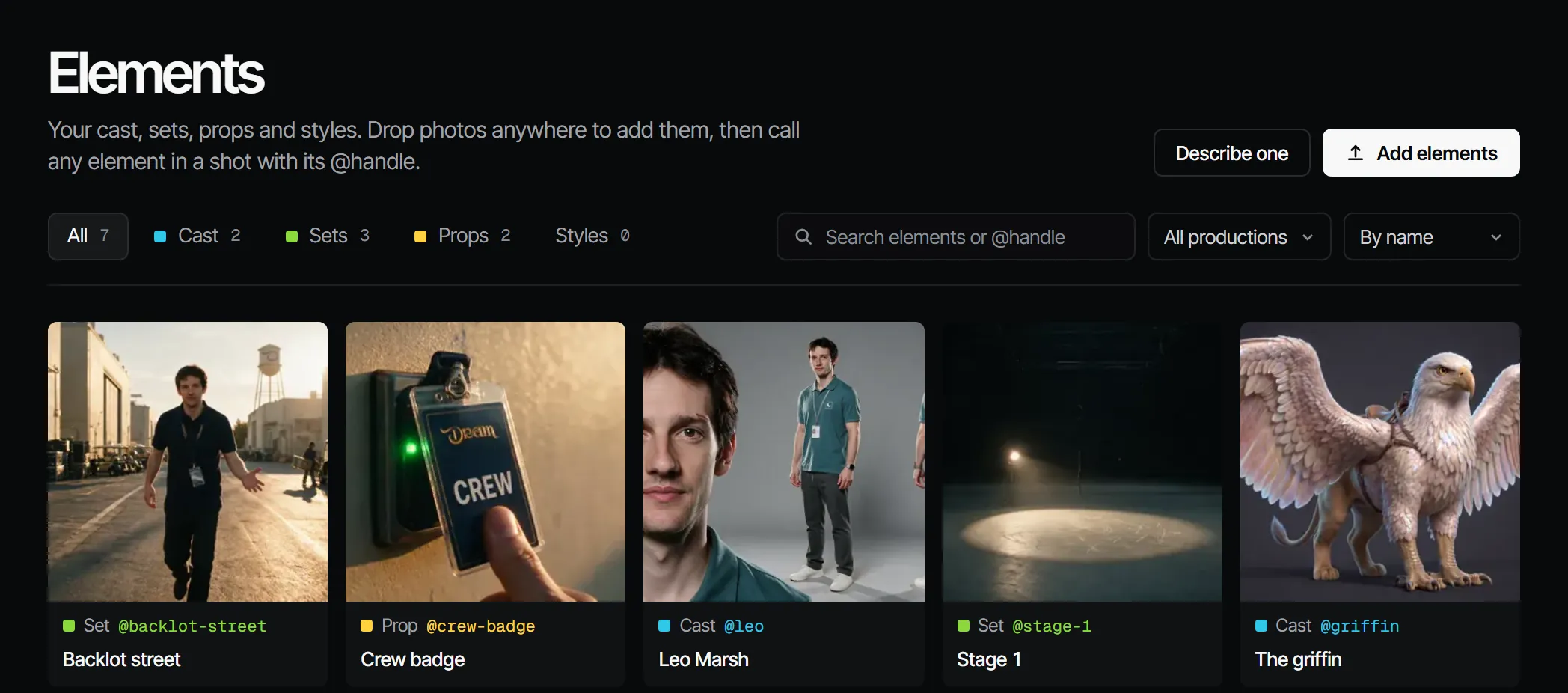
Öğe türleri #
| Tür | Uygulamada | Departman |
|---|---|---|
| Character | Oyuncu | Oyuncu seçimi, Kostüm |
| Location | Mekân | Mekân |
| Prop | Aksesuar | Aksesuar |
| Style | Stil | Bir görünüm: kamera, lens, ışık, renk düzeltme, film stoğu. Bkz. Stiller |
Kostüm kendi başına bir öğe değildir: bir oyuncunun sahne başına görünümüdür.
@adlar #
Her öğenin @anna ya da @backlot-street gibi bir adı var. Bir öğeyi getirmek için bir prompt'ta, plan tarifinde ya da
composer'da @ yaz. Filmsquare o zaman öğenin referans görsellerini, planın ölçeğine ve açısına göre seçerek senin için
çekime ekler.
Elements ekranında Copy @handle onu kopyalar. Search elements or @handle bir tanesini bulur.
Öğeler nerede durur #
Bir öğe tek bir yapıma ya da bütün çalışma alanına aittir ("Every production in this workspace"). Çalışma alanı genelindeki öğe her yapımda kullanılabilir; bir yapımın kendi öğesi yalnızca orada. Bir yapımda bunlarla Cast & sets → Cast, Locations ve Props altında, stillerle Create → Mood altında çalışırsın. Bir yapımın kendi Elements sayfası da var, yeni bir yapımın Home ekranında bir düğmeyle: o yapımın öğelerini ve kullandığı çalışma alanı genelindeki öğeleri (Every production ile işaretli), örneğin içe aktarılan çekimlerinin adını verdiklerini gösterir. Oraya eklediğin o yapımda kalır. Çalışma alanı genelindeki bir öğede yapılan değişiklik her yerde geçerlidir ve ekibi yalnızca bir yapımın kendi öğelerine atarsın.
Öğe yapmak #
- Dökümden: senaryo dökümü bulduğu oyuncuları, mekânları ve aksesuarları getirir.
- Add elements: Elements sayfasında fotoğrafları herhangi bir yere bırak (ya da birkaçını seç). Her biri, dosya
adından okunan bir tür ve adla taslak karta dönüşür (
chr_ines_v3.pngoyuncu Ines'tir). İkisini de kontrol et, sonra hepsini birden Add (ekle) ile ekle. Her fotoğraf öğenin ilk referansı olur. - Tarif et: bir Kind (tür) ve bir Name (ad) seç ve bir cümle yaz. Filmsquare bir referans sayfası render alır ve ilkini kullanır.
- Save as element: beğendiğin bir çekimi oyuncuya, mekâna ya da aksesuara çevir. Çekim onun ilk referansı olur.
- Bir etiketten: Script → Tagging altında bir etiketin yanındaki Create, adını verdiği oyuncuyu, mekânı ya da aksesuarı yapar.
- New look: Create → Mood altında, seçtiğin görsellerden bir stil yap. Bkz. Tuval.
- New style: Create → Styles altında bir stil kılavuzu yaz ve referans görselleri ekle, ya da kütüphaneden birini kullan. Bkz. Stiller.
Versiyonlar #
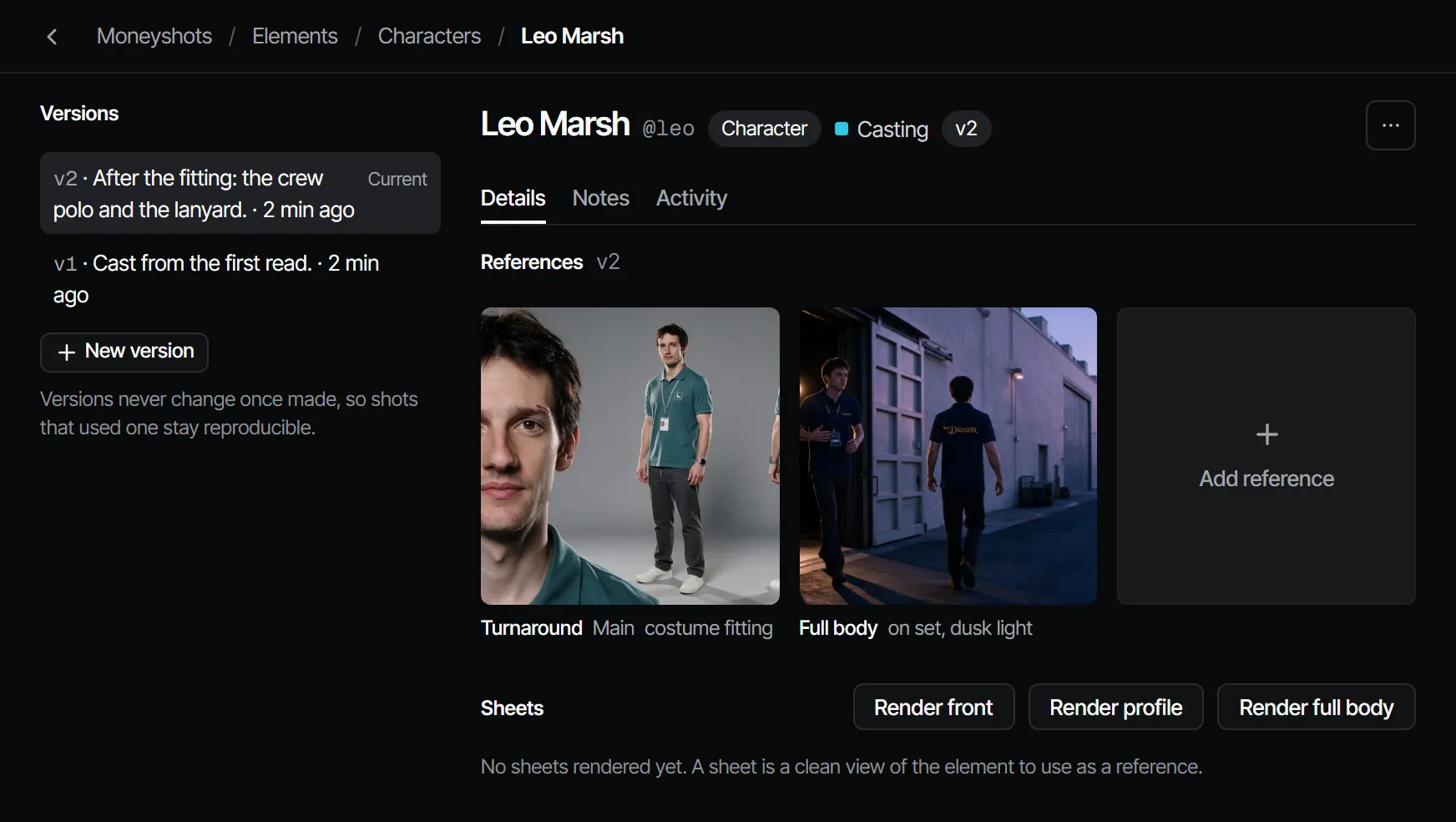
Bir öğenin görünüşündeki her değişiklik yeni bir versiyondur. Versiyonlar yapıldıktan sonra hiç değişmez, böylece birini kullanan planlar yeniden üretilebilir kalır. En yeni versiyon Current (güncel) yazar; bir plan daha eski bir versiyona sabitlenmedikçe planlar güncel versiyonu kullanır.
Öğenin sayfasında New version, güncel versiyonu bütün referanslarıyla sonraki olarak kopyalar. Sonra onda referans ekle ya da değiştir.
Referanslar ve sayfalar #
Referans, öğenin rolü olan bir resmidir: önden, dörtte üç, profil, arkadan, boydan, turnaround, ifade, detay, geniş ve birkaç tane daha. Add reference bir tane yükler. Güncel versiyonun bir görselinin yanındaki çarpı onu kaldırır: Filmsquare onsuz yeni bir versiyon yapar ve eski versiyonlar onu tutar.
Sheet (sayfa), öğenin referans olarak kullanılmak üzere render alınmış temiz bir görünümüdür. Öğenin sayfasından bir tane render al; doğru olunca Sign off as reference (referans olarak onayla): Filmsquare o resim eklenmiş yeni bir versiyon yapar.
Versiyonlar ve onay #
Bir öğenin yeni bir versiyonu (v2 ve üstü), onaylanmış işte bir değişikliktir. Öğeyi kullanan, hâlâ çalışılan her bölümde departmanını geçersiz kılar:
| Öğe | Geçersiz kalan departmanlar |
|---|---|
| Oyuncu | Oyuncu seçimi, Kostüm, Seslendirme |
| Mekân | Mekân |
| Aksesuar | Aksesuar |
Yeni bir öğe (v1) kılmaz: onu getiren döküm zaten onaylanmıştı. Bkz. Onay ve kapılar.
Arşivlemek #
Archive… bir öğeyi listelerden çıkarır. Onu kullanan planlar ve çekimler geçmişini korur. Hiçbir şey silinmez.
Kendi Claude'unla #
get_script bir yapımın zaten sahip olduğu @adları döner, böylece döküm onları yeniden kullanır. view_media Claude'a bir
referans resmi gösterir; upload_file bir resmi referans için yapım varlığı olarak ekler. Versiyonlar, referanslar ve
sayfalar find_actions ve run_action üzerinden gider (örneğin forkElementVersion, generateForElement,
acceptElementTake). removeElementReferences bir öğeden eski görselleri çıkarır: onsuz yeni bir versiyon güncel olur ve
önceki versiyonlar kendilerininkini tutar. Bkz. Claude neler yapabilir.
Claude ile
MCPKendi Claude'un bunu MCP üzerinden, senin adınla ve senin rolünle yapar:
get_scriptBir bölümün en son senaryo revizyonunu, var olan @adlarla birlikte okur.
Şunu iste: 2. bölümün senaryosunu oku ve hangi karakterlerin henüz @adı olmadığını söyle.
view_mediaBir görsele, anahtar kareye ya da çekime bakar; video, kapak görseli ve indirme bağlantısı olarak gelir.
Şunu iste: 3. planın seçilen görselini göster ve referanslarıyla uyuşup uyuşmadığını söyle.
upload_fileElindeki bir dosyayı bir plana ya da sahneye yeni çekim olarak, ya da yapımın varlığı olarak ekler (en fazla 10 MB).
Şunu iste: Bu referans fotoğrafını yapımın varlıklarına yükle.
find_actionsAPI'nin yapabildiği her şeyi arar ve eşleşen eylemleri girdileriyle döndürür.
Şunu iste: Bir adımın onay kuralını değiştiren eylemi bul.
run_actionfind_actions ile bulunan bir eylemi senin adınla, senin rolün ve yetkilerinle çalıştırır.
Şunu iste: 2. bölümde 5. planın ikinci çekimini seç.
Claude'u bağla 5.1