2.0 Cómo se organiza una película2.6 Elementos, versiones y @handles
Elementos, versiones y @handles
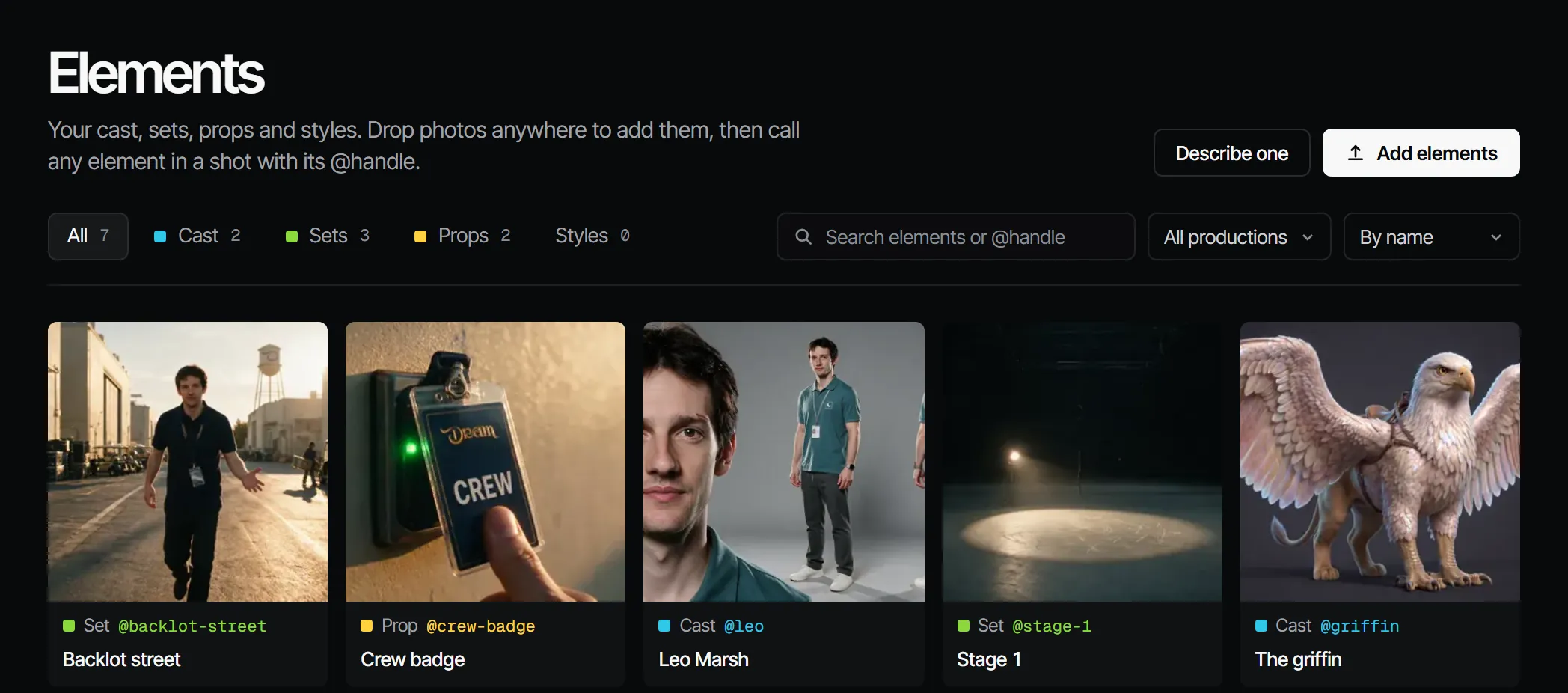
Los personajes, las locaciones, los objetos de utilería y los estilos son elementos con versiones e imágenes de referencia, que se llaman en cualquier plano por su @handle.
Un elemento es algo que debe verse igual en todos los planos: un personaje, una locación, un objeto de utilería o un estilo.
Cada elemento tiene un @handle, imágenes de referencia y versiones. Dale el visto bueno una vez y llámalo en cualquier plano
con su handle.
Tipos de elemento #
| Tipo | En la app | Departamento |
|---|---|---|
| Character | Cast member | Casting, Vestuario |
| Location | Set | Locaciones |
| Prop | Prop | Utilería |
| Style | Style | Un look: cámara, lente, luz, etalonaje, película. Consulta Estilos |
Un vestuario no es un elemento propio: es un look de un personaje, por escena.
@handles #
Cada elemento tiene un handle, como @anna o @backlot-street. Escribe @ en un prompt, en la descripción de un
plano o en el compositor para traer un elemento. Filmsquare añade entonces a la toma las imágenes de referencia del
elemento, elegidas según el tamaño y el ángulo del plano.
En la pantalla Elements, Copy @handle lo copia. Search elements or @handle encuentra uno.
Dónde viven los elementos #
Un elemento pertenece a una producción, o a todo el espacio de trabajo ("Every production in this workspace"). Un elemento de todo el espacio de trabajo se puede usar en cada producción; el elemento propio de una producción, solo en ella. En una producción los trabajas en Cast & sets → Cast, Locations y Props, y los estilos en Create → Mood. Una producción tiene también su propia página Elements, con un botón en el Home de una producción nueva: muestra los elementos de esa producción y los de todo el espacio de trabajo que usa (marcados Every production), como los que nombran sus tomas importadas. Lo que añades ahí se queda en esa producción. Un cambio en un elemento de todo el espacio de trabajo aplica en todas partes, y solo asignas equipo a los elementos propios de una producción.
Crear un elemento #
- Desde un desglose: el desglose de un guion trae el elenco, las locaciones y los objetos de utilería que encuentra.
- Add elements: en la página Elements, suelta fotos en cualquier sitio (o elige varias). Cada una pasa a ser
una tarjeta borrador con un tipo y un nombre leídos del nombre del archivo (
chr_ines_v3.pnges el personaje Ines). Revisa ambos y añádelas todas a la vez con Add. Cada foto pasa a ser la primera referencia del elemento. - Describe one: elige un Kind y un Name y escribe una frase. Filmsquare renderiza una ficha de referencia y usa la primera.
- Save as element: convierte una toma que te gusta en un personaje, una locación o un objeto de utilería. La toma pasa a ser su primera referencia.
- From a tag: Create, junto a una etiqueta en Script → Tagging, crea el personaje, la locación o el objeto de utilería que nombra.
- New look: en Create → Mood, crea un estilo a partir de las imágenes que elijas. Consulta El lienzo.
- New style: en Create → Styles, escribe una guía de estilo y agrega imágenes de referencia, o usa una de la biblioteca. Consulta Estilos.
Versiones #
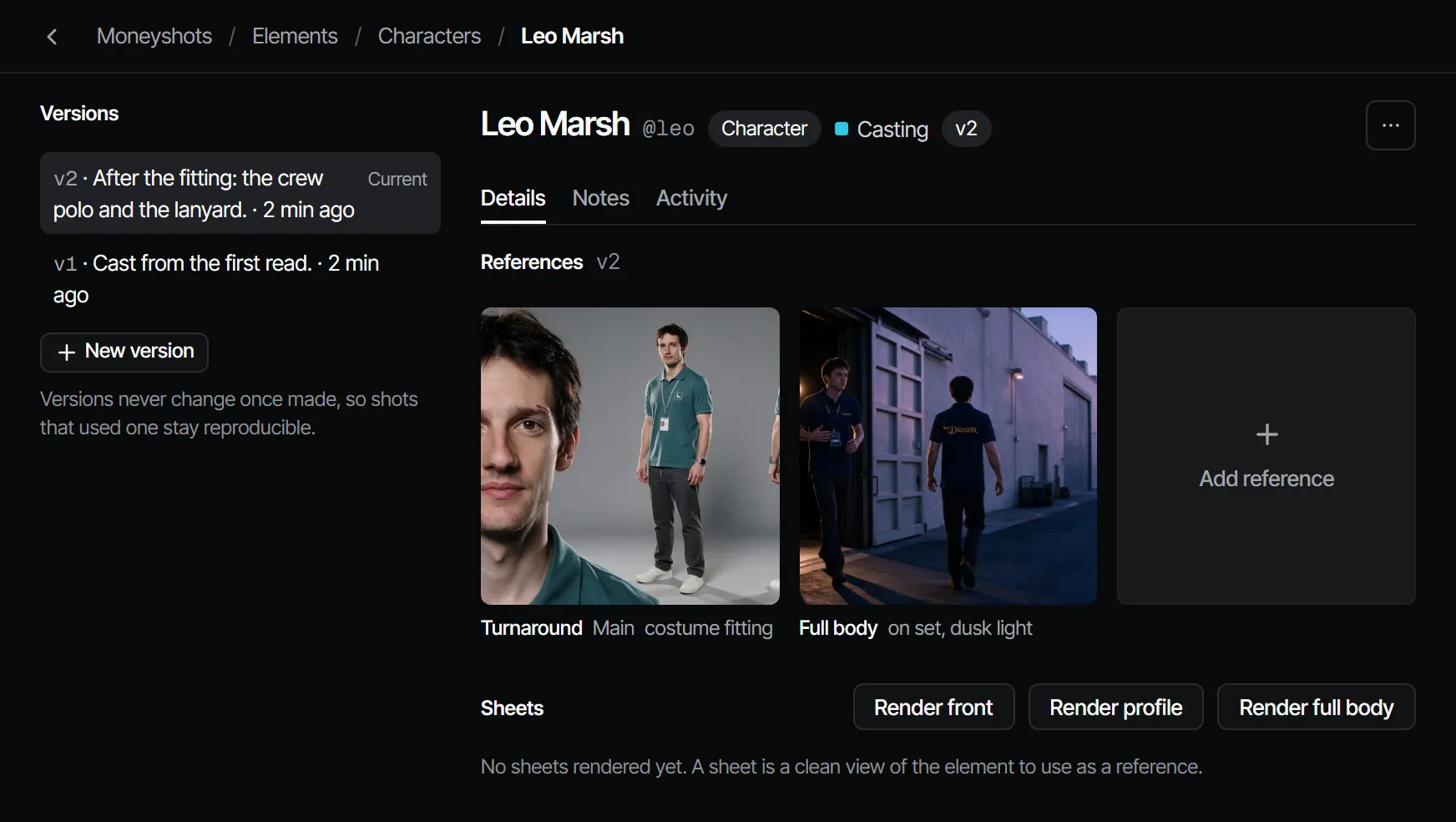
Cada cambio en el look de un elemento es una versión nueva. Las versiones no cambian una vez creadas, así que los planos que usaron una se pueden reproducir. La versión más reciente es Current; los planos usan la versión actual salvo que un plano esté fijado a una anterior.
En la página del elemento, New version copia la versión actual, con todas sus referencias, como la siguiente. Después añade o cambia referencias en ella.
Referencias y fichas #
Una referencia es una imagen del elemento con un rol: frontal, tres cuartos, perfil, espalda, cuerpo entero, turnaround, expresión, detalle, general y algunos más. Add reference sube una. La equis junto a una imagen de la versión actual la quita: Filmsquare crea una versión nueva sin ella, y las versiones anteriores la conservan.
Una ficha es una vista limpia del elemento, renderizada para usarla como referencia. Renderiza una desde la página del elemento; cuando está bien, Sign off as reference: Filmsquare crea una versión nueva con esa imagen añadida.
Versiones y visto bueno #
Una versión nueva (v2 en adelante) de un elemento es un cambio sobre un trabajo que ya tenía visto bueno. Hace vencer su departamento en cada episodio todavía en curso que usa el elemento:
| Elemento | Departamentos que vencen |
|---|---|
| Personaje | Casting, Vestuario, Voces |
| Locación | Locaciones |
| Objeto de utilería | Utilería |
Un elemento nuevo (v1) no lo hace: el desglose que lo trajo ya tenía el visto bueno. Consulta Visto bueno y luz verde.
Archivar #
Archive… quita un elemento de las listas. Los planos y las tomas que lo usaron conservan su historial. No se borra nada.
Con tu propio Claude #
get_script devuelve los handles que una producción ya tiene, para que un desglose los reutilice. view_media
muestra a Claude una imagen de referencia; upload_file añade una imagen como asset de producción para una
referencia. Las versiones, las referencias y las fichas pasan por find_actions y run_action (por ejemplo
forkElementVersion, generateForElement, acceptElementTake). removeElementReferences quita imágenes antiguas de un elemento: una versión
nueva sin ellas pasa a ser la actual, y las versiones anteriores conservan las suyas. Consulta Qué puede hacer Claude.
Con Claude
MCPTu propio Claude lo hace por MCP, en tu nombre y con tu rol:
get_scriptLee la última revisión del guion de un episodio, con los @handles que ya existen.
Pide: Lee el guion del episodio 2 y dime qué personajes aún no tienen @handle.
view_mediaMira una imagen fija, un cuadro clave o una toma; el video vuelve como póster con un enlace de descarga.
Pide: Enséñame la imagen fija elegida del plano 3 y dime si coincide con sus referencias.
upload_fileAñade un archivo como nueva toma de un plano o escena, o como asset de la producción (10 MB como máximo).
Pide: Sube esta foto de referencia a los assets de la producción.
find_actionsBusca en todo lo que puede hacer la API y devuelve las acciones que encajan, con sus datos de entrada.
Pide: Busca la acción que cambia la regla de visto bueno de un paso.
run_actionEjecuta una acción encontrada con find_actions, como tú, con tu rol y tus permisos.
Pide: Elige la segunda toma del plano 5 en el episodio 2.
Conectar Claude 5.1