2.0 Cómo se organiza una película2.3 Departamentos y los nueve pasos
Departamentos y los nueve pasos
Los nueve departamentos por los que pasa cada episodio, qué produce cada uno, qué espera, y los departamentos extra que puede añadir una producción.
Cada producción tiene nueve departamentos, en orden de producción: Guion, Desglose, Casting, Vestuario, Locaciones, Utilería, Animatic, Borrador y Final. Cada uno es un paso de cada episodio, con su propio equipo y su propio visto bueno, y un cuadrado en Home → Status de la producción. Una producción puede añadir cuatro departamentos extra: Voces, Música, Sonido y Edición.
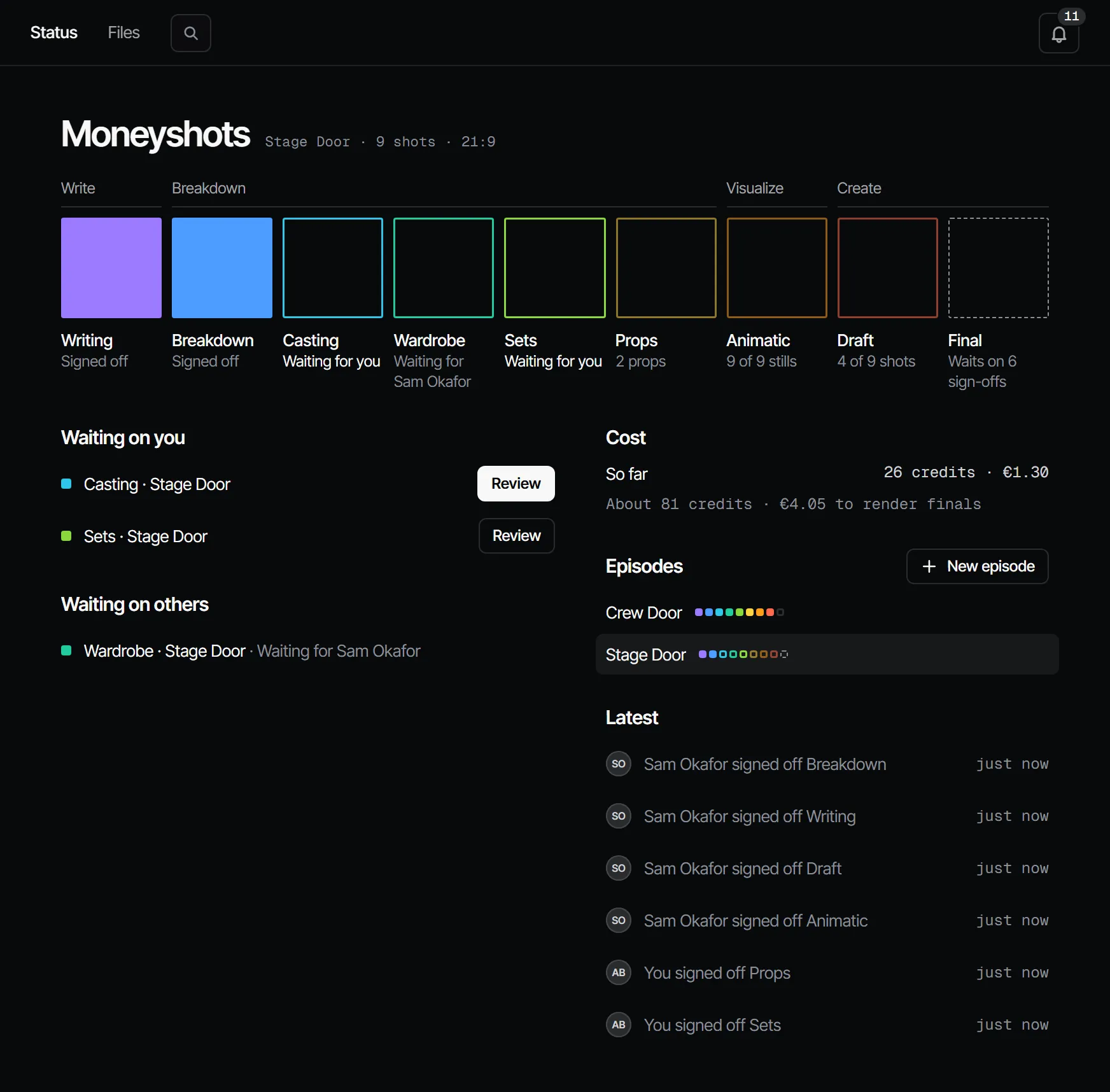
Los nueve pasos #
| # | Departamento | Produce | Espera a | Visto bueno previo a los finales, por defecto |
|---|---|---|---|---|
| 1 | Guion | El guion y sus revisiones | — | No |
| 2 | Desglose | Escenas, planos, diálogo, y el elenco, las locaciones y los objetos de utilería que necesitan | Guion | No |
| 3 | Casting | Personajes con imágenes de referencia | Desglose | Sí |
| 4 | Vestuario | Vestuario: looks por personaje y por escena | Desglose | Sí |
| 5 | Locaciones | Locaciones con referencias | Desglose | Sí |
| 6 | Utilería | Objetos de utilería con referencias | Desglose | Sí |
| 7 | Animatic | Una imagen elegida por plano, con su duración y su diálogo | Casting, Vestuario, Locaciones, Utilería | Siempre |
| 8 | Borrador | Un video borrador elegido por plano | Animatic | Sí |
| 9 | Final | Los finales, renderizados a partir de los borradores elegidos | Borrador | — |
"Espera a" es la dependencia: cuando cambia un departamento anterior, los departamentos que vienen después también vencen. Estos valores son los de una producción nueva; una plantilla o la página Crew pueden cambiarlos. Consulta Visto bueno y luz verde.
Dónde trabajas en cada uno #
Los departamentos dicen qué recibe el visto bueno; las funciones del menú dicen dónde trabajas. Un cuadrado de Home → Status abre su departamento.
| Departamento | Dónde |
|---|---|
| Guion | Script → Script y Docs |
| Desglose | Script → Tagging y Storyboard → Shot list |
| Casting | Cast & sets → Cast |
| Vestuario | Cast & sets → Costumes |
| Locaciones | Cast & sets → Locations |
| Utilería | Cast & sets → Props |
| Animatic | Storyboard → Storyboard, Animatic y 3D |
| Borrador | Storyboard → Shots y Create → Tools |
| Final | Edit → Final |
Consulta El estudio de un vistazo.
Los departamentos se ejecutan en paralelo #
Casting, Vestuario, Locaciones y Utilería esperan solo al desglose. Cuando tiene el visto bueno, se pueden trabajar y dar el visto bueno al mismo tiempo, cada uno por su propio equipo. La IA prepara todos los departamentos a la vez; las personas toman las decisiones.
Qué puede decir un paso #
Cada cuadrado de departamento muestra un estado:
| Estado | Significado |
|---|---|
| Open | Todavía no ha pasado nada |
| In progress | Se está trabajando, por ejemplo "3 of 14 shots" |
| Waiting for sign-off | Alguien lo pidió; indica a quién espera ("Waiting for Anna" o "Waiting for you") |
| Changes requested | Quien da el visto bueno pidió cambios, con una nota |
| Signed off | Todas las personas que exige la regla han dado el visto bueno a la versión actual |
| Changed after sign-off | El trabajo cambió después del visto bueno, así que ya no cuenta |
| Skipped | Esta producción no ejecuta este departamento |
Un cuadrado con visto bueno se rellena con el color del departamento. Un cuadrado que espera visto bueno es un contorno de ese color con un pulso lento, uno abierto es un contorno neutro, el Final sin luz verde es un contorno discontinuo, y un departamento omitido es una línea tenue.
Omitir un departamento #
Un productor puede omitir un departamento en la página Crew (Crew & sign-off → Crew, Skip), por ejemplo Vestuario en un tráiler, y volver a activarlo más tarde. El Animatic y el Final no se pueden omitir: la luz verde de los finales siempre necesita el animatic.
Departamentos extra #
Una producción puede añadir departamentos que los nueve no cubren. Cada uno pertenece al departamento base del que nace, se sitúa justo después de él y recibe el visto bueno como cualquier paso.
| Extra | Pertenece a | Cubre |
|---|---|---|
| Voces | Casting | Elegir y grabar las voces de tus personajes |
| Música | Animatic | Poner música a las escenas sobre los tiempos del animatic |
| Sonido | Borrador | Efectos y ambiente para las escenas y los planos |
| Edición | Final | Armar el corte con las tomas elegidas y darle el visto bueno |
Añade uno en la página Crew, en Add a department. Su pestaña aparece entonces bajo su función. Consulta Departamentos extra.
Quién trabaja en un departamento #
En la página Crew, un productor decide por departamento quién trabaja en él y quién da el visto bueno. Un productor también puede asignar a alguien a un elemento concreto dentro de un departamento: un personaje, una locación, una escena o un plano. El departamento lo indica entonces, por ejemplo: "Anna works on sets · Sam on Backlot street". Consulta Equipo, roles y acceso.
Con tu propio Claude #
get_episode muestra cada paso de un episodio: con visto bueno, a quién espera, cambios pedidos o abierto, y si los
finales se pueden renderizar. El prompt work_on_step prepara un departamento para su visto bueno. Consulta
Prompts y método de trabajo.
Con Claude
MCPTu propio Claude lo hace por MCP, en tu nombre y con tu rol:
get_episodeMuestra las escenas y planos de un episodio en el orden del corte, cada paso de departamento y si los finales pueden renderizarse.
Pide: ¿Cómo va el episodio 2 y a quién espera cada paso?
work_on_stepPromptUn método de trabajo: prepara un paso de departamento de un episodio para su visto bueno, con el costo primero.
Pide: Usa el prompt de Filmsquare work_on_step para el siguiente paso en el episodio 2.
Conectar Claude 5.1