2.0 Come è organizzato un film2.3 I reparti e le nove fasi
I reparti e le nove fasi
I nove reparti che ogni episodio attraversa, cosa produce ciascuno, cosa aspetta e i reparti aggiuntivi che una produzione può aggiungere.
Ogni produzione ha nove reparti, in ordine di produzione: Sceneggiatura, Spoglio, Casting, Costumi, Scenografia, Attrezzeria, Animatic, Bozza e Finale. Ognuno è una fase di ogni episodio, con la sua troupe e la sua approvazione, e un quadrato in Home → Status della produzione. Una produzione può aggiungere quattro reparti aggiuntivi: Voci, Musica, Suono e Montaggio.
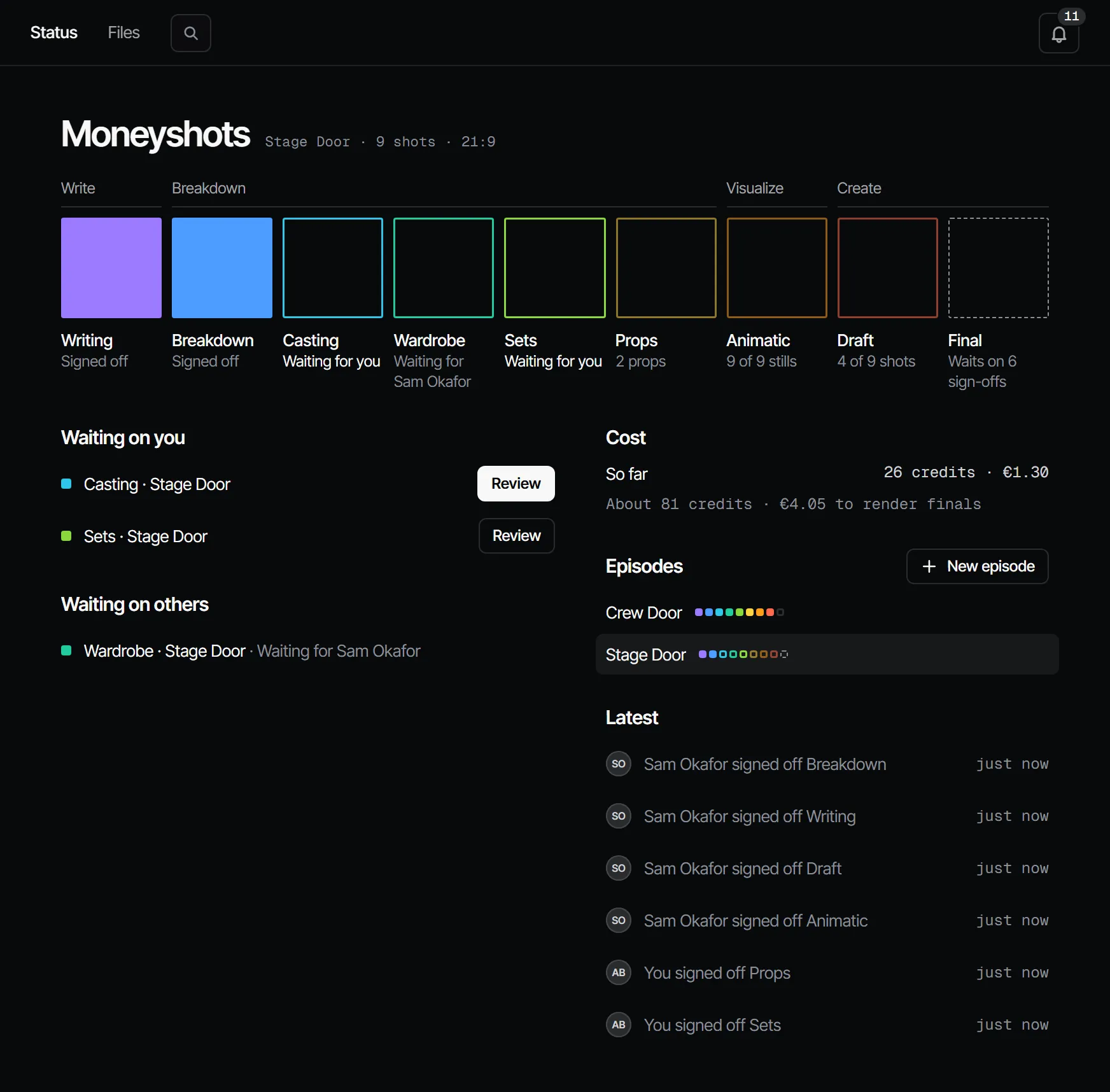
Le nove fasi #
| # | Reparto | Produce | Aspetta | Blocca le finali di default |
|---|---|---|---|---|
| 1 | Sceneggiatura | La sceneggiatura e le sue stesure | — | No |
| 2 | Spoglio | Scene, inquadrature, dialoghi, e il cast, i set e gli oggetti di scena che servono | Sceneggiatura | No |
| 3 | Casting | Personaggi con immagini di riferimento | Spoglio | Sì |
| 4 | Costumi | Costumi: look per personaggio per scena | Spoglio | Sì |
| 5 | Scenografia | Set (location) con riferimenti | Spoglio | Sì |
| 6 | Attrezzeria | Oggetti di scena con riferimenti | Spoglio | Sì |
| 7 | Animatic | Uno still scelto per inquadratura, a tempo, con i dialoghi | Casting, Costumi, Scenografia, Attrezzeria | Dà sempre il via libera |
| 8 | Bozza | Un video in bozza scelto per inquadratura | Animatic | Sì |
| 9 | Finale | Le finali, renderizzate dalle bozze scelte | Bozza | — |
«Aspetta» è la dipendenza: quando un reparto precedente cambia, scadono anche i reparti che vengono dopo. I blocchi sono i valori di default di una nuova produzione; un modello o la pagina Crew possono cambiarli. Vedi Approvazione e via libera.
Dove lavori su ciascuno #
I reparti dicono cosa viene approvato; le funzioni del menu dicono dove lavori. Un quadrato in Home → Status apre il suo reparto.
| Reparto | Dove |
|---|---|
| Sceneggiatura | Script → Script e Docs |
| Spoglio | Script → Tagging e Storyboard → Shot list |
| Casting | Cast & sets → Cast |
| Costumi | Cast & sets → Costumes |
| Scenografia | Cast & sets → Locations |
| Attrezzeria | Cast & sets → Props |
| Animatic | Storyboard → Storyboard, Animatic e 3D |
| Bozza | Storyboard → Shots e Create → Tools |
| Finale | Edit → Final |
Vedi Lo studio in breve.
I reparti procedono in parallelo #
Casting, Costumi, Scenografia e Attrezzeria aspettano tutti solo lo spoglio. Una volta approvato, si può lavorare e approvare tutto nello stesso momento, ciascuno dalla propria troupe. L'IA prepara ogni reparto insieme; le persone decidono.
Cosa può dire una fase #
Ogni quadrato di reparto mostra uno stato:
| Stato | Significato |
|---|---|
| Da fare (Open) | Non è ancora successo nulla |
| In corso (In progress) | Il lavoro è in corso, per esempio «3 inquadrature su 14» |
| In attesa di approvazione (Waiting for sign-off) | Qualcuno l'ha chiesta; dice chi aspetta («In attesa di Anna», o «In attesa di te») |
| Modifiche richieste (Changes requested) | Chi approva ha chiesto modifiche, con una nota |
| Approvato (Signed off) | Ogni persona richiesta dalla regola ha approvato la versione attuale |
| Modificato dopo l'approvazione (Changed after sign-off) | Il lavoro è cambiato dopo l'approvazione, quindi non conta più |
| Saltato (Skipped) | Questa produzione non fa questo reparto |
Un quadrato approvato è pieno del colore del reparto. Un quadrato in attesa di approvazione è un contorno di quel colore con una pulsazione lenta, uno da fare un contorno neutro, la Finale dietro un via libera chiuso un contorno tratteggiato, e un reparto saltato una linea tenue.
Saltare un reparto #
Un produttore può saltare un reparto nella pagina Crew (Crew & sign-off → Crew, Skip), per esempio Costumi in un trailer, e riattivarlo più tardi. L'Animatic e la Finale non si possono saltare: il via libera alle finali ha sempre bisogno dell'animatic.
Reparti aggiuntivi #
Una produzione può aggiungere reparti che i nove non coprono. Ognuno appartiene al reparto principale da cui nasce, viene subito dopo e si approva come ogni fase.
| Aggiuntivo | Appartiene a | Copre |
|---|---|---|
| Voci | Casting | Casting e registrazione delle voci dei tuoi personaggi |
| Musica | Animatic | Musicare le scene sui tempi dell'animatic |
| Suono | Bozza | Effetti e atmosfera per scene e inquadrature |
| Montaggio | Finale | Assemblare il montaggio dai ciak scelti e approvarlo |
Aggiungine uno nella pagina Crew sotto Add a department. La sua scheda compare poi sotto la sua funzione. Vedi Reparti aggiuntivi.
Chi lavora su un reparto #
Nella pagina Crew un produttore imposta, per reparto, chi ci lavora e chi lo approva. Un produttore può anche assegnare qualcuno a una singola voce dentro un reparto: un personaggio, un set, una scena o un'inquadratura. Il reparto dice allora, per esempio, «Anna lavora sui set · Sam su Backlot street». Vedi Troupe, ruoli e accessi.
Con il tuo Claude #
get_episode mostra ogni fase di un episodio: approvata, in attesa di chi, modifiche richieste o da fare, e se le
finali possono partire. Il prompt work_on_step prepara un reparto per l'approvazione. Vedi
Prompt e metodo di lavoro.
Con Claude
MCPIl tuo Claude lo fa via MCP, a tuo nome e con il tuo ruolo:
get_episodeMostra scene e inquadrature di un episodio in ordine di montaggio, ogni fase dei reparti e se le finali possono partire.
Chiedi: A che punto è l'episodio 2, e chi aspetta ogni fase?
work_on_stepPromptUn metodo di lavoro: prepara una fase di un reparto di un episodio per l'approvazione, con il costo per primo.
Chiedi: Usa il prompt work_on_step di Filmsquare per la fase successiva sull'episodio 2.
Collega Claude 5.1