2.0 Como um filme se organiza2.3 Departamentos e as nove etapas
Departamentos e as nove etapas
Os nove departamentos por onde todo episódio passa, o que cada um produz, o que espera e os departamentos extras que uma produção pode acrescentar.
Toda produção tem nove departamentos, na ordem de produção: Roteiro, Decupagem, Casting, Figurino, Cenários, Objetos de cena, Animatic, Prévia e Final. Cada um é uma etapa de cada episódio, com a sua equipe e a sua aprovação, e um quadrado em Home → Status da produção. Uma produção pode acrescentar quatro departamentos extras: Vozes, Trilha, Som e Montagem.
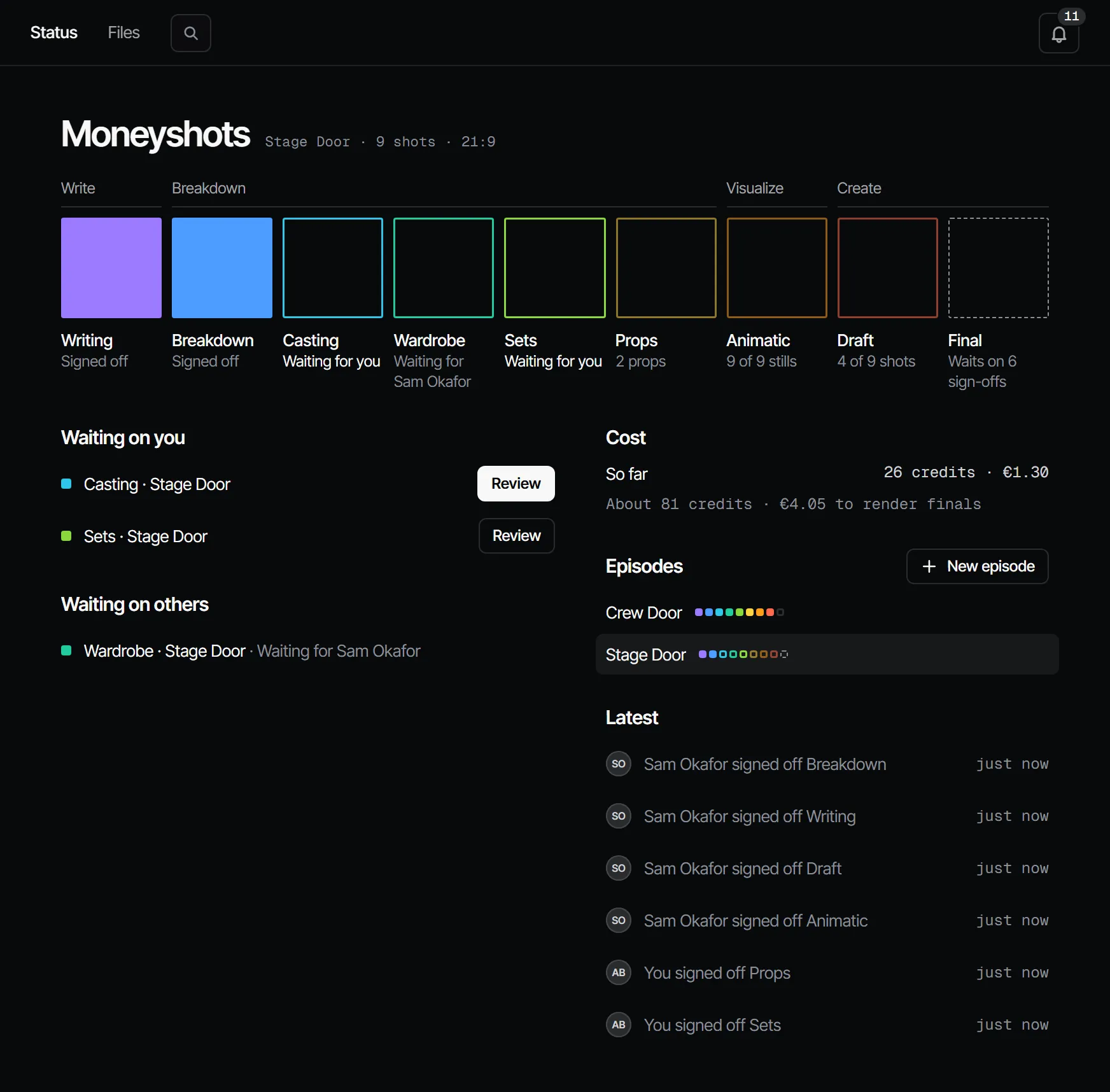
As nove etapas #
| # | Departamento | Produz | Espera por | Segura os finais por padrão |
|---|---|---|---|---|
| 1 | Roteiro | O roteiro e os seus tratamentos | — | Não |
| 2 | Decupagem | Cenas, planos, diálogos, e o elenco, os cenários e os objetos de cena de que precisam | Roteiro | Não |
| 3 | Casting | Personagens com imagens de referência | Decupagem | Sim |
| 4 | Figurino | Figurinos: looks por personagem por cena | Decupagem | Sim |
| 5 | Cenários | Cenários (locações) com referências | Decupagem | Sim |
| 6 | Objetos de cena | Objetos de cena com referências | Decupagem | Sim |
| 7 | Animatic | Um still escolhido por plano, cronometrado, com diálogo | Casting, Figurino, Cenários, Objetos de cena | Sempre segura |
| 8 | Prévia | Uma prévia em vídeo escolhida por plano | Animatic | Sim |
| 9 | Final | Os finais, renderizados a partir das prévias escolhidas | Prévia | — |
"Espera por" é a dependência: quando um departamento anterior muda, os departamentos depois dele também ficam desatualizados. As travas são o padrão de uma produção nova; um modelo ou a página Crew pode mudá-las. Veja Aprovação e liberação.
Onde você trabalha em cada um #
Os departamentos dizem o que está aprovado; as funções do menu dizem onde você trabalha. Um quadrado em Home → Status abre o seu departamento.
| Departamento | Onde |
|---|---|
| Roteiro | Script → Script e Docs |
| Decupagem | Script → Tagging e Storyboard → Shot list |
| Casting | Cast & sets → Cast |
| Figurino | Cast & sets → Costumes |
| Cenários | Cast & sets → Locations |
| Objetos de cena | Cast & sets → Props |
| Animatic | Storyboard → Storyboard, Animatic e 3D |
| Prévia | Storyboard → Shots e Create → Tools |
| Final | Edit → Final |
Veja O estúdio em uma olhada.
Os departamentos andam em paralelo #
Casting, Figurino, Cenários e Objetos de cena esperam só pela decupagem. Com ela aprovada, podem ser trabalhados e aprovados ao mesmo tempo, cada um pela sua equipe. A IA prepara todos os departamentos de uma vez; quem decide são as pessoas.
O que uma etapa pode dizer #
Cada quadrado de departamento mostra um estado:
| Estado | Significado |
|---|---|
| Open (aberto) | Nada aconteceu ainda |
| In progress (em andamento) | O trabalho está rolando, por exemplo "3 de 14 planos" |
| Waiting for sign-off (aguardando aprovação) | Alguém pediu; diz por quem espera ("Aguardando Anna", ou "Aguardando você") |
| Changes requested (ajustes pedidos) | Um aprovador pediu ajustes, com uma nota |
| Signed off (aprovado) | Todos os aprovadores de que a regra precisa aprovaram a versão atual |
| Changed after sign-off (alterado após aprovação) | O trabalho mudou depois da aprovação, então ela não vale mais |
| Skipped (pulado) | Esta produção não roda este departamento |
Um quadrado aprovado é preenchido na cor do departamento. Um quadrado aguardando aprovação é um contorno dessa cor com uma pulsação lenta, um aberto é um contorno neutro, o Final atrás de uma liberação fechada é tracejado, e um departamento pulado é uma linha clara.
Pular um departamento #
Um(a) produtor(a) pode pular um departamento na página Crew (Crew & sign-off → Crew, Skip), por exemplo Figurino em um trailer, e rodá-lo de novo mais tarde. O Animatic e o Final não podem ser pulados: a liberação dos finais sempre precisa do animatic.
Departamentos extras #
Uma produção pode acrescentar departamentos que os nove não cobrem. Cada um pertence ao departamento principal de que nasce, fica logo depois dele e é aprovado como qualquer etapa.
| Extra | Pertence a | Cobre |
|---|---|---|
| Vozes | Casting | Casting e gravação das vozes dos seus personagens |
| Trilha | Animatic | Musicar as cenas no tempo do animatic |
| Som | Prévia | Efeitos e atmosfera para as cenas e os planos |
| Montagem | Final | Montar o corte a partir dos takes escolhidos e aprová-lo |
Acrescente um na página Crew, em Add a department (adicionar um departamento). A aba dele aparece então na sua função. Veja Departamentos extras.
Quem trabalha em um departamento #
Na página Crew, um(a) produtor(a) define, por departamento, quem trabalha nele e quem o aprova. Também pode escalar alguém para um item dentro de um departamento: um personagem, um cenário, uma cena ou um plano. O departamento então diz, por exemplo, "Anna trabalha em cenários · Sam na Rua do Estúdio". Veja Equipe, funções e acesso.
Com o seu próprio Claude #
get_episode mostra cada etapa de um episódio: aprovada, aguardando quem, ajustes pedidos ou aberta, e se
os finais podem ser renderizados. O prompt work_on_step prepara um departamento para aprovação. Veja
Prompts e método de trabalho.
Com o Claude
MCPO seu próprio Claude faz isso via MCP, em seu nome e com a sua função:
get_episodeMostra as cenas e os planos de um episódio na ordem do corte, cada etapa de departamento e se os finais já podem ser renderizados.
Peça: Em que pé está o episódio 2 e quem cada etapa está esperando?
work_on_stepPromptUm método de trabalho: prepara uma etapa de departamento de um episódio para aprovação, com o custo na frente.
Peça: Use o prompt work_on_step do Filmsquare para a próxima etapa no episódio 2.