2.0 Como um filme se organiza2.4 Aprovação e liberação
Aprovação e liberação
Como uma etapa é aprovada, quem pode aprovar, o que deixa uma aprovação desatualizada e a liberação na frente dos finais.
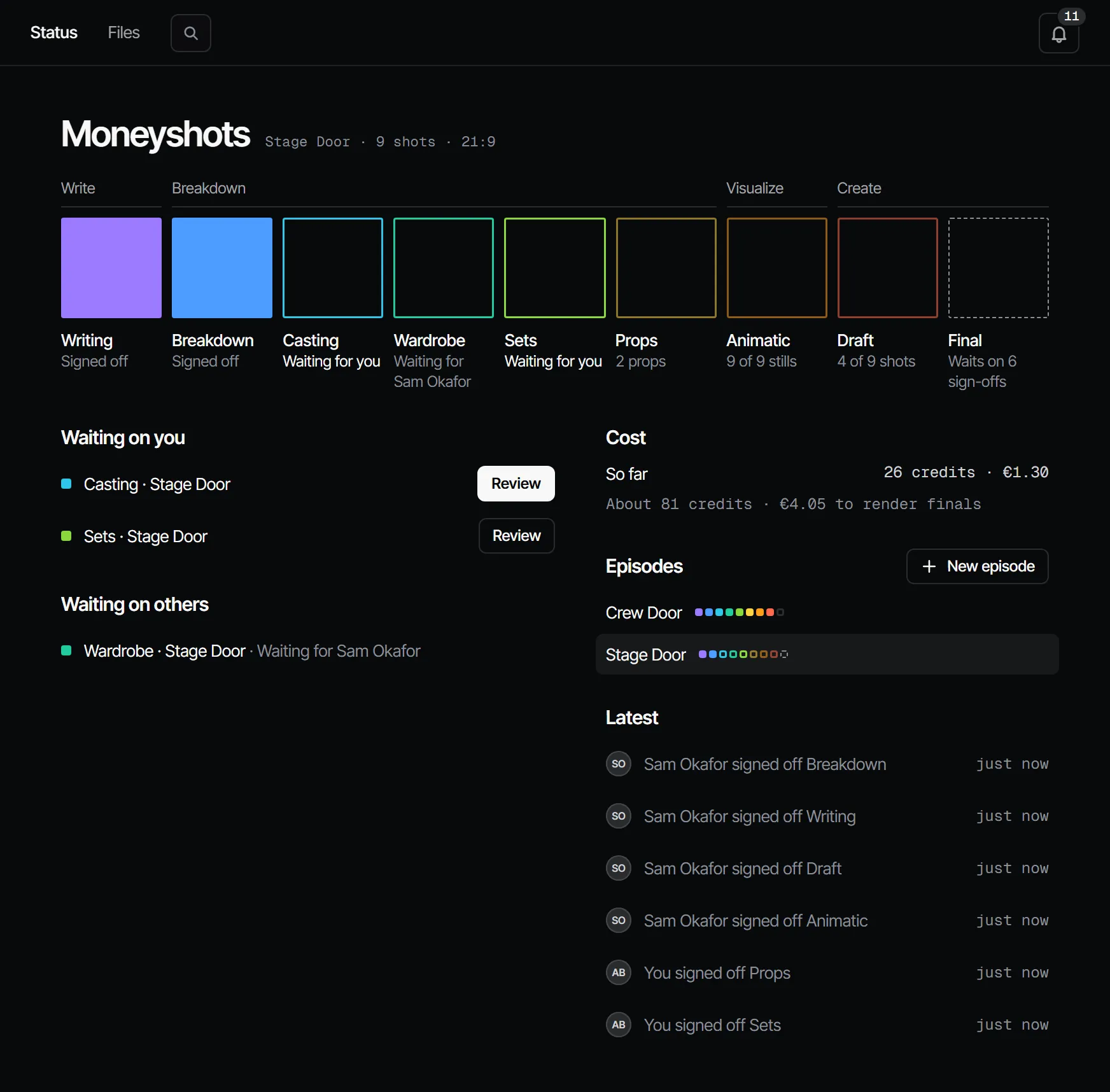
Todo episódio passa por nove departamentos. Um departamento está pronto quando as pessoas da sua regra de aprovação aprovaram a versão atual. Nada caro é renderizado antes de as etapas baratas serem aprovadas.
Quem pode aprovar #
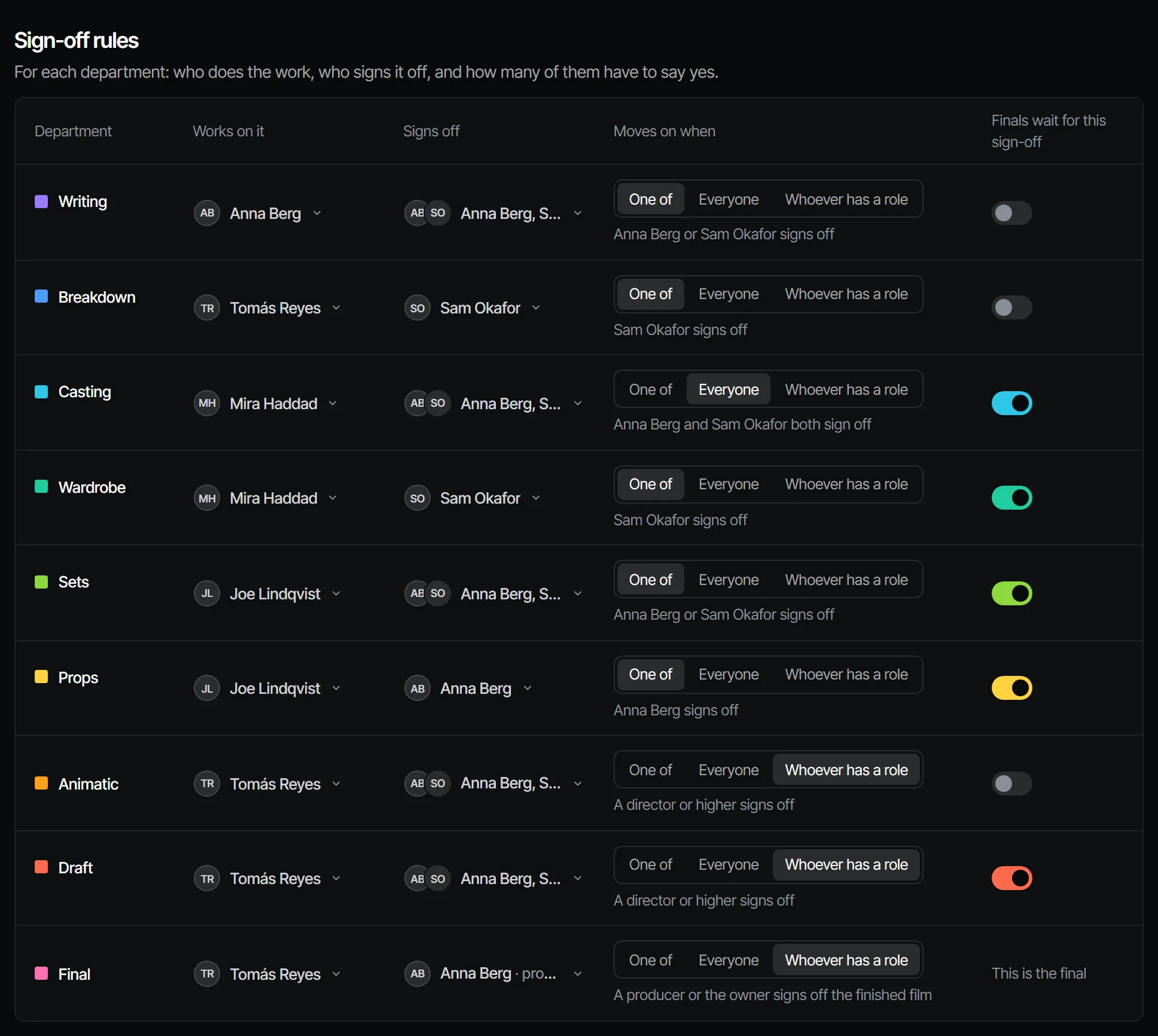
Cada etapa tem uma regra de aprovação. Um(a) produtor(a) ou proprietário(a) a define na página Crew da produção (Crew & sign-off → Crew).
| Regra | Aprovada quando |
|---|---|
| Um de | Uma pessoa da lista aprova |
| Todos | Todos da lista aprovam |
| Quem tem uma função | Alguém com essa função, ou uma acima, aprova |
Sem lista, um(a) diretor(a) ou alguém acima aprova. Quem não é aprovador(a) recebe uma recusa clara
(403 not_a_signer), não uma ação que não faz nada em silêncio.
Pedir uma aprovação #
- Abra o departamento, por exemplo pelo quadrado dele em Home → Status.
- Escolha Ask for sign-off (pedir aprovação) e acrescente uma nota: o que mudou, o que olhar.
- Os aprovadores recebem uma notificação. Eles veem a etapa em Waiting for you na Home e na fila de aprovação no celular.
Quem tem a função de artista ou acima pode pedir. Veja O que está aguardando por você para o lado do aprovador.
Aprovar ou pedir ajustes #
Um(a) aprovador(a) abre a etapa e escolhe Sign off (aprovar; o botão cita o departamento, por exemplo Sign off casting), ou Request changes (pedir ajustes) com uma nota. As duas coisas ficam registradas em seu nome, com a versão que viu, e nunca mudam depois.
Se o trabalho mudou enquanto o aprovador olhava, a aprovação é recusada (409 changed_since) e o app
carrega primeiro o trabalho novo. Você aprova só o que viu. Uma etapa que já está aprovada não pode ser aprovada duas vezes.
Quando uma aprovação fica desatualizada #
Uma aprovação pertence a uma versão. Quando o trabalho por baixo dela muda, a etapa diz Changed after sign-off (alterado após aprovação):
| O que muda | Etapas que ficam desatualizadas |
|---|---|
| Um novo tratamento do roteiro | Roteiro |
| Uma nova versão (v2 em diante) de um personagem | Casting, Figurino e Vozes, em todo episódio que o usa |
| Uma nova versão de um cenário | Cenários, em todo episódio que o usa |
| Uma nova versão de um objeto de cena | Objetos de cena, em todo episódio que o usa |
| Um still escolhido | Animatic e Final |
| Um take de diálogo, efeito sonoro ou trilha escolhido | Animatic, Final, e Vozes, Som ou Trilha quando a produção os tem |
| Uma prévia em vídeo escolhida | Prévia e Final |
| Um vídeo final escolhido | Final |
| Qualquer take escolhido, quando a produção tem um departamento de Montagem | Montagem |
| Uma duração de plano alterada | Animatic |
| Um ajuste de entrada e saída ou uma nova ordem no corte | Montagem |
A desatualização se propaga para toda etapa que depende dela: um novo tratamento do roteiro também reabre a Decupagem e tudo que vem depois.
A liberação na frente dos finais #
Lock finals until signed off é uma chave por etapa na página Crew. As produções novas a ligam para Casting, Figurino, Cenários, Objetos de cena e Prévia; o Animatic sempre conta. As prévias são renderizadas a qualquer hora.
Um final pedido cedo demais é recusado, com os departamentos de que ele está esperando:
POST /v1/workspaces/{ws}/shots/{shot}/generations
{"kind": "video", "tier": "final"}

409 Conflict
{"error": {"code": "gate_closed",
  "message": "finals render once casting, sets, animatic are signed off",
  "details": {"episode_id": "…", "waiting_on": ["casting", "sets", "animatic"]}}}
Um plano que não está em nenhum episódio renderiza finais só no seu caderno de rascunhos (Create). Em uma produção, coloque-o primeiro em um episódio.
Relacionados #
Com o Claude
MCPO seu próprio Claude faz isso via MCP, em seu nome e com a sua função:
request_signoffPede aos aprovadores de uma etapa de departamento que aprovem; eles recebem uma notificação.
Peça: Peça aos aprovadores de a próxima etapa do episódio 2 que aprovem, com uma nota sobre o que mudou.
sign_offRegistra a sua decisão sobre uma etapa: aprovada ou ajustes pedidos. Só quando você pede que ele decida.
Peça: Aprove a próxima etapa do episódio 2 por mim.
whats_waitingLista as etapas que aguardam a sua aprovação e as notificações que você ainda não leu.
Peça: O que está aguardando por mim no Filmsquare?