3.0 Os departamentos3.1 Roteiro
Roteiro
Como escrever ou importar o roteiro de um episódio, como as versões funcionam e o que aprovar o Roteiro põe em movimento.
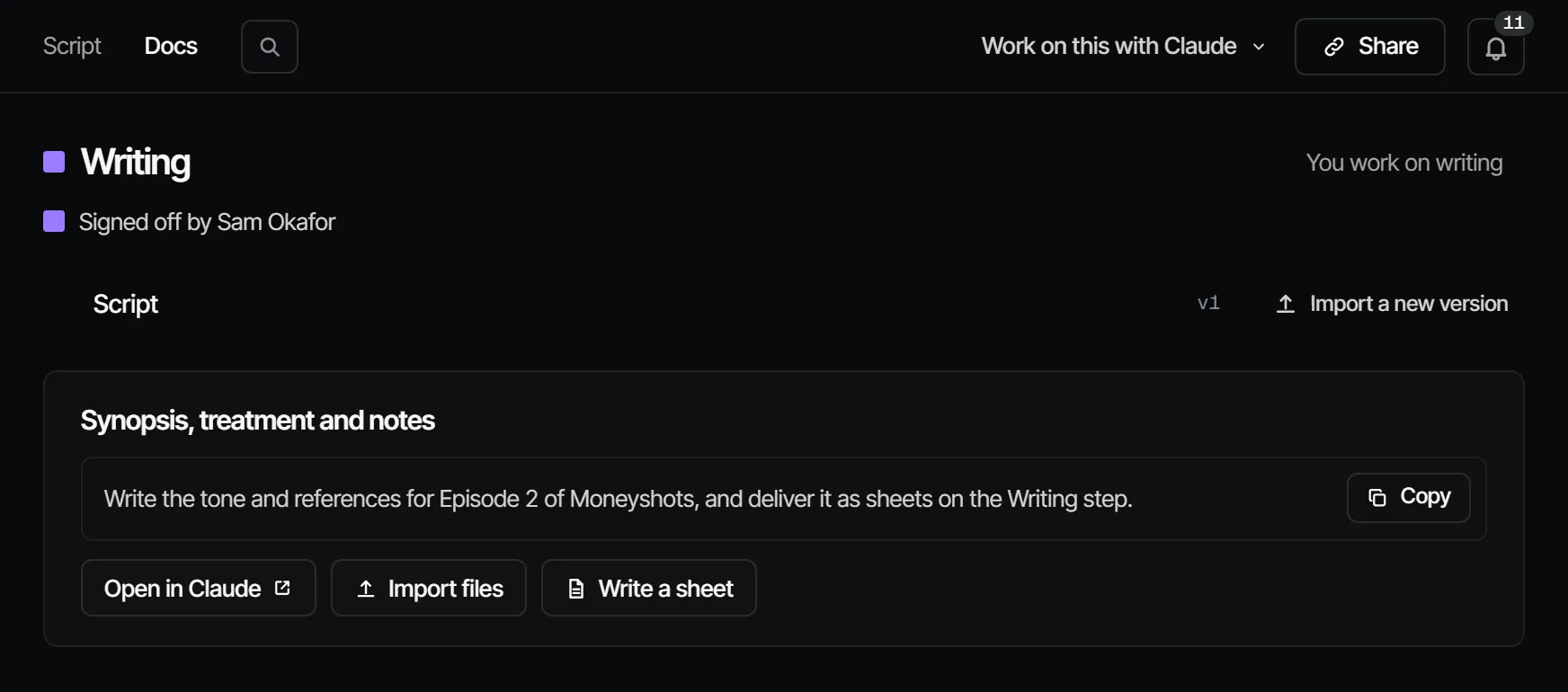
O Roteiro guarda o roteiro de um episódio e cada tratamento dele. É o primeiro departamento: a decupagem, o elenco, os cenários e os planos são todos lidos do roteiro, então tudo que vem depois depende desta aprovação. Você trabalha nele em Script, em duas abas: Script e Docs.
O que esta etapa produz #
Um tratamento do roteiro: o texto do episódio, numerado (Script v1, Script v2 …) com uma nota sobre o que mudou.
Os tratamentos nunca mudam depois de feitos. Script → Script mostra o mais novo, com as cenas ao lado. Com
mais de uma versão, você pode abrir uma anterior no menu de versões, ou escolher Changes since vN (mudanças desde a vN). Script →
Docs lista o roteiro e os outros arquivos da etapa.
Escrever o roteiro no app #
Um(a) diretor(a) ou alguém acima pode escrever o roteiro aqui, e também um(a) artista que o(a) produtor(a) colocou no Roteiro.
- Abra Script → Script. Sem roteiro ainda, o editor abre em uma página vazia (Write it here em Docs leva ao mesmo lugar). Com um roteiro, escolha Write (escrever).
- Escreva em Fountain. Tab e Return percorrem os elementos do roteiro: Scene heading (cabeçalho de cena), Action (ação), Character (personagem), Parenthetical (rubrica), Dialogue (diálogo) e Transition (transição). O menu no cabeçalho mostra o elemento da linha em que você está e o muda.
- Acrescente uma nota sobre o que mudou.
- Escolha Save as vN (Ctrl Shift S), com N o próximo número.
O rascunho fica no seu navegador até você salvar. Salvar faz uma nova versão; as versões anteriores nunca mudam. Salvar o mesmo texto de novo não faz versão nova. A página, as teclas, os rascunhos, a bíblia da história e a leitura em mesa estão em Escrever um roteiro.
Write não é oferecido em uma versão que entrou por uma importação de pipeline, nem em uma longa demais para carregar por inteiro.
O seu próprio Claude também pode alterar parte de um roteiro: edit_script troca um texto exato (uma cena, uma fala, uma linha) e salva o resultado como uma nova versão, igual a Save as vN. Ele lê um roteiro longo em partes com get_script, então nunca precisa reenviar o roteiro inteiro.
Trazer o roteiro #
Um(a) diretor(a) ou alguém acima importa o roteiro em Script → Docs.
- Abra Script e escolha a aba Docs.
- Em Bring in the script (trazer o roteiro; ou Import a new version quando já existe um), cole o texto ou escolha
Choose file (escolher arquivo). O app lê Final Draft (
.fdx),.fountain,.txte.md. O que um arquivo do Final Draft não traz junto (marcas de revisão, ScriptNotes, marcações, páginas travadas, cabeçalhos e rodapés) aparece como avisos no resultado da importação. Arquivos PDF, Word e Final Draft 8 (.fdr) são recusados com uma mensagem: salve o roteiro como Final Draft (.fdx) ou Fountain. - Acrescente uma nota sobre o que mudou nesta versão.
- Escolha Import script (importar roteiro).
A importação salva o texto como um novo tratamento, lê-o em cenas (um plano cada), elenco, cenários e diálogo (veja Decupagem), e então pede a aprovação do Roteiro. Importar o mesmo texto duas vezes não faz nada: "Nada de novo: este é o mesmo roteiro da última versão."
Uma nova versão atualiza o que mudou: cenas, planos, elenco, cenários e falas são casados pelos seus códigos, @nomes e
posições, então nada é acrescentado duas vezes. Um roteiro sem numeração ou rótulos de cena próprios recebe os códigos pela posição de cada
cabeçalho, então ali uma cena é achada pelo cabeçalho: acrescente, apague ou troque cenas de lugar, e uma cena cujo cabeçalho continua
mantém os seus takes e escolhas. As exceções vêm com um aviso no resultado da importação: um cabeçalho que agora aparece um
número diferente de vezes fica onde está; um código já ocupado por algo que a importação não fez interrompe todos os movimentos,
então takes podem acabar em outra cena; uma cena cujo cabeçalho saiu enquanto outras se moveram ou o número de cenas mudou, e os outros planos de uma cena
que perdeu o rótulo, são arquivados com os seus takes.
Cenas, planos e falas que uma importação anterior fez e a nova versão
não tem mais são arquivados, nunca apagados. Um texto sem cabeçalhos de cena (INT., EXT.) é recusado quando uma importação
anterior já fez uma decupagem, porque substituiria a decupagem inteira.
Você também pode começar uma produção a partir de um roteiro: veja A sua primeira produção.
Imprimir e exportar o roteiro #
Cada versão se exporta sozinha. Abra o menu de versões (v3, ao lado do nome Script) e escolha:
- Print…: a janela de impressão do navegador (Ctrl P também funciona);
- Download PDF…: a mesma janela, para salvar como PDF;
- Download Fountain;
- Download Final Draft.
O arquivo se chama Production - Episode 2 - Script v3 (num filme: Production - Script v3). A página de rosto sai
numa folha própria. As notas e Changes since vN não vão no arquivo. O diálogo simultâneo é impresso lado a lado. Qualquer pessoa que possa ler
o roteiro pode exportá-lo.
Quem trabalha nele #
Em uma equipe de cinema, o(a) roteirista e o(a) diretor(a). São funções de equipe, não funções do Filmsquare: o que uma pessoa pode fazer vem da sua função no espaço de trabalho. Um(a) produtor(a) define quem trabalha no Roteiro e quem o aprova na página Crew. Um(a) diretor(a) ou alguém acima pode escrever e importar o roteiro. Um(a) artista no Roteiro pode escrevê-lo em todos os episódios da produção, mas não importá-lo.
Como a IA prepara #
O roteiro é trabalho da sua equipe: você o escreve no app ou o traz, e o Filmsquare não o gera. O que a IA faz aqui é lê-lo. O leitor de Fountain roda em uma importação, na hora e de graça. Para uma decupagem completa com notas de atuação, um integrante da equipe usa o seu próprio Claude (veja abaixo).
Aprovar #
Aprovar o Roteiro diz: este é o roteiro que estamos fazendo. Ele não segura os finais por padrão, mas todos os outros departamentos dependem dele. Ask for sign-off (pedir aprovação) e Sign off writing (aprovar o roteiro) ficam no alto de Script → Docs.
O que o deixa desatualizado #
Um novo tratamento do roteiro, escrito ou importado, deixa o Roteiro Changed after sign-off (alterado após aprovação) ("O Script v4 entrou depois da aprovação"). A mudança segue para a Decupagem e todo departamento depois dela, então uma reescrita reabre o episódio até o final.
Quanto custa #
Nada em créditos. O leitor de Fountain é grátis, e o seu próprio Claude roda na sua própria assinatura do Claude, não nos créditos do Filmsquare.
Com o seu próprio Claude #
As ferramentas estão em Com o Claude nesta página. O prompt break_down_episode conduz o Claude por get_script e
submit_breakdown; veja Prompts e método de trabalho. Para salvar uma nova versão sem uma nova
decupagem, o Claude usa createScriptRevision por find_actions e run_action.
Com o Claude
MCPO seu próprio Claude faz isso via MCP, em seu nome e com a sua função:
get_scriptLê o tratamento mais recente do roteiro de um episódio, com os @nomes que já existem.
Peça: Leia o roteiro do episódio 2 e diga quais personagens ainda não têm @nome.
edit_scriptAltera uma cena, uma fala ou uma linha do roteiro de um episódio e salva como uma nova versão, sem reenviar o roteiro inteiro.
Peça: Reescreva a abertura da S02 do episódio 2 do jeito que acabamos de combinar e salve como uma nova versão.
submit_breakdownColoca a sua decupagem no Filmsquare: cenas, planos, diálogos, elenco, cenários e objetos de cena.
Peça: Faça a decupagem do roteiro do episódio 2 e envie. Reaproveite os @nomes que já temos.
request_signoffPede aos aprovadores de uma etapa de departamento que aprovem; eles recebem uma notificação.
Peça: Peça aos aprovadores de Writing do episódio 2 que aprovem, com uma nota sobre o que mudou.
sign_offRegistra a sua decisão sobre uma etapa: aprovada ou ajustes pedidos. Só quando você pede que ele decida.
Peça: Aprove Writing do episódio 2 por mim.
work_on_stepPromptUm método de trabalho: prepara uma etapa de departamento de um episódio para aprovação, com o custo na frente.
Peça: Use o prompt work_on_step do Filmsquare para Writing no episódio 2.