4.0 Trabalho em equipe4.1 Equipe, funções e acesso
Equipe, funções e acesso
As seis funções do espaço de trabalho, o que cada uma pode fazer, quais produções uma pessoa pode abrir e como convidar a equipe.
Todo mundo em um espaço de trabalho tem uma função. A função diz o que a pessoa pode fazer; o acesso à produção diz onde. Quem trabalha em um departamento e quem o aprova é definido por produção, na página Crew dela.
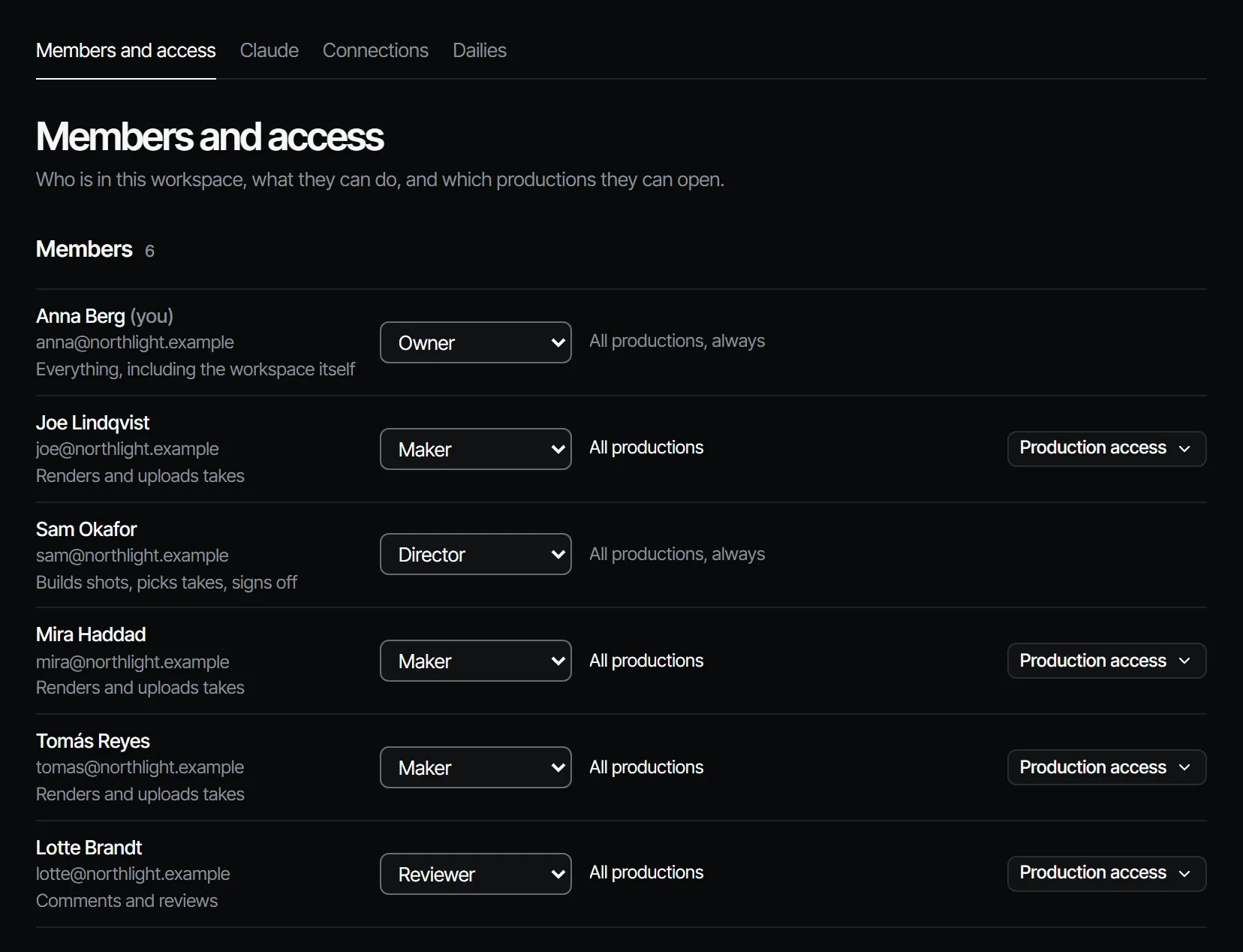
As seis funções #
As funções vão da mais alta à mais baixa. Uma função mais alta pode fazer tudo o que uma mais baixa faz.
| Função | No app |
|---|---|
| Owner (proprietário(a)) | Tudo, inclusive o próprio espaço de trabalho |
| Producer (produtor(a)) | Cuida de briefings, integrantes e custos |
| Director (diretor(a)) | Monta planos, escolhe takes, aprova |
| Maker (artista) | Renderiza e envia takes |
| Reviewer (revisor(a)) | Comenta e revisa |
| Viewer (visualizador(a)) | Olha, e mais nada |
Quem pode fazer o quê #
| Ação | Função mais baixa |
|---|---|
| Criar uma produção ou um episódio, convidar a equipe, mudar regras de aprovação | Produtor(a) |
| Fazer planos e cenas, escolher takes, importar um roteiro, reordenar o corte | Diretor(a) |
| Renderizar takes em planos, acrescentar elementos, pastas e caixas de canvas, pedir aprovação | Artista |
| Escrever o roteiro (quando está em Roteiro) | Artista |
| Comentar e responder | Revisor(a) |
| Abrir e ler | Visualizador(a) |
| Aprovar um departamento | Definido pela regra de aprovação da etapa; sem regra, diretor(a) ou acima |
Comprar licenças e pacotes de créditos é com o(a) proprietário(a). Veja Aprovação e liberação para as regras de aprovação.
Acesso às produções #
Proprietários, produtores e diretores abrem todas as produções. Para artistas, revisores e visualizadores, você escolhe:
| Acesso | O que veem |
|---|---|
| All productions (todas as produções) | Todas as produções do espaço de trabalho |
| Only these productions (só estas produções) | As produções que você marcar, e qualquer produção em que tenham trabalho atribuído |
| Only what they are assigned (só o que lhes foi atribuído) | Uma produção quando um briefing dela é oferecido a eles |
Only what they are assigned serve para um(a) artista freelancer: ele não vê nada até você lhe oferecer um briefing. Settings → General de uma produção lista as suas People (pessoas): todo mundo que pode abri-la.
Convidar alguém #
- Abra Settings → Members (Settings fica no menu do espaço de trabalho).
- Em Invite someone (convidar alguém), informe o Email, escolha a Role (função) e as Productions (produções) que a pessoa pode abrir.
- Escolha Send invitation (enviar convite). Copie o link com Copy link e mande você mesmo(a) para ela.
- Ela abre o link, entra ou cria uma conta e escolhe Join (entrar).
Convidar exige a função de produtor(a). Você também pode convidar pela página Crew & sign-off de uma produção, com Invite crew (convidar equipe). Essa janela pede só o Email e a Role, e a pessoa pode abrir todas as produções; para limitar o que ela vê, convide-a por Members, ou mude o acesso dela depois. Nos dois lugares você pode convidar até a sua própria função, nunca como proprietário(a).
Licenças #
Em uma assinatura, proprietários, produtores, diretores e artistas ocupam uma licença cada. Revisores e visualizadores não pagam. Quando todas as licenças estão ocupadas, um(a) proprietário(a) em Studio ou Production vê Add a seat and send invitation com o preço; os outros são orientados a pedir a um(a) proprietário(a) que acrescente uma, ou a convidar um(a) revisor(a) ou visualizador(a). Um convite aberto segura a sua licença até ser aceito. Veja Planos, créditos e pacotes.
Mudar uma função #
Um(a) produtor(a) ou proprietário(a) muda a função de um integrante no menu de funções em Members. O menu oferece funções até a sua própria; um integrante com função acima da sua não pode ser alterado por você. Um(a) produtor(a) ou proprietário(a) também pode tirar alguém do espaço de trabalho, e qualquer pessoa pode sair dele: veja Configurações do espaço de trabalho e integrantes. Quando alguém que aprova um departamento sai, o departamento espera pelos outros aprovadores, ou por um(a) diretor(a) ou alguém acima quando não sobra nenhum; o que a pessoa aprovou continua aprovado.
A página Crew de uma produção #
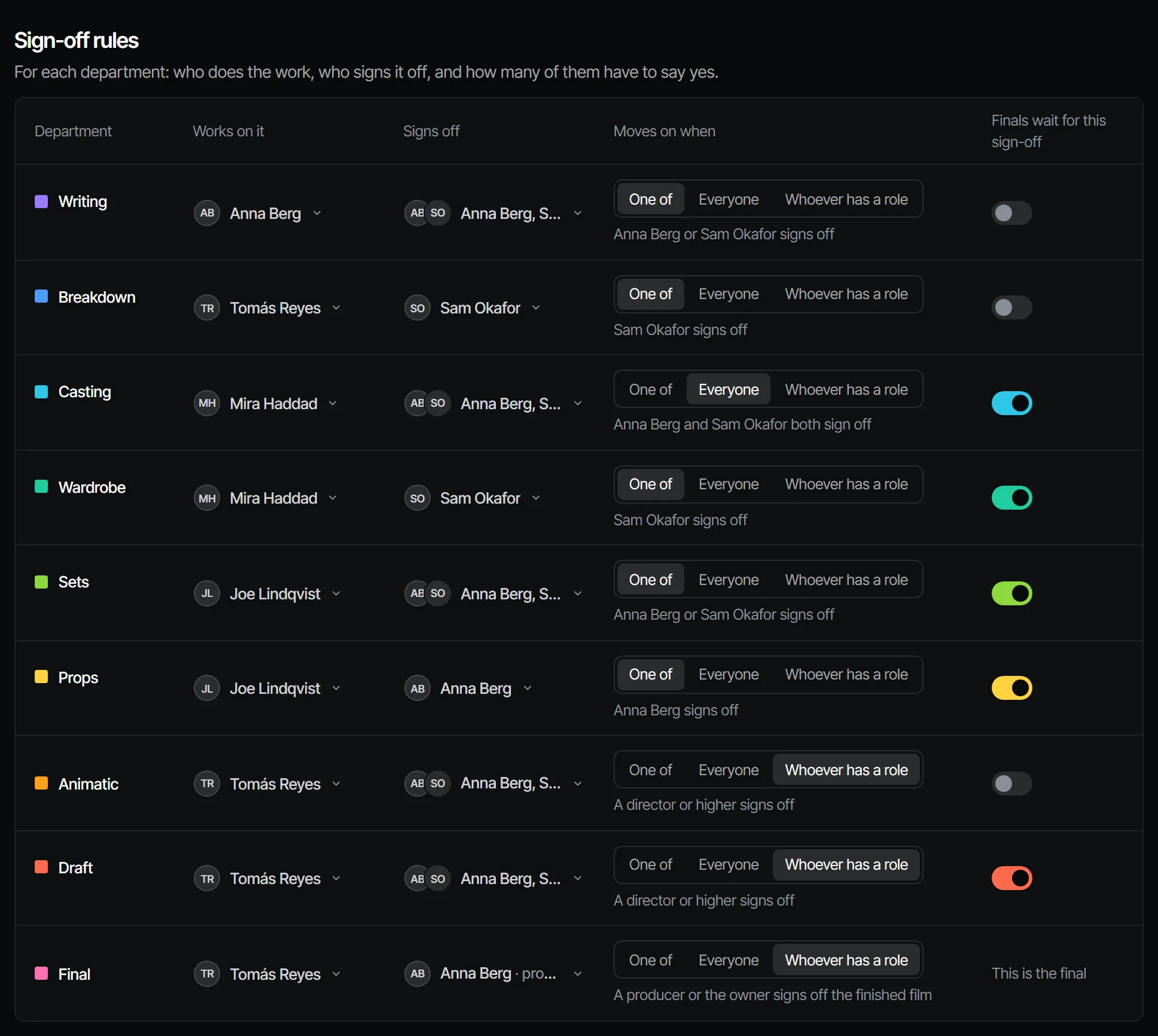
Cada produção tem uma página Crew, em Crew & sign-off → Crew. Por departamento ela mostra:
- Works on it (trabalha nele): quem faz o trabalho;
- Signs off (aprova): quem decide;
- Moves on when (avança quando): um deles, todos, ou quem tem uma função;
- Lock finals until signed off (segurar os finais até a aprovação);
- Skipped (pulado): o departamento está fora desta produção.
Na página de um departamento, um(a) produtor(a) também pode escalar alguém para um item de uma etapa: um personagem, cenário, objeto de cena, cena ou plano (Assign crew to …, escalar equipe). A linha do departamento passa a dizer, por exemplo, "Anna trabalha em cenários · Sam na Rua do Estúdio".
Ver quem está onde #
Os avatares na barra superior mostram quem mais está na produção e onde (passe o mouse para ver o lugar). Escolha um avatar para acompanhar aquela pessoa: a sua tela se move com a dela, e a barra superior diz "Following" com o nome. Escolha Stop (ou aperte Esc), ou o avatar de novo, para parar. As pessoas têm avatares neutros; a cor é reservada aos departamentos.