7.0 Conta e cobrança7.3 Configurações do espaço de trabalho e integrantes
Configurações do espaço de trabalho e integrantes
Convide pessoas para um espaço de trabalho, defina a função delas e quais produções podem abrir, e gerencie as configurações próprias de uma produção.
Um espaço de trabalho é o seu estúdio: as produções, a equipe e os custos ficam nele. As configurações dele estão em Workspace (o nome e o logo), Members (quem está nele e o que pode fazer) e Billing (veja Planos, créditos e pacotes). Elas ficam em Settings (configurações), que abre pelo menu do espaço de trabalho no alto da barra lateral, sobre a tela em que você está. As suas páginas ficam na mesma janela: Account, Notifications, Claude, Connections e Plugins, sob o seu nome no alto da barra lateral.
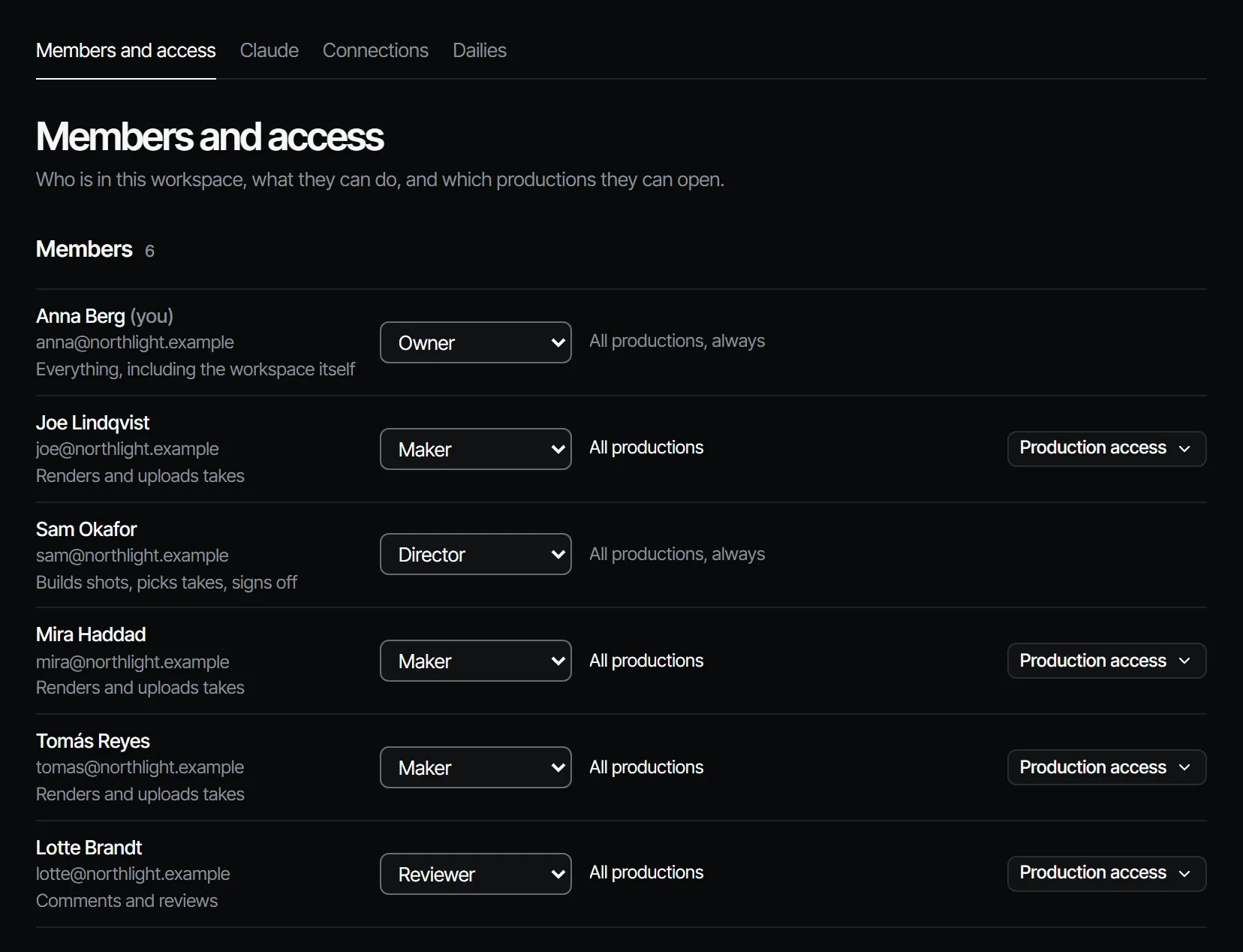
Convidar pessoas e mudar funções ou acesso é com produtores e proprietários. Todas as outras pessoas veem a lista em Members, só para leitura. Um(a) proprietário(a) também exporta e encerra o espaço de trabalho em Workspace, veja Exporte os seus dados, encerre a sua conta.
Logo #
O menu do espaço de trabalho no alto da barra lateral mostra o logo do próprio espaço de trabalho, que é a marca da plataforma até um(a) proprietário(a) enviar um. Em Settings → Workspace → Logo, um(a) proprietário(a) escolhe Upload (PNG, JPEG, WebP ou GIF, até 10 MB), Replace ou Remove; Remove traz de volta a marca da plataforma. Todas as pessoas do espaço de trabalho veem o logo, mas só um(a) proprietário(a) pode mudá-lo.
Funções #
| Função | Faz |
|---|---|
| Owner (proprietário(a)) | Tudo, inclusive o próprio espaço de trabalho |
| Producer (produtor(a)) | Cuida de briefings, integrantes e custos |
| Director (diretor(a)) | Monta planos, escolhe takes, aprova |
| Maker (artista) | Renderiza e envia takes |
| Reviewer (revisor(a)) | Comenta e revisa |
| Viewer (visualizador(a)) | Olha, e mais nada |
Cada função pode fazer tudo o que as de baixo fazem. Em uma assinatura paga, proprietários, produtores, diretores e artistas ocupam uma licença; revisores e visualizadores não pagam. Para a tabela completa de quem pode fazer o quê, veja Equipe, funções e acesso.
Convidar alguém #
- Abra Members e vá a Invite someone.
- Informe o Email e escolha uma Role (até a sua própria, nunca owner).
- Em Productions, escolha o que a pessoa pode abrir: All productions, Chosen productions ou Assigned work only.
- Escolha Send invitation. Se é preciso uma licença e nenhuma está livre, um(a) proprietário(a) vê Add a seat and send invitation com o preço mensal dela.
- Copie o link com Copy link e mande para a pessoa. Ele vale uma vez e só aparece agora.
O convite espera em Invitations até ser aceito. Ele expira depois de 7 dias. A pessoa abre o link, entra ou cria uma conta (sem precisar de código de acesso) e entra com a função que você escolheu. Veja Criar conta e o seu espaço de trabalho.
Para retirar um convite, escolha Revoke ao lado dele: o link deixa de funcionar e a licença que ele segurava é liberada.
Acesso às produções #
| Configuração | O que veem |
|---|---|
| Todas as produções | Todas as produções do espaço de trabalho |
| Só estas produções (Chosen productions ao convidar) | As produções que você marcar, mais qualquer produção em que tenham trabalho atribuído |
| Só o que lhes foi atribuído (Assigned work only ao convidar) | Uma produção só quando um briefing dela lhes é oferecido |
Proprietários, produtores e diretores sempre veem todas as produções. Use Only what they are assigned para freelancers que devem ver o próprio trabalho e mais nada. Para mudar depois, abra o acesso de um integrante e escolha Save access.
Mudar uma função #
Um(a) produtor(a) ou proprietário(a) muda a função de um integrante no menu de funções da lista de integrantes. Ele oferece funções até a sua própria, e um integrante acima da sua função não pode ser alterado por você. Uma conexão ou chave que uma pessoa fez nunca tem mais direitos do que a função atual dela.
Renomear o espaço de trabalho #
O(a) proprietário(a) renomeia o espaço de trabalho em Name, na página Workspace: digite o novo nome (até 60 caracteres) e escolha Save. A barra lateral e o menu do espaço de trabalho mostram o nome na hora. As outras pessoas veem o nome como texto.
Tirar alguém #
Um(a) produtor(a) ou proprietário(a) tira um integrante com Remove, no fim da linha dele, e confirma com Remove e o nome da pessoa. Você pode tirar qualquer pessoa até a sua própria função, nunca a si mesmo(a): um(a) produtor(a) não pode remover um(a) proprietário(a), e o último proprietário sempre fica.
- A pessoa perde o acesso na hora. As chaves de API e as conexões do Claude dela para este espaço de trabalho deixam de funcionar.
- O trabalho em aberto dela volta a ficar sem responsável: as tarefas de etapa dela terminam e os briefings que ela não tinha entregado são cancelados. Uma entrega que ela já fez espera a sua decisão como antes.
- O que ela aprovou, comentou e fez continua, com o nome dela.
- A licença dela é liberada, então um(a) proprietário(a) pode reduzir as licenças em Billing logo depois.
- As aprovações que esperavam por ela vão para os outros aprovadores do departamento, ou para um(a) diretor(a) ou alguém acima quando não sobra nenhum. As aprovações que ela já deu continuam valendo.
Ninguém é avisado por e-mail.
Sair do espaço de trabalho #
Qualquer pessoa pode sair de um espaço de trabalho com Leave workspace, na página Workspace, entrando no app (não com uma chave de API nem pelo Claude). O app então abre o seu próximo espaço de trabalho. O último proprietário não pode sair: torne outra pessoa proprietária primeiro. Para sair do Filmsquare de vez, veja Encerre a sua conta.
Voltar #
Quem saiu ou foi retirado pode ser convidado ou acrescentado de novo. A pessoa volta com a função e o acesso do novo convite, e o trabalho anterior dela continua no nome dela. Uma função que ocupa uma licença precisa de uma licença livre.
As configurações próprias de uma produção #
Cada produção tem Settings → General: Name, picture, who can open it, archiving and deleting it (nome, imagem, quem pode abri-la, arquivar e excluir).
- Production: o nome e a imagem que a equipe vê em Productions, na barra lateral e em todo link para ela. Upload picture (PNG, JPEG, WebP ou GIF, até 10 MB).
- Format: definido quando a produção foi criada.
- People: todo mundo que pode abrir esta produção. Acrescente alguém do espaço de trabalho, ou Invite by email direto para esta produção.
- Archive production: tira a produção da Home, da barra lateral e de Productions para a equipe inteira, mantida como está, em Productions → Archived. Restore production a traz de volta.
- Delete production…: tira a produção do Filmsquare para a equipe inteira. Digite o nome dela para confirmar. Takes, custos e aprovações continuam registrados.
Quem trabalha em cada departamento e quem o aprova é definido em Crew & sign-off → Crew na produção, veja Aprovação e liberação.
Mais de um espaço de trabalho #
Você pode ser integrante de vários espaços de trabalho, com uma função diferente em cada um. O seletor de espaço de trabalho no alto da barra lateral os lista com a sua função, e alterna entre eles. Uma chave de API ou uma conexão do Claude sempre pertence a um espaço de trabalho. New workspace no mesmo menu começa outro. Você tem um espaço de trabalho Free: aí o menu oferece um plano para ele no lugar, e quando ele tiver um, você pode começar o próximo. O espaço Free em si fica como está.