7.0 アカウントと請求7.3 ワークスペースの設定とメンバー
ワークスペースの設定とメンバー
ワークスペースに人を招待し、役割と開ける作品を設定し、作品ごとの設定を管理する方法を説明します。
ワークスペースは、スタジオの拠点です。作品、スタッフ、費用がまとまっています。設定は、Workspace(名前とロゴ)、Members(誰が入っていて、何ができるか)、Billing(プラン、クレジット、クレジットパックを参照)にあります。これらはSettingsの中にあり、サイドバー上部にあるワークスペースメニューから、いま開いている画面の上に重なって開きます。ご自身のページも同じウィンドウにあります。Account、Notifications、Claude、Connections、Pluginsです。サイドバー上部のあなたの名前の下にあります。
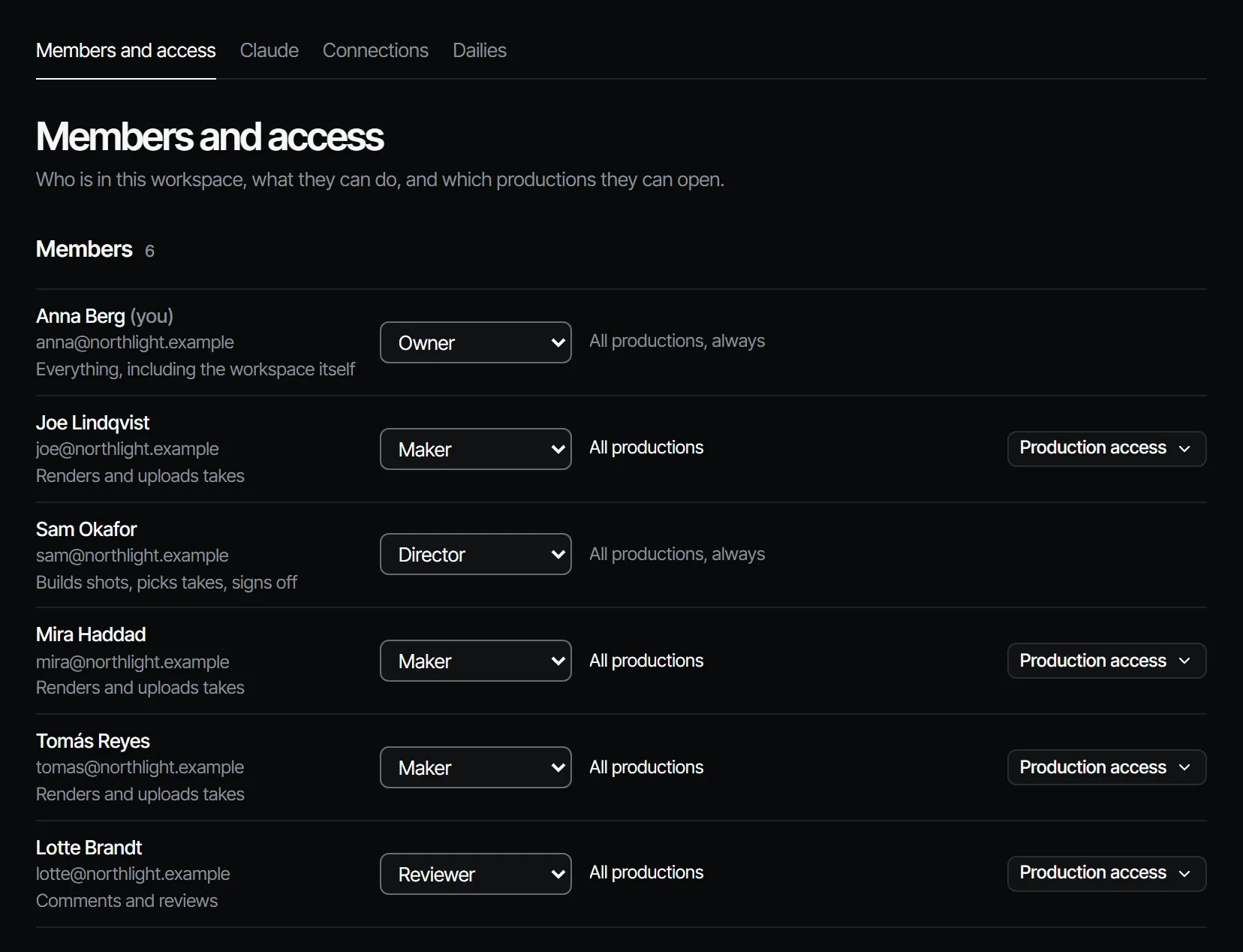
人の招待と、役割やアクセス権の変更は、プロデューサーとオーナーの役割です。それ以外の人には、Membersの一覧が、閲覧のみで表示されます。オーナーは、Workspaceでワークスペースの書き出しと閉鎖も行います。データの書き出しとアカウントの閉鎖をご覧ください。
ロゴ #
サイドバー上部のワークスペースメニューには、そのワークスペース自身のロゴが表示されます。オーナーがアップロードするまでは、ブランドのマークです。Settings → Workspace → Logoで、オーナーはUpload(PNG、JPEG、WebP、GIF、10 MBまで)、Replace、Removeを選べます。Removeを選ぶと、ブランドのマークに戻ります。ロゴはワークスペースの全員に表示されますが、変更できるのはオーナーだけです。
役割 #
| 役割 | できること |
|---|---|
| オーナー | ワークスペース自体を含む、すべて |
| プロデューサー | 指示書、メンバー、費用の管理 |
| 監督 | カットをつくる、テイクを採用する、OKを出す |
| クリエイター | テイクのレンダリングとアップロード |
| レビュアー | コメントとレビュー |
| 閲覧者 | 見るだけ |
どの役割も、それより下の役割にできることをすべて行えます。有料プランでは、オーナー、プロデューサー、監督、クリエイターがシートを使います。レビュアーと閲覧者は無料です。誰が何をできるかの完全な表は、スタッフ、役割、アクセス権をご覧ください。
人を招待する #
- Membersを開き、Invite someoneに進みます。
- Emailを入力し、Roleを選びます(自分の役割まで。オーナーは選べません)。
- Productionsで、開ける作品を選びます。All productions、Chosen productions、Assigned work onlyのいずれかです。
- Send invitationを押します。シートが必要で空きがない場合、オーナーには、月額料金つきでAdd a seat and send invitationが表示されます。
- Copy linkでリンクをコピーし、本人に送ります。リンクは1回だけ使えて、表示されるのは、いまだけです。
招待は、受け入れられるまでInvitationsに残り、7日で期限が切れます。本人はリンクを開き、ログインかアカウント作成をして(招待コードは不要)、招待した人が選んだ役割で参加します。新規登録とワークスペースをご覧ください。
招待を取り下げるには、その横のRevokeを押します。リンクは使えなくなり、確保されていたシートも空きます。
作品へのアクセス権 #
| 設定 | 見えるもの |
|---|---|
| All productions | ワークスペースのすべての作品 |
| Only these productions(招待時はChosen productions) | チェックを入れた作品と、担当の仕事が入っている作品 |
| Only what they are assigned(招待時はAssigned work only) | 作品の中の指示書を依頼された時点から、その作品 |
オーナー、プロデューサー、監督は、常にすべての作品が見えます。自分の仕事だけを見せたいフリーランスの人には、Only what they are assignedを使います。あとから変更するには、メンバーのアクセス権を開き、Save accessを押します。
役割を変更する #
プロデューサーまたはオーナーは、メンバー一覧のロールメニューで、メンバーの役割を変更できます。メニューには、自分の役割までが表示され、自分より上位の役割のメンバーは変更できません。人がつくった接続やキーが、その人の現在の役割より多くの権限をもつことはありません。
ワークスペースの名前を変える #
ワークスペースの名前は、オーナーが、WorkspaceのNameで変えます。新しい名前(60文字まで)を入力してSaveを押します。サイドバーとワークスペースメニューには、すぐに反映されます。それ以外の人には、名前がテキストで表示されます。
メンバーを外す #
プロデューサーまたはオーナーは、メンバーの行の端にあるRemoveでメンバーを外し、Removeと名前で確認します。自分の役割までのメンバーなら誰でも外せますが、自分自身は外せません。プロデューサーはオーナーを外せず、最後のオーナーは必ず残ります。
- すぐにアクセスできなくなります。このワークスペースでの、その人のAPIキーとClaudeの接続は、使えなくなります。
- 作業中のものは、担当なしに戻ります。工程の担当は終わり、納品前の指示書は取り消されます。納品済みのものは、これまでどおり、あなたの判断を待ちます。
- その人がOKを出したもの、コメントしたもの、つくったものは、名前つきで残ります。
- シートが空くので、オーナーは、すぐあとに、Billingでシート数を減らせます。
- その人を待っていたOKは、その部署のほかのOK担当に、残っていなければ監督以上に回ります。すでに出されたOKは、そのまま有効です。
メールで知らされる人はいません。
ワークスペースを離れる #
誰でも、アプリにログインした状態(APIキーやClaude経由ではなく)で、WorkspaceのLeave workspaceからワークスペースを離れられます。そのあと、アプリは次のワークスペースを開きます。最後のオーナーは離れられません。先にほかの人をオーナーにしてください。Filmsquareそのものをやめるには、アカウントを閉じるをご覧ください。
戻ってくる #
離れた人や、外された人は、もう一度招待したり、追加したりできます。新しい招待の役割とアクセス権で戻り、以前の作業は、その人の名前のまま残っています。シートを使う役割には、空きのシートが必要です。
作品ごとの設定 #
作品ごとにSettings → Generalがあります。名前、画像、誰が開けるか、アーカイブと削除です。
- Production: スタッフにProductions、サイドバー、作品へのすべてのリンクで表示される、名前と画像です。Upload picture(画像をアップロード)は、PNG、JPEG、WebP、GIFの、10 MBまでです。
- Format: 作品をつくったときに決まります。
- People: この作品を開ける全員です。ワークスペースから追加するか、Invite by emailで、この作品に直接招待します。
- Archive production: スタッフ全員にとって、ホーム、サイドバー、Productionsから外れ、そのままの状態でProductions → Archivedに保管されます。Restore productionで戻せます。
- Delete production…: スタッフ全員にとって、Filmsquareから外れます。確認のために、作品の名前を入力します。テイク、費用、OKの記録は残ります。
部署ごとの担当とOK担当は、作品のCrew & sign-off → Crewで設定します。OKと関門をご覧ください。
複数のワークスペース #
複数のワークスペースのメンバーになれて、それぞれで違う役割をもてます。サイドバー上部のワークスペースの切り替えには、役割つきで一覧が表示され、切り替えられます。APIキーとClaudeの接続は、必ず1つのワークスペースに属します。同じメニューのNew workspace(新しいワークスペース)で、別のワークスペースを始められます。Freeのワークスペースは1人1つで、すでに持っているときは、メニューがその代わりに、そのワークスペース向けのプランを案内します。プランに入れば、次のワークスペースを始められます。Freeのワークスペース自体は、そのままです。