3.0 部署3.4 キャスティング
キャスティング
キャストがどうつくられ、バージョンを重ね、OKを受けるのか。なぜキャスティングが本番を止めるのかを説明します。
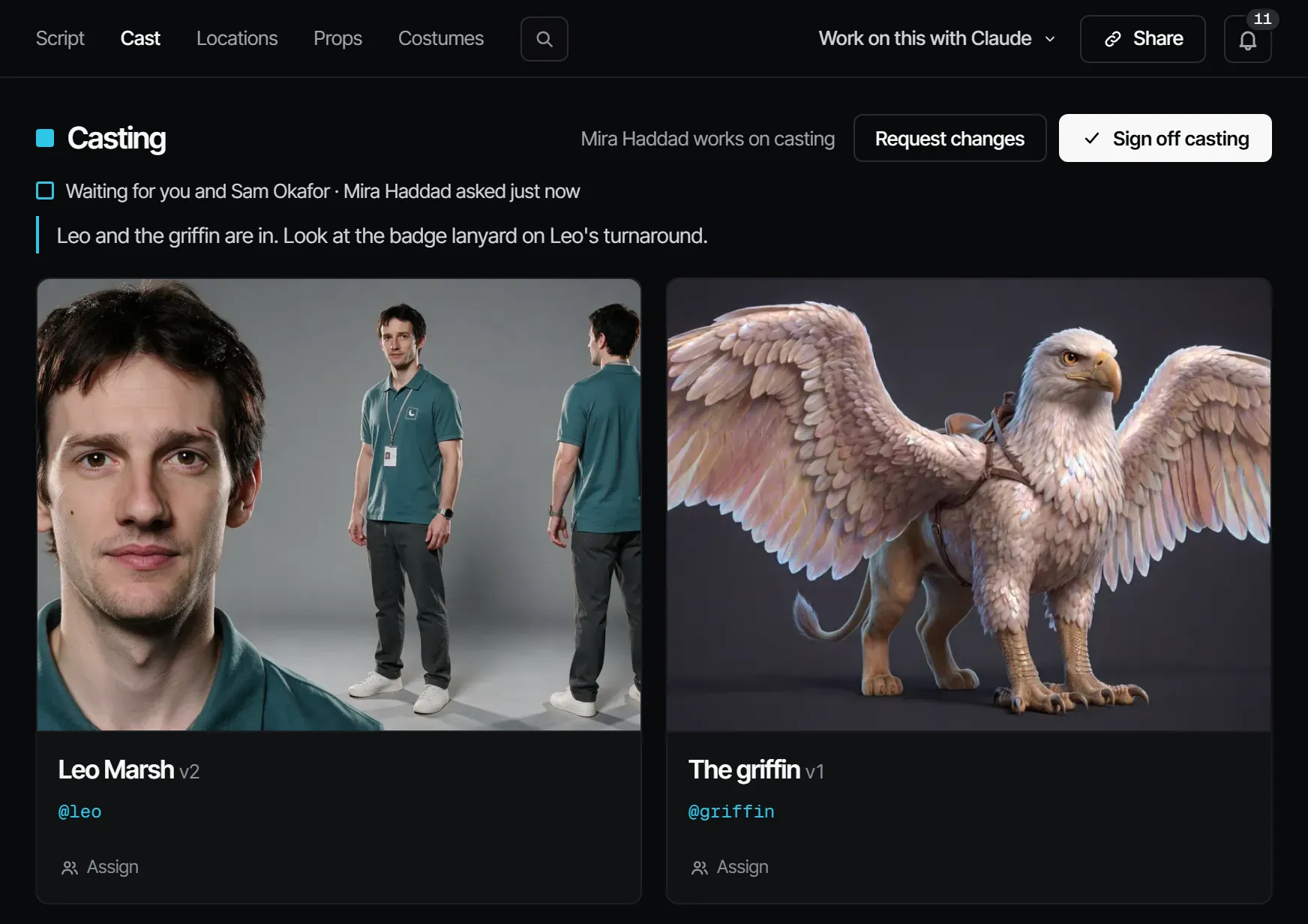
キャスティングは、登場人物それぞれの見た目を決める工程です。カット割りに登場する人物は、それぞれキャストになります。キャストは、@ハンドル、バージョン、リファレンス画像をもつアセットです。その人物を指名したカットは、すべてそのリファレンスを使うので、顔はカットが変わっても同じになります。
この工程でつくるもの #
キャストごとに、OKの出た見た目です。リファレンス画像(正面、横顔、全身など)をもつ現在のバージョンになります。Cast & sets → Castには、キャストごとのカードが、バージョン(「Anna v2」)と担当者つきで並びます。
担当するスタッフ #
映画の現場では、キャスティング担当が作業し、監督がOKを出します。これらは現場の職種であって、Filmsquareの役割ではありません。何ができるかは、ワークスペースの役割で決まります。プロデューサーは、工程全体も、キャスト1人ぶんも、1人のスタッフに割り当てられます。「Annaさんはキャスティングを担当・SamさんはKeeper Hollis」のように表示されます。
AIの準備のしかた #
- カット割りで、登場人物ごとにキャストが入ります。自分で追加するときは、Cast & sets → CastのNew cast memberを押します。
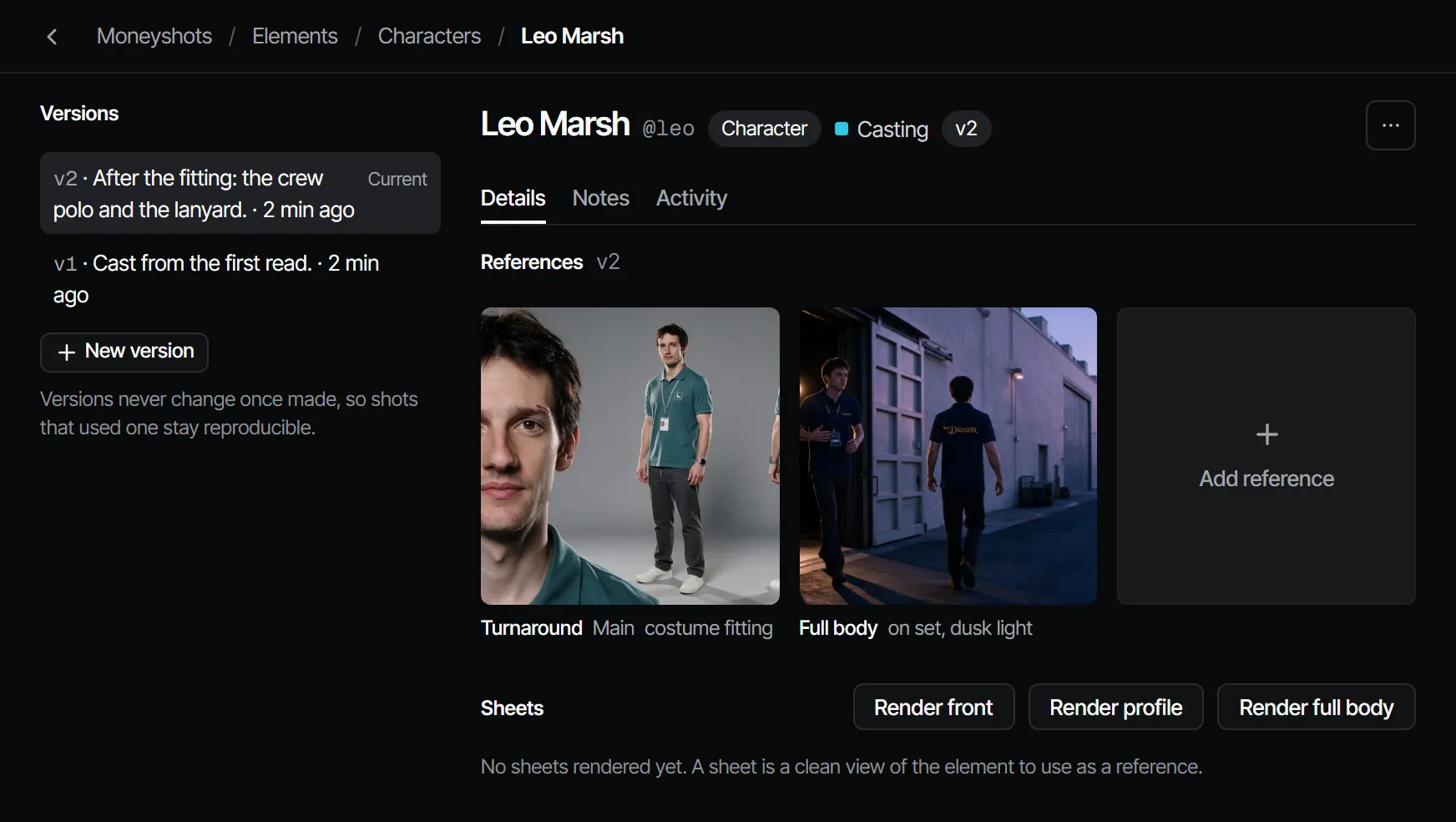
- キャストを開きます。Sheetsの下で、Render front、Render profile、Render full bodyのいずれかを押します。シートは、リファレンスとして使う、アセットのすっきりした画像です。対応する画像モデルのうち、いちばん安いものでレンダリングされます。
- 使いたいシートのSign off as referenceを押します。その画像をリファレンスにした新しいバージョンがつくられます。
- または、Add referenceで写真をアップロードします。
詳しくはアセット、バージョン、@ハンドルをご覧ください。
OKを出す #
キャスティングにOKを出すことは、「この顔ぶれで決まり」と宣言することです。標準ではキャスティングが本番を止めるので、OKが出るまでは、本番はレンダリングされません。
要再OKになる条件 #
キャストの新しいバージョン(v2以降)が出ると、そのキャストを使っているすべてのエピソードで、キャスティングがChanged after sign-off(OK後に変更あり)になります。表示は「OKのあとに新しいキャストのバージョンが入りました」です。同じバージョンによって、衣装、そして作品にあればボイスも、やり直しになります。変更は、ビデオコンテ、ラフ、本番にも波及します。
バージョンは、テイクに使われた時点で変わらなくなります。新しい見た目は、必ず新しいバージョンになるので、古いバージョンでつくったカットは、あとからでも再現できます。
費用 #
キャスティング用のスチルは、Seedream 5.0 Proで1.66クレジット · €0.08、サーバーで使える場合はNano Banana 2で2.94クレジット · €0.15です。モデルを指定しなければ、採用テイク1本あたりの費用がいちばん低いモデルが選ばれます。クレジットと費用をご覧ください。
お手持ちのClaudeで #
ツールは、このページの「Claudeでできること」にあります。シートのレンダリング、シートの採用、バージョンの分岐は、find_actionsとrun_actionを通して行います(generateForElement、acceptElementTake)。
Claudeでできること
MCPお手持ちのClaudeが、MCPを通じてあなたの名前と役割でこの作業を行います。
work_on_stepプロンプト作業の進め方です。エピソードの1つの部署の工程を、費用を先に示したうえで、OKを出せる状態に整えます。
依頼例: Filmsquareのwork_on_stepプロンプトで、第2話のCastingを進めて。
view_mediaスチル、キーフレーム、テイクを見ます。動画はポスター画像とダウンロードリンクで返ります。
依頼例: カット3の採用スチルを見せて、リファレンスと合っているか教えて。
upload_fileお手元のファイルを、カットまたはシーンの新しいテイクとして、または作品のアセットとして追加します(10 MBまで)。
依頼例: このリファレンス写真を作品のアセットにアップロードして。
request_signoff部署の工程のOK担当にOKを依頼します。OK担当には通知が届きます。
依頼例: 第2話のCastingのOK担当に、何が変わったかを添えてOKを依頼して。
sign_off工程へのあなたの判断を記録します。OKか、修正依頼です。判断を頼んだときだけ使います。
依頼例: 第2話のCastingに、私の代わりにOKを出して。
find_actionsAPIでできることをすべて検索し、該当するアクションを入力項目つきで返します。
依頼例: 工程のOKのルールを変更するアクションを探して。
run_actionfind_actionsで見つけたアクションを1つ、あなたの役割と権限で実行します。
依頼例: 第2話のカット5の2番目のテイクを採用して。
Claudeを接続 5.1