1.0 はじめに1.4 Studioの全体像
Studioの全体像
Filmsquareの各画面(Home、Create、Productions、Elements、Explore、Academy)の役割と、トップバー、受信箱、クレジットメーターの場所を紹介します。
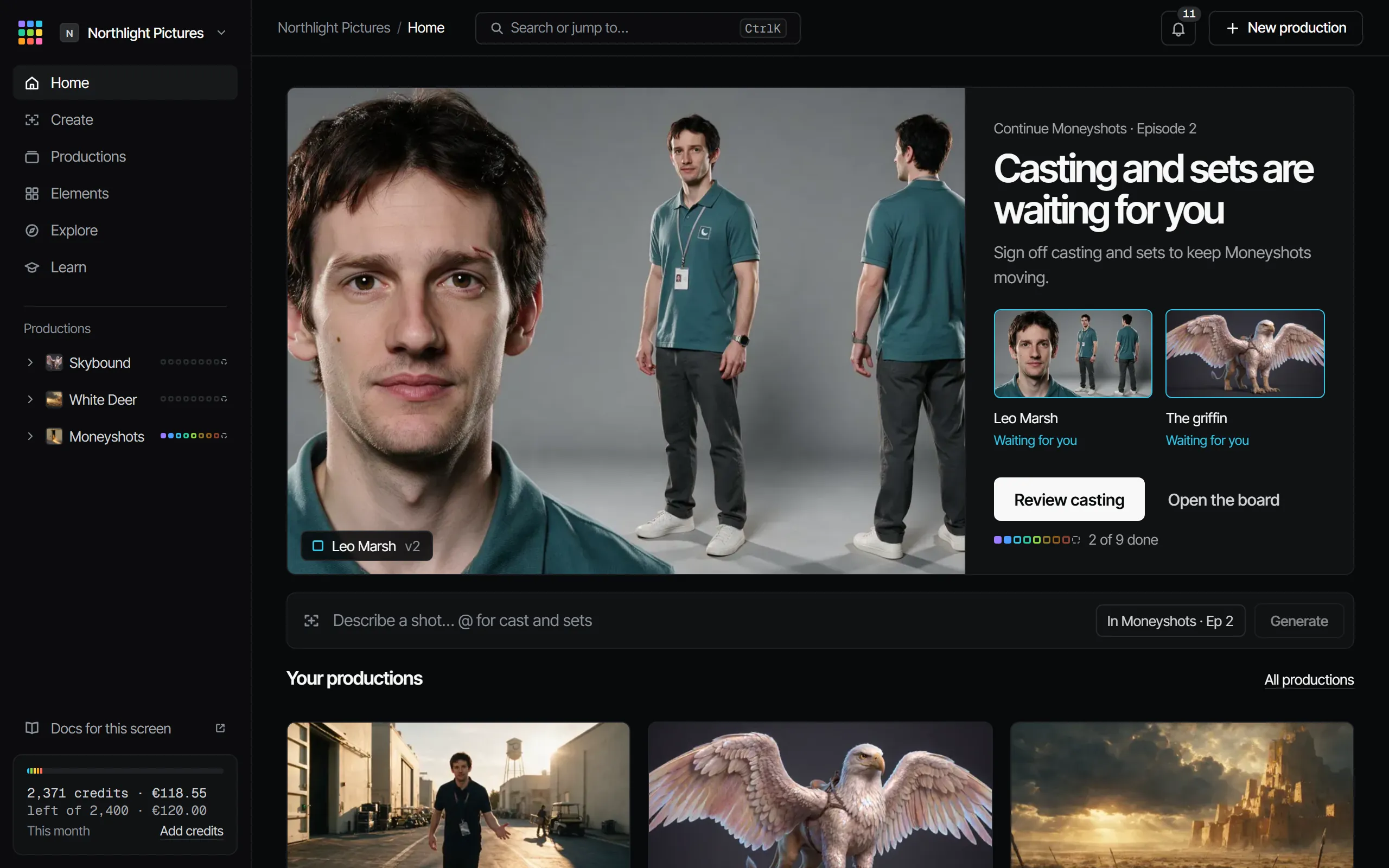
Studioは、https://app.filmsquare.ai で使えるWebアプリです。左のサイドバーには、Home(ホーム)、Create、Productions(作品)、Elements(アセット)、Explore、Academyの6つの画面があります。トップバーには、パンくずリスト、検索、受信箱があります。
サイドバー #
| 画面 | 役割 |
|---|---|
| Home | 自分のOK待ち、最近の作品、いちばん早く作業を始める入口 |
| Create | 作品とは別に、ひとつのプロンプトからスチルまたは動画を1本つくる |
| Productions | ワークスペースのすべての作品と、New production |
| Elements | 全作品をまたいだ、キャスト、セット、小道具、スタイル |
| Explore | スタジオとコミュニティの作品とProduction Books(制作記録)。最初のOriginalsとともに公開予定 |
| Academy | 短いレッスン。ひとつのレッスンでひとつの結果。実際に作業する場所を開くボタンつき |
6つの画面の下のProductionsには、作品が自分の並び順で表示され、それぞれに9つの部署のスクエアの列が付きます。作品を上下にドラッグして並べ替えられます。作品の⋯メニュー(右クリックでも開きます)からは、新しいタブで開く、リンクをコピー、名前を変更、上へ、下へ、いちばん上へ、プロデューサーの場合は設定を開く、といった操作ができます。並び順は本人だけのもので、どの端末でも同じになり、Productionsの画面にも同じ順で表示されます。いちばん下にはクレジットメーターがあります(たとえば「500クレジット · €25.00」とAdd credits)。
サイドバー上部にあるワークスペースメニューからは、ワークスペースの切り替え、Settings、Billingを開けます。ここにはアカウントの項目として、Cookieの設定とSign out(ログアウト)もあります。Settingsは、開いている画面の上に重なって表示されます。サイドバーには、ご自身のページ(Account、Notifications、Claude、Connections)と、ワークスペースのページ(Workspace、Members、Billing、プロデューサー向けのImport)が並びます。
トップバー #
- パンくずリスト: 現在地です。たとえば「ワークスペース › 作品 › 第2話」のように表示されます。
- Search or jump to…(検索・移動、⌘K):作品、エピソード、シーン、カット、アセット、キャンバス、フォルダに移動したり、コマンドを実行したりします。
- ベルのアイコン: 受信箱です。未読の通知の数も出ます。詳しくはコメント、ピン、レビューをご覧ください。
- いま開いている画面の主な操作が、最大1つ表示されます。たとえばホームのNew productionです。
Home #
ホームには、自分の対応が必要なものが先頭に出ます。
- Waiting for you(自分のOK待ち):OKを依頼された部署です。ReviewまたはOpenで、その部署に移動します。ほかの項目はAlso waiting on you(ほかにも自分のOK待ち)にあり、Go through them one by one(1件ずつ進める)でOK待ちの順番に処理できます。
- Your productions(自分の作品):最近の作品と、部署のスクエアの列です。
- ToolsとAcademy:4つのツールがサンプルと価格つきで(オーナーとプロデューサー向け)、4つのレッスンが並びます。All toolsとAll lessonsで、残りが開きます。いちばん下の行から、Kit、Plugins、Claudeへ移れます。
- 初回は、Start a productionつきのウェルカムの一行に加えて、はじめにのチェックリストが出ます。
詳しくは自分のOK待ちをご覧ください。
Create #
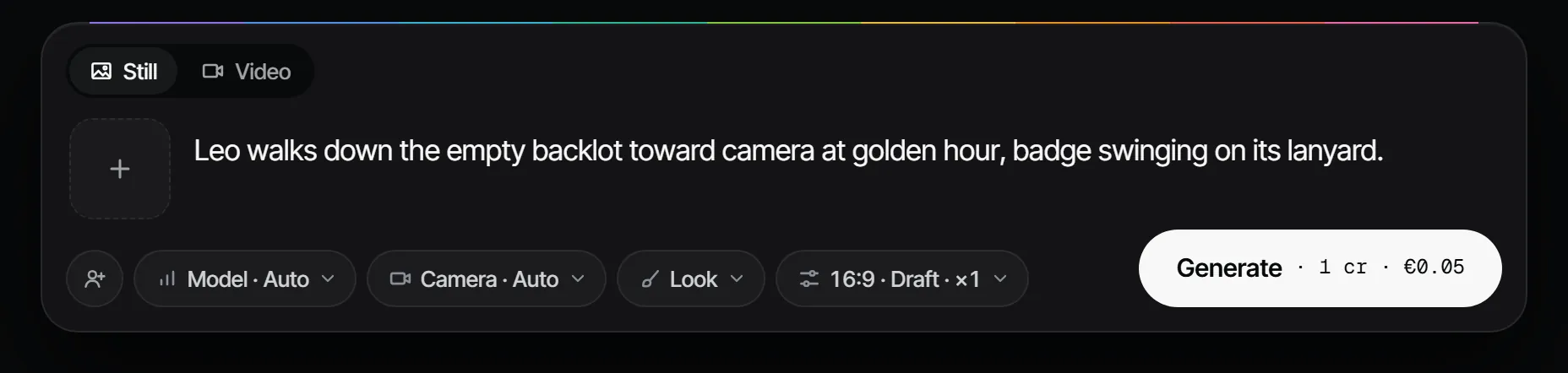
Createは、作品がなくても、ひとつのプロンプトからスチルや動画を1本つくれる場所で、スタッフがつくったものすべてを見渡せる場所でもあります。プロンプトを入力し、@でキャスト、セット、小道具を呼び出して、Generateを押します。ボタンには、始める前にクレジットとユーロの金額が表示されます。気に入ったテイクは、Use in a production(作品で使う)で作品に入れたり、Save as element(アセットとして保存)でキャスト、セット、小道具にしたりできます。
Createには、作品と同じ3つのタブがあります。Galleryはテイク置き場です。Toolsは、作品の中と同じく、ツールのウォールと各ツールのページを開きます。作品のテイクか単独のテイクを選ぶか、アップロードすると、新しいテイクがどこに入るかがページに表示されます。元のテイクの隣、その作品の中、またはLooseです。リップシンクには、セリフのある作品のカットが必要なので、作品の中で行います。Moodには、見られるすべてのルックが、作品名つきで並びます。New lookは、単独のスチルか、追加した画像から、ワークスペース全体のルックをつくります。単独のスチルはルック用にコピーされるので、スタッフにはその画像が見え、あなたのスケッチブックは非公開のままです。ルックの下のCanvasesには、ワークスペース全体のボードが並びます。
画面には、すべての作品のテイクが、ひとつのウォールに新しい順に並び、スクロールすると続きが読み込まれます。All、Stills、Clipsの隣に、作品のフィルターがあります。All productions、Loose(あなた自身のスケッチブック。ある場合のみ)、または1つの作品です。選んだものは覚えられます。見えるのは、アクセスできる作品だけです。作品のテイクを開いてOpen in productionを押すと、そのカットに移ります。そこから、プロンプトのコピー、リファレンスとして使う、ツールを実行する、アセットとして保存する、もできます。リファレンスとして使う、またはプロンプトにドラッグすると、つくるテイクは単独のものになります。画像はあなたのスケッチブックにコピーされるので、それで何をつくったかは、作品のオーナーやプロデューサーも含め、誰にも見えず、作品にも、そのテイクが使われたことは伝わりません。のちにその作品へのアクセスがなくなっても、コピーはスケッチブックに残ります。作品自身のカットを変えるのは、作品の中で行います。
Createでテイクをつくるには、監督以上の役割が必要です。ここでつくるテイクはLooseに入ります。フィルターがほかのものになっているときは、Generateの横にSaves to Looseと表示され、ひとつの作品を選んだままテイクをつくると、フィルターがAll productionsに切り替わるので、できたものが見えます。監督より下の役割には、プロンプトバーがありません。ウォールが見え、プロンプトのコピーと、作品でテイクを開くことはできます。
テイクのプロンプトは、ポインタを合わせると表示されます。Createを開いている間、サイドバーはアイコンだけに折りたたまれ、残高は、ワークスペースメニュー(上部のワークスペースのアバター)で確認できます。
Productions #
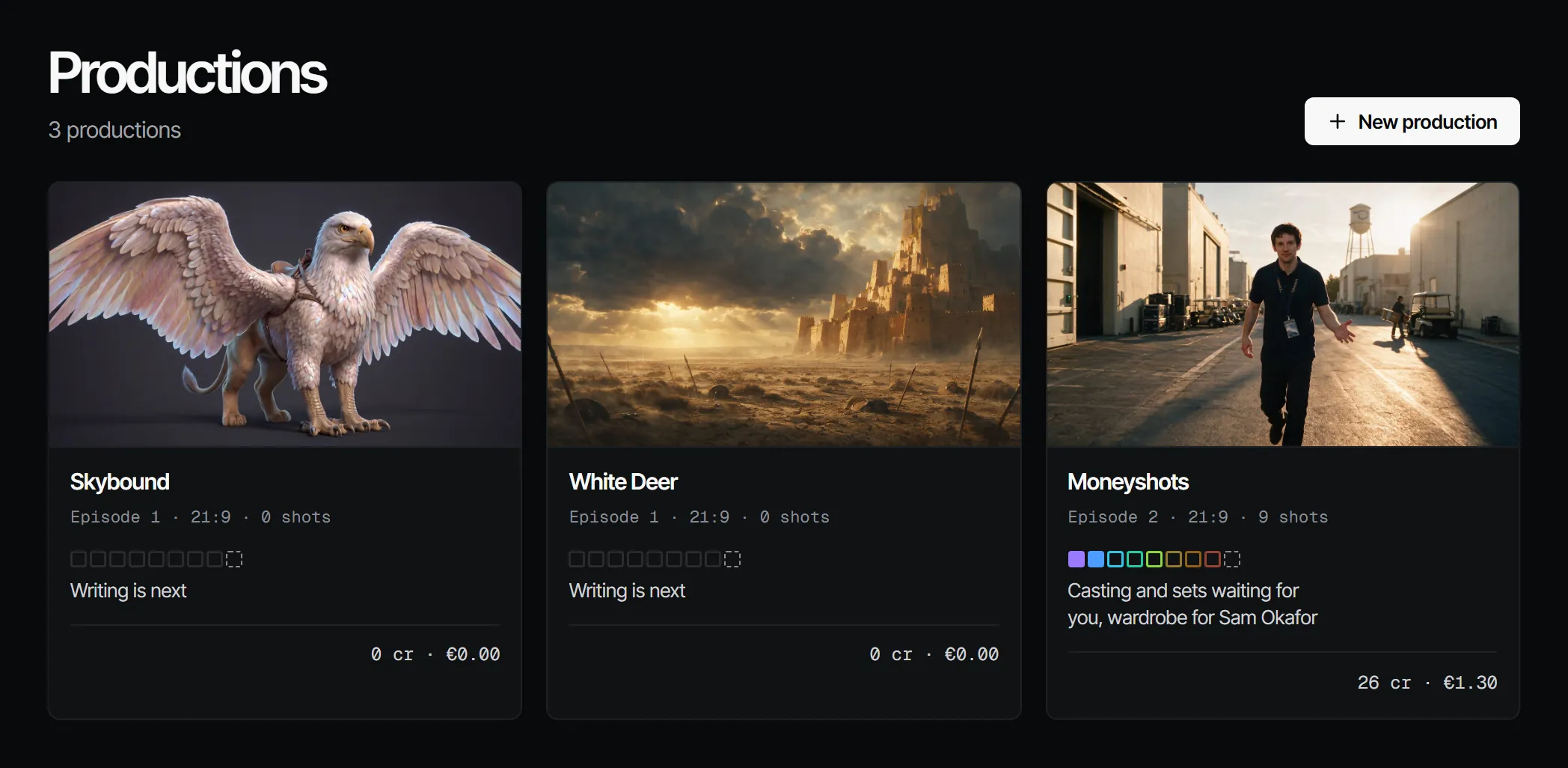
作品のカードには、カバー、最新のエピソード、部署のスクエアの列とその下の一行の状況(「美術が自分のOK待ち」)、スタッフ、これまでの費用が表示されます。作品を開くと、サイドバーが展開されます。作品の中をご覧ください。詳しくは作品、エピソード、シーン、カットをご覧ください。
作品の中 #
作品を開くと、サイドバーがその作品のメニューに展開されます。オンになっているブロックごとに1項目あり、それぞれ上部にタブが付きます。Settingsは常にあり、HomeはCrew & sign-offとあわせて表示されます。シリーズでは、作品の下にEpisode(エピソード)の切り替えが付き、すべての項目がそのエピソードを表示します。映画には切り替えがありません。エピソードが必要なタブは、エピソードができてから表示されます。
| 項目 | タブ | 役割 |
|---|---|---|
| Home | Status、Files | 工程の9つのスクエア、誰の待ちか、費用、エピソード。フォルダとファイル |
| Script | Script、Docs、Tagging | 脚本(執筆または取り込み)、この工程のほかのファイル、脚本へのタグ付け |
| Cast & sets | Cast、Locations、Props、Costumes | キャスト、セット、小道具、シーンごとのスタイリング |
| Create | Gallery、Tools、Mood | 作品のすべての画像とクリップ、コンポーザー。テイクへの操作。キャンバスとルック |
| Storyboard | Shot list、Storyboard、Shots、Animatic、3D | カットを表にしたもの、スチルとリール、カットごとのテイク、Blenderのフレーム。最初に開くのはStoryboard |
| Edit | Cut、Final | カットのトリムと順番、本番。最初に開くのはCut |
| Review | Player、Notes | ビデオコンテ、編集、アップロードした編集版を、タイムコード上のコメントつきで見る。作品内の未対応のコメントすべて |
| Crew & sign-off | Crew、Makers | 誰が作業し、誰がOKを出すか、指示書 |
| Settings | General、Blocks | 作品の設定、どのブロックをオンにするか |
OKを出す単位は、これまでどおり9つの部署です。メニューは、作業する場所を示しています。詳しくは部署と9つの工程をご覧ください。追加の部署を入れると、タブが増えます。VoicesはCast & setsの下に、MusicとSoundはEditの下に入ります。
Elements #
ワークスペースのすべてのキャスト、セット、小道具、スタイルが並びます。種類と作品で絞り込めます。各アセットには@ハンドルがあり、どのカットからも呼び出せます。詳しくはアセット、バージョン、@ハンドルをご覧ください。
Explore #
Exploreは、あとから公開されます。映画とProduction Books(完成した映画の共有レシピ)が並ぶ予定です。
Academy #
短いレッスンで、ひとつのレッスンでひとつの結果です。Your first filmの道すじは、最初のテイクをつくるところから始まり、どのレッスンにも、アプリで実際に作業する場所を開くボタンがあります。レッスンは、https://www.filmsquare.ai/academy/ でも読めます。
スマートフォンでは #
サイドバーは、下部のタブバーになり、Home、Create、Productions、Explore、Academyが並びます。Elementsは、Productionsの中にあります。スマートフォンは、見る、レビューする、テイクを採用する、OKを出す作業向けにつくられていて、OK待ちは1件ずつ表示されます。詳しくは自分のOK待ちをご覧ください。
Claudeでできること
MCPお手持ちのClaudeが、MCPを通じてあなたの名前と役割でこの作業を行います。
whats_waitingあなたのOK待ちの工程と、未読の通知を一覧します。
依頼例: FilmsquareでOK待ちになっているものを教えて。
list_productionsワークスペースの作品とそのエピソードを一覧します。
依頼例: Filmsquareにある作品とエピソードを教えて。
Claudeを接続 5.1