1.0 Primeros pasos1.4 El estudio de un vistazo
El estudio de un vistazo
Para qué sirve cada parte del estudio de Filmsquare (Home, Create, Productions, Elements, Explore, Academy) y dónde están la barra superior, la bandeja de entrada y el medidor de créditos.
El estudio es la app web en https://app.filmsquare.ai. Una barra lateral a la izquierda reúne seis lugares: Home, Create, Productions, Elements, Explore y Academy. La barra superior reúne la ruta de navegación, la búsqueda y tu bandeja de entrada.
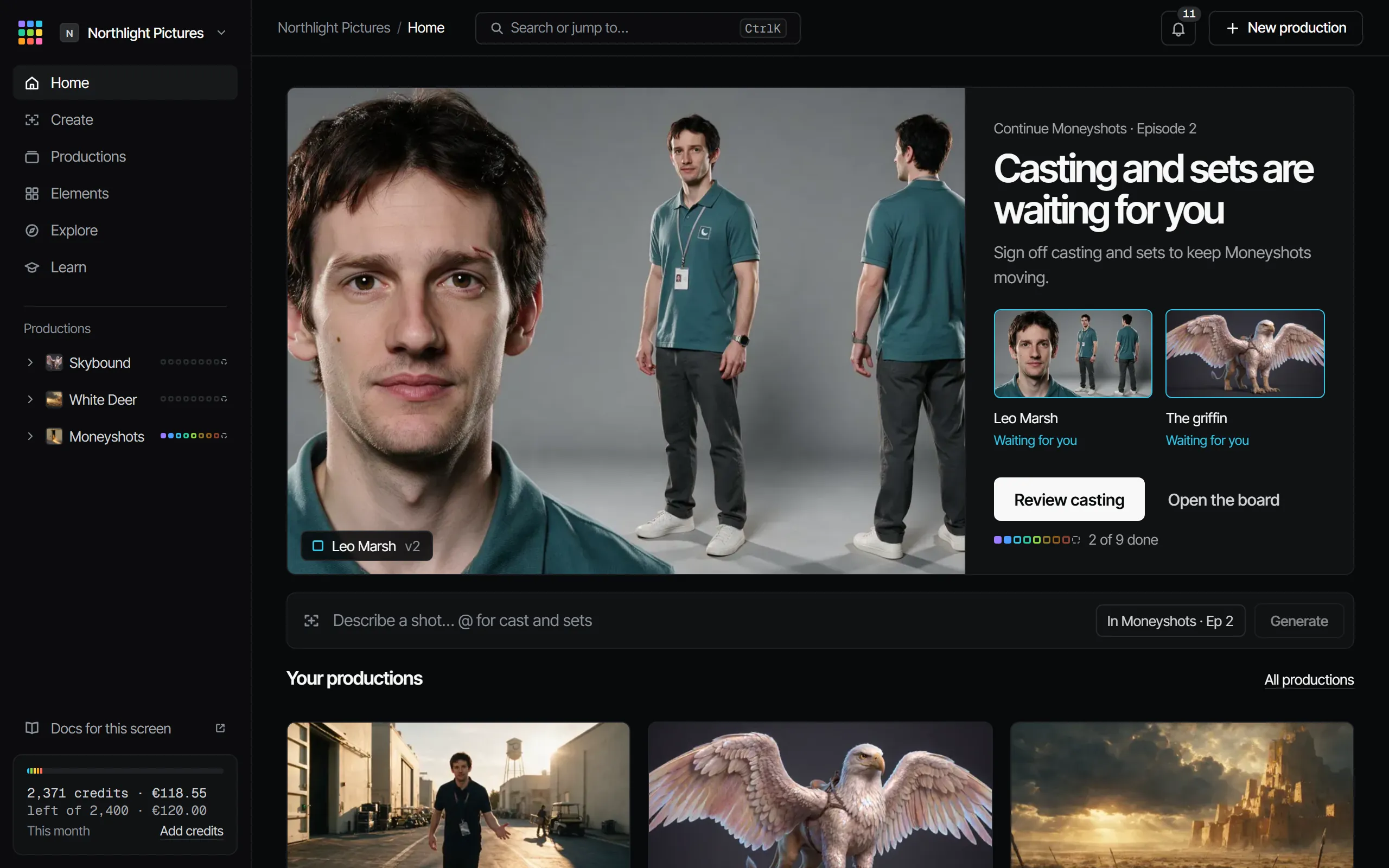
La barra lateral #
| Lugar | Para qué sirve |
|---|---|
| Home | Lo que te espera, tus producciones recientes y la forma más rápida de empezar algo |
| Create | Hacer una imagen fija o un video a partir de un prompt, fuera de cualquier producción |
| Productions | Todas las producciones del espacio de trabajo, y New production |
| Elements | Tu elenco, locaciones, objetos de utilería y estilos, de todas las producciones |
| Explore | Películas y Production Books del estudio y de la comunidad. Se abre con los primeros Originals |
| Academy | Lecciones cortas, un resultado cada una, con un botón que abre el lugar donde lo haces |
Debajo de los seis lugares, Productions lista tus producciones en tu propio orden, cada una con su tira de nueve cuadrados de departamento. Arrastra una producción hacia arriba o hacia abajo para moverla, o usa su menú ⋯ (el clic derecho también lo abre): abrirla en una pestaña nueva, copiar su enlace, renombrarla, subirla, bajarla o ponerla arriba del todo, y para los productores sus ajustes. El orden es solo tuyo y te sigue en cada dispositivo; Productions muestra el mismo orden. Abajo está el medidor de créditos (por ejemplo "500 créditos · €25.00", con Add credits).
El menú del espacio de trabajo, arriba en la barra lateral, abre tus espacios de trabajo, Settings y Billing, y contiene tu cuenta: los ajustes de cookies y Sign out. Settings se abre encima de la pantalla en la que estás, con tus propias páginas (Account, Notifications, Claude, Connections) y las del espacio de trabajo (Workspace, Members, Billing, Import para productores) en su barra lateral.
La barra superior #
- Ruta de navegación: dónde estás, por ejemplo tu espacio de trabajo › una producción › Episode 2.
- Search or jump to… (⌘K): salta a una producción, un episodio, una escena, un plano, un elemento, un lienzo o una carpeta, o ejecuta un comando.
- Campana: tu bandeja de entrada, con el número de notificaciones sin leer. Consulta Notas, marcas y revisión.
- Como máximo una acción principal para la pantalla en la que estás, por ejemplo New production en Home (Inicio).
Home #
Home muestra primero lo que te necesita:
- Waiting for you: el departamento al que te piden dar el visto bueno, con Review u Open para ir allí. Más elementos están en Also waiting on you, con Go through them one by one para la fila de vistos buenos.
- Your productions: tus producciones recientes con su tira de departamentos.
- Tools y Academy: cuatro herramientas con su muestra y su precio (propietarios y productores), y cuatro lecciones; All tools y All lessons abren el resto. Una línea al final enlaza con el Kit, los Plugins y Claude.
- En la primera visita: una línea de bienvenida con Start a production, además de la lista de primeros pasos.
Consulta Lo que te espera.
Create #
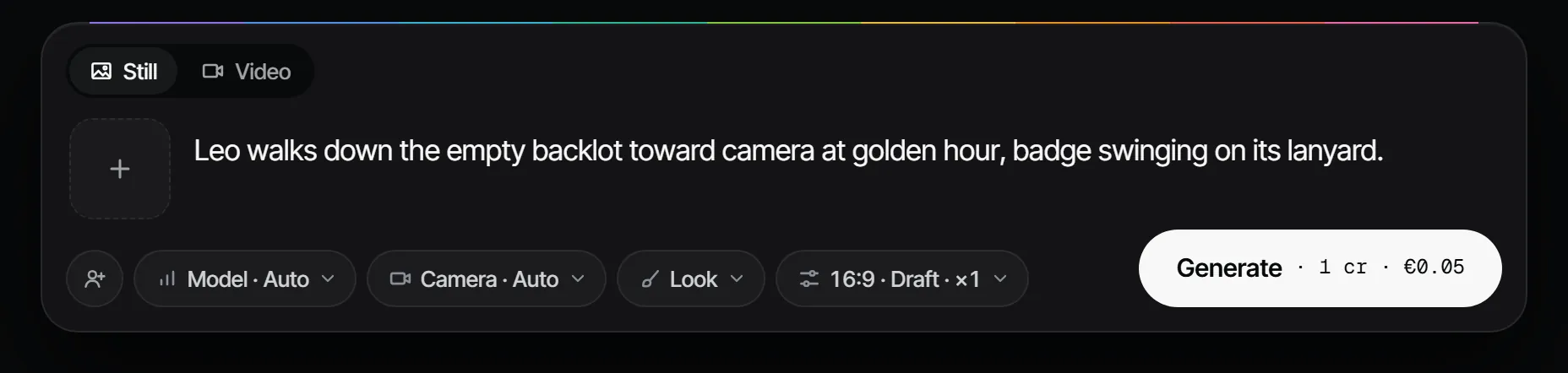
Create es donde haces una sola imagen fija o un video a partir de un prompt, sin necesidad de una producción, y donde ves todo lo que ha
hecho tu equipo. Escribe el prompt, usa @ para traer elenco, locaciones y objetos de utilería, y elige Generate. El
botón muestra el precio en créditos y euros antes de empezar. Una toma que te guste puede pasar a una producción con Use in a
production, o convertirse en un personaje, una locación o un objeto de utilería con Save as element.
Create tiene las mismas tres pestañas que una producción. Gallery reúne las tomas. Tools abre el muro de herramientas y la página propia de cada herramienta, como en una producción: elige una toma de tus producciones o tus tomas sueltas, o sube una, y la página dice dónde queda la toma nueva: junto a la toma de la que salió, en su producción o en Loose. Lip sync necesita un plano de producción con diálogo, así que se ejecuta dentro de la producción. Mood muestra todos los looks que puedes ver, con su producción; New look crea un look para todo el espacio de trabajo a partir de tus imágenes fijas sueltas o de imágenes que agregues; una imagen fija suelta se copia para el look, así el equipo ve su imagen y tu cuaderno de bocetos sigue siendo privado. Debajo de los looks, Canvases reúne los tableros de todo el espacio de trabajo.
La pantalla muestra las tomas de todas tus producciones en un solo muro, las más recientes primero, y carga más a medida que bajas. Junto a All, Stills y Clips hay un filtro de producciones: All productions, Loose (tu propio cuaderno de bocetos, solo cuando tienes uno) o una producción. Tu elección se recuerda. Ves las producciones a las que tienes acceso, y ninguna otra. Abre una toma de una producción y Open in production te lleva a su plano. Desde ahí también puedes copiar su prompt, usarla como referencia, ejecutar una herramienta sobre ella o guardarla como elemento. Úsala como referencia, o arrástrala al prompt, y la toma que hagas queda suelta: la imagen se copia a tu cuaderno de bocetos, así nadie más ve lo que hiciste con ella, tampoco el propietario ni el productor de la producción, y a la producción no se le avisa que se usó su toma. La copia se queda en tu cuaderno de bocetos si después pierdes el acceso a la producción. Cambiar el plano propio de la producción se hace dentro de la producción.
Hacer tomas en Create requiere el rol de director o superior. Una toma que haces aquí queda en Loose: cuando el filtro está en otra cosa, Saves to Loose aparece junto a Generate, y hacer una toma con una producción seleccionada cambia el filtro a All productions para que la veas. Por debajo de director no hay barra de prompt: ves el muro y puedes copiar un prompt o abrir una toma en su producción.
El prompt de una toma aparece cuando pasas el cursor sobre ella. Mientras estás en Create, la barra lateral se pliega a sus iconos, y tu saldo está en el menú del espacio de trabajo (el avatar del espacio de trabajo, arriba).
Productions #
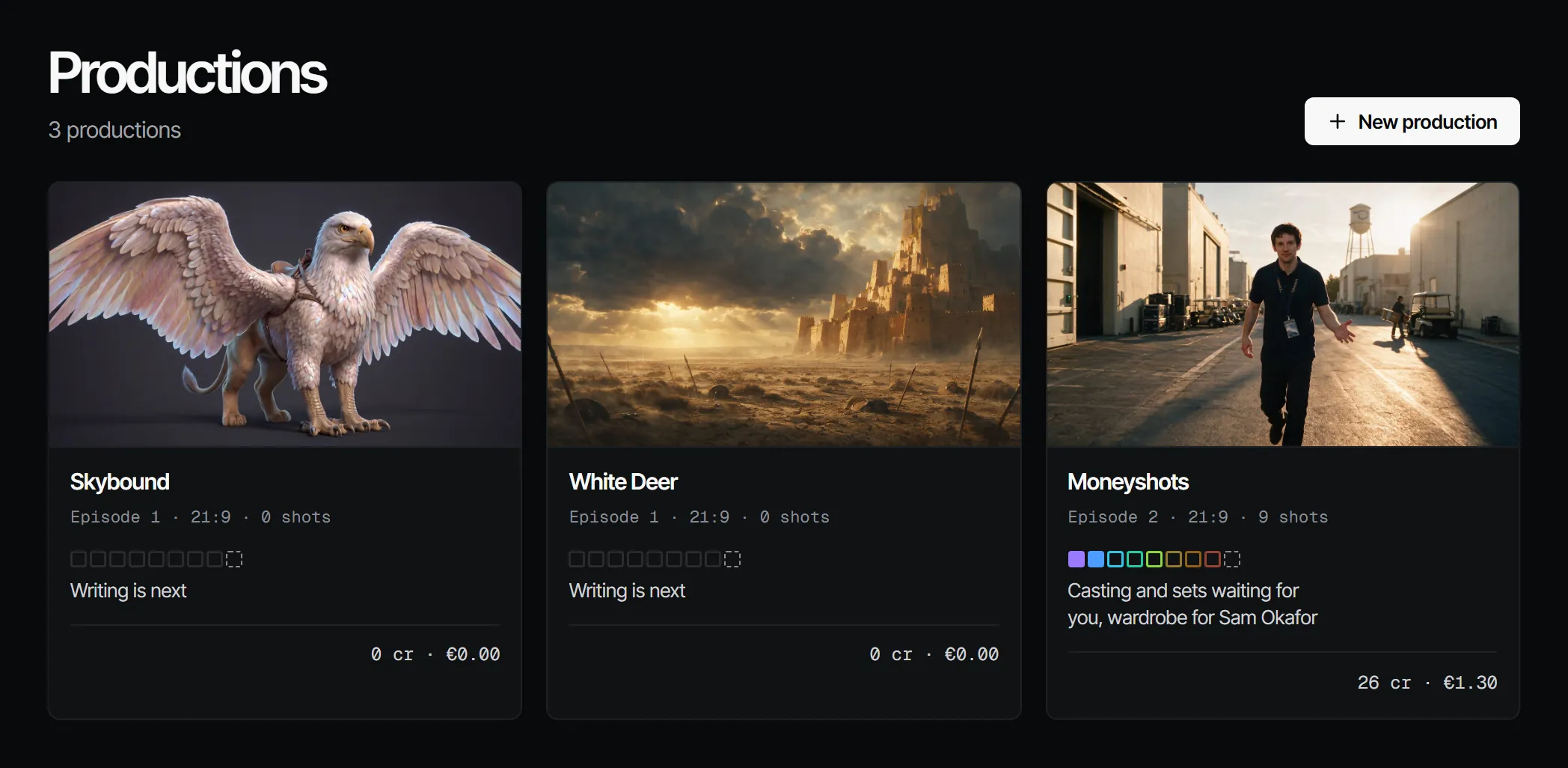
Cada tarjeta de producción muestra su portada, su último episodio, la tira de departamentos con una línea sencilla debajo ("Sets waiting for you"), el equipo y lo que ha gastado. Abre una producción y se despliega en la barra lateral; consulta Dentro de una producción. Consulta Producciones, episodios, escenas y planos.
Dentro de una producción #
Una producción abierta se despliega en la barra lateral en su menú: un elemento por cada bloque activado, cada uno con pestañas arriba. Settings está siempre, y Home llega con Crew & sign-off. Una serie tiene un selector Episode bajo la producción y cada elemento muestra ese episodio; una película no tiene selector. Las pestañas que necesitan un episodio aparecen cuando hay uno.
| Elemento | Pestañas | Para qué sirve |
|---|---|---|
| Home | Status, Files | Los nueve cuadrados del proceso, qué espera a quién, costos y episodios; carpetas y archivos |
| Script | Script, Docs, Tagging | El guion, escrito o importado, los demás archivos del paso y las etiquetas en el guion |
| Cast & sets | Cast, Locations, Props, Costumes | Elenco, Locaciones, Utilería y looks por escena |
| Create | Gallery, Tools, Mood | Todas las imágenes y clips del proyecto, con el compositor; operaciones sobre una toma; lienzos y looks |
| Storyboard | Shot list, Storyboard, Shots, Animatic, 3D | Los planos como tabla, imágenes fijas y el reel, tomas por plano, cuadros de Blender. Se abre en Storyboard |
| Edit | Cut, Final | Recortes y orden de los planos, finales. Se abre en Cut |
| Review | Player, Notes | El animatic, el corte o una versión de edición subida, con notas en el timecode; todas las notas abiertas del proyecto |
| Crew & sign-off | Crew, Makers | Quién trabaja y quién da el visto bueno, briefs |
| Settings | General, Blocks | La producción, qué bloques están activados |
Los nueve departamentos son lo que recibe el visto bueno; el menú es donde trabajas. Consulta Departamentos y los nueve pasos. Los departamentos extra añaden una pestaña: Voices en Cast & sets, Music y Sound en Edit.
Elements #
Todos los personajes, locaciones, objetos de utilería y estilos del espacio de trabajo, con filtros por tipo y por producción. Cada
elemento tiene un @handle que puedes llamar en cualquier plano. Consulta Elementos, versiones y @handles.
Explore #
Explore se abre más adelante. Reunirá películas y Production Books (la receta compartida de una película terminada).
Academy #
Lecciones cortas, un resultado cada una. El recorrido Your first film empieza con hacer tu primera toma, y cada lección tiene un botón que abre el lugar de la app donde lo haces. Las lecciones también están en https://www.filmsquare.ai/academy/.
En un celular #
La barra lateral se convierte en una barra de pestañas abajo: Home, Create, Productions, Explore y Academy. Elements queda dentro de Productions. El celular está pensado para mirar, revisar, elegir tomas y dar el visto bueno: la fila de vistos buenos muestra un elemento cada vez. Consulta Lo que te espera.
Con Claude
MCPTu propio Claude lo hace por MCP, en tu nombre y con tu rol:
whats_waitingMuestra los pasos que esperan tu visto bueno y tus notificaciones sin leer.
Pide: ¿Qué me espera en Filmsquare?
list_productionsMuestra las producciones de tu espacio de trabajo con sus episodios.
Pide: ¿Qué producciones y episodios tenemos en Filmsquare?
Conectar Claude 5.1