7.0 Cuenta y facturación7.3 Ajustes del espacio de trabajo y miembros
Ajustes del espacio de trabajo y miembros
Invita a personas a un espacio de trabajo, fija su rol y qué producciones pueden abrir, y gestiona los ajustes propios de una producción.
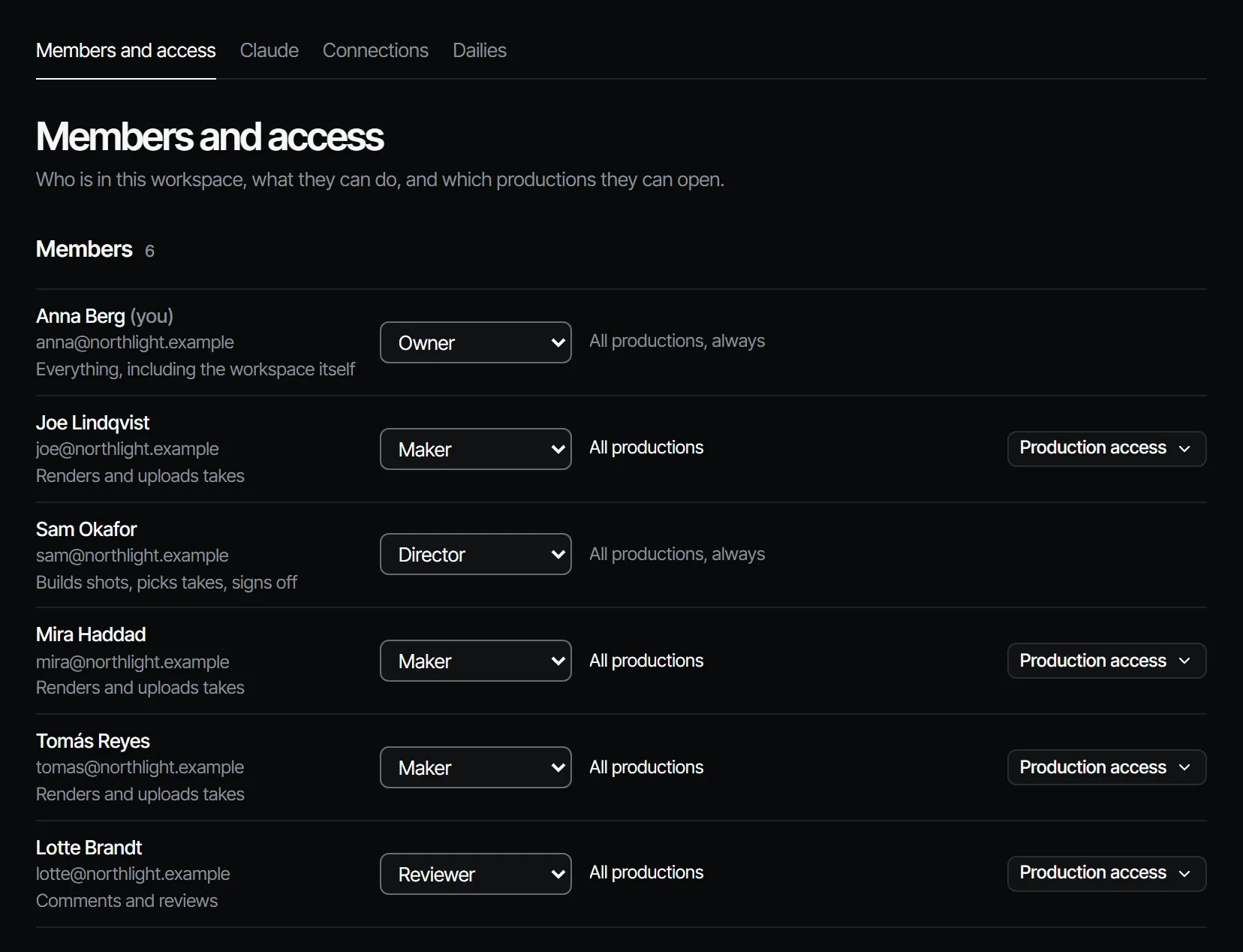
Un espacio de trabajo es tu estudio: ahí viven sus producciones, su equipo y sus costos. Sus ajustes están en Workspace (su nombre y logo), Members (quién está y qué puede hacer) y Billing (consulta Planes, créditos y paquetes). Están en Settings, que se abre desde el menú del espacio de trabajo, arriba en la barra lateral, encima de la pantalla en la que estás. Tus propias páginas están en la misma ventana: Account, Notifications, Claude, Connections y Plugins, bajo tu nombre arriba en la barra lateral.
Invitar a personas y cambiar roles o accesos es cosa de productores y propietarios. Todos los demás ven la lista en Members, solo de lectura. Un propietario también exporta y cierra el espacio de trabajo en Workspace, consulta Exporta tus datos, cierra tu cuenta.
Logo #
El menú del espacio de trabajo, arriba en la barra lateral, muestra el logo propio del espacio de trabajo, que es el símbolo de la marca hasta que un propietario sube uno. En Settings → Workspace → Logo, un propietario elige Upload (PNG, JPEG, WebP o GIF, hasta 10 MB), Replace o Remove; Remove devuelve el símbolo de la marca. Todos en el espacio de trabajo ven el logo, pero solo un propietario puede cambiarlo.
Roles #
| Rol | Hace |
|---|---|
| Owner | Todo, incluido el propio espacio de trabajo |
| Producer | Gestiona briefs, miembros y costos |
| Director | Construye planos, elige tomas, da el visto bueno |
| Maker | Renderiza y sube tomas |
| Reviewer | Comenta y revisa |
| Viewer | Mira, nada más |
Cada rol puede hacer todo lo que pueden hacer los roles inferiores. En un plan de pago, los propietarios, productores, directores y makers ocupan una licencia; los comentaristas y los lectores son gratuitos. Para la tabla completa de quién puede hacer qué, consulta Equipo, roles y acceso.
Invitar a alguien #
- Abre Members y ve a Invite someone.
- Escribe el Email y elige un Role (hasta el tuyo, nunca propietario).
- En Productions, elige qué pueden abrir: All productions, Chosen productions o Assigned work only.
- Elige Send invitation. Si hace falta una licencia y no queda ninguna libre, un propietario ve Add a seat and send invitation con su precio mensual.
- Copia el enlace con Copy link y envíaselo. Funciona una vez y solo se muestra ahora.
La invitación espera en Invitations hasta que se acepta. Vence a los 7 días. La persona abre el enlace, inicia sesión o crea una cuenta (sin código de acceso) y entra con el rol que elegiste. Consulta Crea tu cuenta y tu espacio de trabajo.
Para retirar una invitación, elige Revoke junto a ella: el enlace deja de funcionar y la licencia que ocupaba queda libre.
Acceso a producciones #
| Ajuste | Ven |
|---|---|
| All productions | Todas las producciones del espacio de trabajo |
| Only these productions (Chosen productions al invitar) | Las producciones que marcas, más cualquier producción en la que tengan trabajo asignado |
| Only what they are assigned (Assigned work only al invitar) | Una producción solo cuando se les ofrece un brief en ella |
Los propietarios, productores y directores ven siempre todas las producciones. Usa Only what they are assigned para los freelance que deben ver su propio trabajo y nada más. Para cambiarlo después, abre el acceso de un miembro y elige Save access.
Cambiar un rol #
Un productor o un propietario cambia el rol de un miembro con el menú de roles en Members. Ofrece roles hasta el tuyo, y no puedes cambiar a un miembro que esté por encima de tu rol. Una conexión o una clave que creó una persona nunca tiene más derechos que su rol actual.
Cambiar el nombre del espacio de trabajo #
El propietario cambia el nombre del espacio de trabajo en Name, dentro de Workspace: escribe el nombre nuevo (hasta 60 caracteres) y elige Save. La barra lateral y el menú del espacio de trabajo lo muestran al instante. Todas las demás personas ven el nombre como texto.
Retirar a alguien #
Un productor o un propietario retira a un miembro con Remove al final de su fila, y lo confirma con Remove y su nombre. Puedes retirar a cualquier persona hasta tu propio rol, nunca a ti mismo: un productor no puede retirar a un propietario, y el último propietario siempre se queda.
- Pierde el acceso al instante. Sus claves de API y sus conexiones de Claude con este espacio de trabajo dejan de funcionar.
- Su trabajo abierto vuelve a quedar sin asignar: sus asignaciones de pasos terminan y los briefs que no había entregado se cancelan. Una entrega que ya hizo espera tu decisión como antes.
- Lo que dio con visto bueno, comentó e hizo se queda, con su nombre.
- Su licencia queda libre, así que un propietario puede bajar las licencias en Billing enseguida.
- Los vistos buenos que lo esperaban pasan a las demás personas responsables del departamento, o a alguien de dirección o de un rol superior cuando no queda nadie. Los vistos buenos que ya dio siguen contando.
A nadie se le avisa por correo.
Salir del espacio de trabajo #
Cualquier persona puede salir de un espacio de trabajo con Leave workspace en Workspace, con sesión iniciada en la app (no con una clave de API ni a través de Claude). La app abre entonces tu siguiente espacio de trabajo. El último propietario no puede salir: nombra primero a otra persona como propietaria. Para salir de Filmsquare del todo, consulta Cierra tu cuenta.
Volver #
A quien salió o fue retirado se le puede invitar o agregar de nuevo. Vuelve con el rol y el acceso de la nueva invitación, y su trabajo anterior sigue a su nombre. Un rol que ocupa una licencia necesita una licencia libre.
Los ajustes propios de una producción #
Cada producción tiene Settings → General: Name, picture, who can open it, archiving and deleting it.
- Production: el nombre y la imagen que ve el equipo en Productions, la barra lateral y cada enlace a ella. Upload picture (PNG, JPEG, WebP o GIF, hasta 10 MB).
- Format: se fija cuando se creó la producción.
- People: todas las personas que pueden abrir esta producción. Añade a alguien del espacio de trabajo, o Invite by email directamente a esta producción.
- Archive production: la quita de Home (Inicio), la barra lateral y Productions para todo el equipo, tal como está, en Productions → Archived. Restore production la devuelve.
- Delete production…: la quita de Filmsquare para todo el equipo. Escribe su nombre para confirmar. Las tomas, los costos y los vistos buenos quedan registrados.
Quién trabaja en cada departamento y quién da el visto bueno se fija en Crew & sign-off → Crew, dentro de la producción; consulta Visto bueno y luz verde.
Más de un espacio de trabajo #
Puedes ser miembro de varios espacios de trabajo, con un rol distinto en cada uno. El selector de espacio de trabajo de arriba en la barra lateral los lista con tu rol, y cambia entre ellos. Una clave de API o una conexión de Claude pertenece siempre a un espacio de trabajo. New workspace en el mismo menú inicia otro. Tienes un espacio de trabajo Free: entonces el menú te ofrece un plan para él en su lugar, y cuando ya lo tiene, puedes iniciar el siguiente. El espacio Free en sí se queda como está.