7.0 Account en facturering7.3 Workspace-instellingen en leden
Workspace-instellingen en leden
Nodig mensen uit voor een workspace, stel hun rol in en welke producties ze kunnen openen, en beheer de eigen instellingen van een productie.
Een workspace is je studio: zijn producties, crew en kosten wonen daar. De instellingen staan op Workspace (naam en logo), Members (wie erin zit en wat ze kunnen) en Billing (zie Abonnementen, credits en pakketten). Ze zitten in Settings, dat je opent vanuit het workspacemenu bovenaan de zijbalk, boven het scherm waar je bent. Je eigen pagina's staan in hetzelfde venster: Account, Notifications, Claude, Connections en Plugins, onder je naam bovenaan de zijbalk.
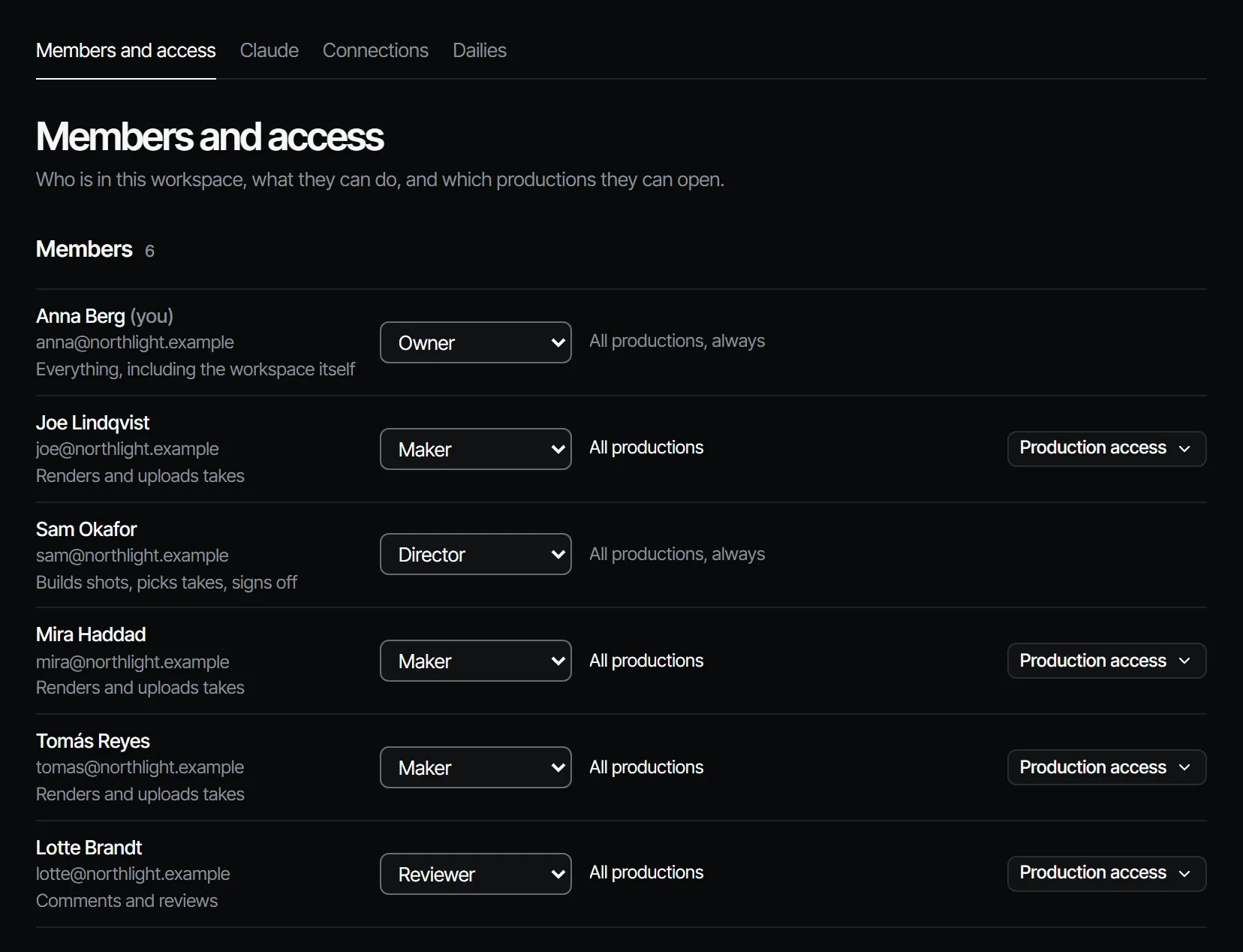
Mensen uitnodigen en rollen of toegang wijzigen is voor producenten en eigenaars. Iedereen anders ziet de lijst op Members, alleen-lezen. Een eigenaar exporteert en sluit ook de workspace op Workspace, zie Je gegevens exporteren, je account sluiten.
Logo #
Het workspacemenu bovenaan de zijbalk toont het eigen logo van de workspace, dat het merkteken van het merk is tot een owner er een uploadt. Onder Settings → Workspace → Logo kiest een owner Upload (PNG, JPEG, WebP of GIF, tot 10 MB), Replace of Remove; met Remove komt het merkteken van het merk terug. Iedereen in de workspace ziet het logo, maar alleen een owner kan het wijzigen.
Rollen #
| Rol | Doet |
|---|---|
| Eigenaar (Owner) | Alles, inclusief de workspace zelf |
| Producent (Producer) | Beheert briefs, leden en kosten |
| Regisseur (Director) | Bouwt shots, kiest takes, tekent af |
| Maker | Rendert en uploadt takes |
| Reviewer | Geeft notes en reviewt |
| Kijker (Viewer) | Kijkt, verder niets |
Elke rol kan alles wat de rollen eronder kunnen. Op een betaald abonnement nemen eigenaars, producenten, regisseurs en makers een seat in; reviewers en kijkers zijn gratis. Voor de volledige tabel van wie wat mag, zie Crew, rollen en toegang.
Iemand uitnodigen #
- Open Members en ga naar Invite someone.
- Vul het Email-adres in en kies een Role (tot en met je eigen rol, nooit eigenaar).
- Kies onder Productions wat ze kunnen openen: All productions, Chosen productions of Assigned work only.
- Kies Send invitation. Is er een seat nodig en is er geen vrij, dan ziet een eigenaar Add a seat and send invitation met de maandprijs.
- Kopieer de link met Copy link en stuur hem naar de persoon. Hij werkt één keer en wordt alleen nu getoond.
De uitnodiging wacht onder Invitations totdat hij wordt geaccepteerd. Hij verloopt na 7 dagen. De persoon opent de link, logt in of maakt een account (geen toegangscode nodig) en wordt lid met de rol die je koos. Zie Account maken en je workspace.
Om een uitnodiging in te trekken, kies je Revoke ernaast: de link werkt niet meer en de seat die hij vasthield komt vrij.
Productietoegang #
| Instelling | Ze zien |
|---|---|
| All productions | Elke productie in de workspace |
| Only these productions (Chosen productions bij het uitnodigen) | De producties die je aanvinkt, plus elke productie waarin ze werk toegewezen hebben |
| Only what they are assigned (Assigned work only bij het uitnodigen) | Een productie pas zodra een brief erin aan hen is aangeboden |
Eigenaars, producenten en regisseurs zien altijd elke productie. Gebruik Only what they are assigned voor freelancers die hun eigen werk moeten zien en niets anders. Om het later te wijzigen, open je de toegang van een lid en kies je Save access.
Een rol wijzigen #
Een producent of eigenaar wijzigt de rol van een lid met het rolmenu op Members. Het biedt rollen tot en met je eigen rol, en een lid boven jouw rol kun jij niet wijzigen. Een koppeling of sleutel die een persoon maakte, heeft nooit meer rechten dan zijn huidige rol.
De workspace hernoemen #
De eigenaar hernoemt de workspace onder Name op Workspace: typ de nieuwe naam (maximaal 60 tekens) en kies Save. De zijbalk en het workspacemenu tonen hem meteen. Iedereen anders ziet de naam als tekst.
Iemand eraf halen #
Een producent of eigenaar haalt een lid eraf met Remove aan het eind van zijn rij, en bevestigt met Remove en zijn naam. Je kunt iedereen tot en met je eigen rol eraf halen, nooit jezelf: een producent kan geen eigenaar verwijderen, en de laatste eigenaar blijft altijd.
- Ze verliezen meteen toegang. Hun API-sleutels en Claude-koppelingen voor deze workspace werken niet meer.
- Hun openstaande werk gaat terug naar niet-toegewezen: hun stapindelingen eindigen en briefs die ze nog niet hadden ingeleverd worden geannuleerd. Een oplevering die ze inleverden wacht zoals eerder op jouw beslissing.
- Wat ze aftekenden, becommentarieerden en maakten blijft, met hun naam.
- Hun seat komt vrij, dus een eigenaar kan de seats direct daarna verlagen onder Billing.
- Akkoorden die op hen wachtten gaan naar de andere aftekenaars van het departement, of naar een regisseur of hoger als er geen meer is. Akkoorden die ze al gaven blijven meetellen.
Niemand krijgt hier een mail van.
De workspace verlaten #
Iedereen kan een workspace verlaten met Leave workspace op Workspace, ingelogd in de app (niet met een API-sleutel of via Claude). De app opent dan je volgende workspace. De laatste eigenaar kan niet weg: maak eerst iemand anders eigenaar. Om Filmsquare helemaal te verlaten, zie Je account sluiten.
Terugkomen #
Wie wegging of eraf is gehaald, kan opnieuw worden uitgenodigd of toegevoegd. Diegene komt terug met de rol en toegang van de nieuwe uitnodiging, en eerder werk staat nog op zijn naam. Een rol die een seat inneemt, vraagt een vrije seat.
De eigen instellingen van een productie #
Elke productie heeft Settings → General: Name, picture, who can open it, archiving and deleting it.
- Production: de naam en afbeelding die de crew ziet in Productions, de zijbalk en elke link ernaartoe. Upload picture (PNG, JPEG, WebP of GIF, tot 10 MB).
- Format: ingesteld toen de productie werd gemaakt.
- People: iedereen die deze productie kan openen. Voeg iemand uit de workspace toe, of Invite by email direct in deze productie.
- Archive production: haalt hem voor de hele crew uit Home, de zijbalk en Productions, bewaard zoals hij is, onder Productions → Archived. Restore production zet hem terug.
- Delete production…: haalt hem voor de hele crew uit Filmsquare. Typ zijn naam om te bevestigen. Takes, kosten en akkoorden blijven bewaard.
Wie aan elk departement werkt en wie het aftekent, stel je in de productie in onder Crew & sign-off → Crew, zie Aftekenen en groen licht.
Meer dan één workspace #
Je kunt lid zijn van meerdere workspaces, met in elk een andere rol. De workspace-wisselaar bovenaan de zijbalk toont ze met je rol, en wisselt ertussen. Een API-sleutel of een Claude-koppeling hoort altijd bij één workspace. New workspace in hetzelfde menu start een andere. Je hebt één Free-workspace: dan biedt het menu in plaats daarvan een abonnement voor die workspace aan, en zodra hij er een heeft, kun je de volgende starten. De Free-workspace zelf blijft zoals hij is.