1.0 Aan de slag1.3 Je eerste productie
Je eerste productie
Start een productie vanuit een script, een template of leeg, nodig je crew uit, stel in wie aan elk departement werkt en haal je eerste akkoord binnen.
Een productie bevat een serie of een film: de afleveringen, shots, cast, sets en de crew die ze aftekent. Je zet er een op in drie stappen: hoe je begint, wie er in de crew zit en wie waaraan werkt. Er wordt niets gegenereerd voordat jij dat zegt.
Een productie maken vraagt de rol producent of eigenaar. Op het Free-abonnement heeft een workspace één productie.
Stap 1: hoe je begint #
- Kies New production op Home of bij Productions.
- Kies een Starting point:
- Start from a script: sleep een
.fdx-,.fountain-,.txt- of.md-bestand erheen, of kies Paste text. Filmsquare splitst het op in scènes, shots, cast en sets, en jij controleert de breakdown voordat er iets anders gebeurt. - Start from a template: een lege productie met de departementen en aftekenregels al ingesteld voor het formaat.
- Start empty: voeg een script, de crew en de departementen toe terwijl je werkt.
- Start from a script: sleep een
- Kies een Format: Series episode, Short film, Feature of Trailer.
- Geef de productie een Name. Je crew ziet deze naam in uitnodigingen.
- Kies Continue. De productie wordt gemaakt zodra je deze stap verlaat.
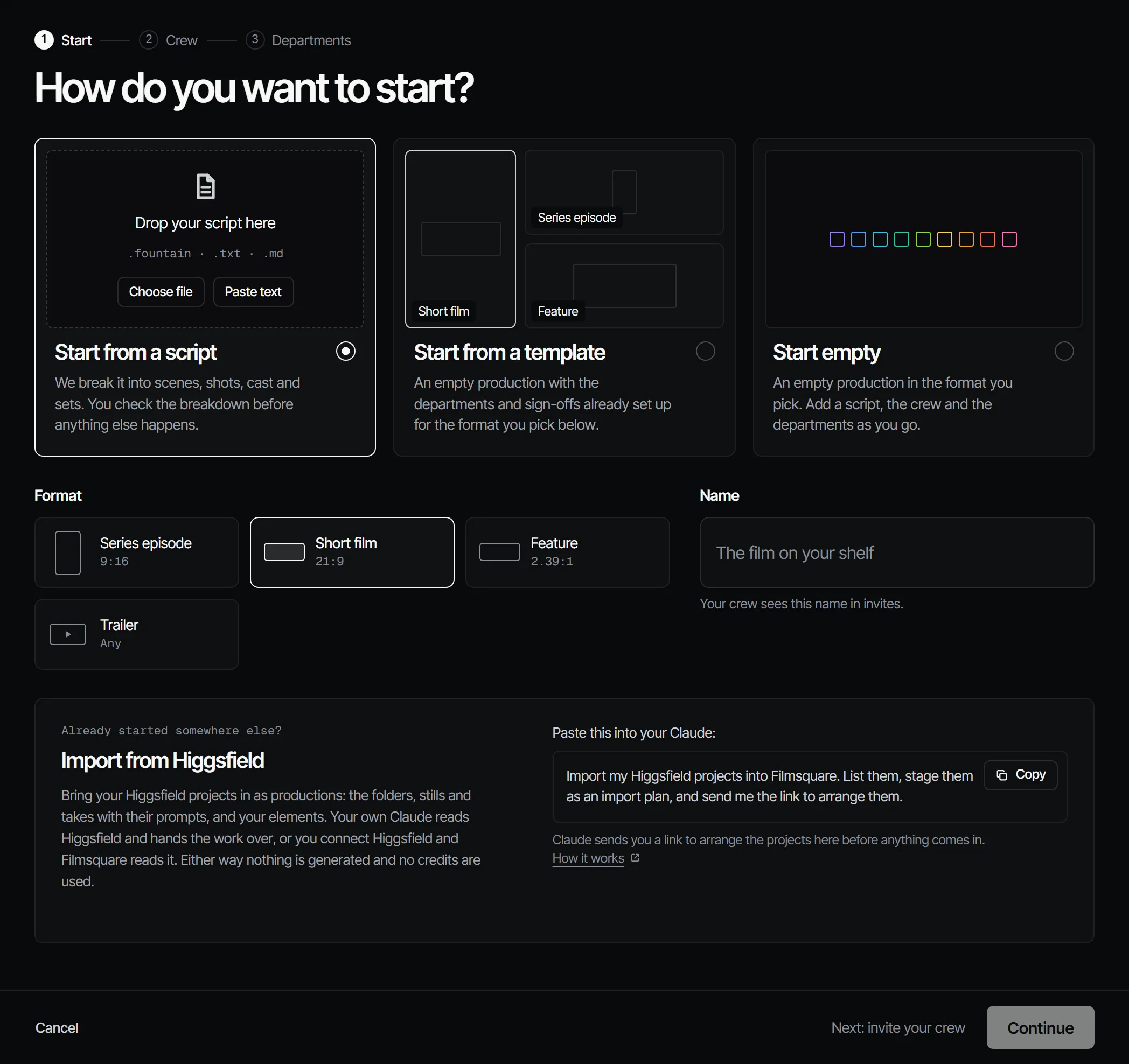
Wat de formaten instellen #
| Format | Frame | Overgeslagen | Finals wachten op | Draft en Final afgetekend door |
|---|---|---|---|---|
| Series episode | 9:16 | Niets | Casting, Kostuum, Sets, Props, Draft | Regisseur |
| Short film | 21:9 | Niets | Casting, Kostuum, Sets, Props, Draft | Regisseur |
| Feature | 21:9 | Niets | Casting, Kostuum, Sets, Props, Draft | Regisseur (Draft), Producent (Final) |
| Trailer | 16:9 | Kostuum | Draft | Regisseur |
De Animatic geeft altijd groen licht voor de finals. Je kunt elke regel later wijzigen op de Crew-pagina. Zie Aftekenen en groen licht.
Stap 2: wie er in de crew zit #
- Vul onder Invite by email een adres in en kies een Role. Kies Add another voor meer mensen.
- Kies Send invitation (of Send 3 invitations). Iedereen krijgt een link die één keer werkt. Kopieer hem en stuur hem door.
- Kies Continue.
Alleen een producent of eigenaar kan crew uitnodigen. Je kunt deze stap overslaan en later mensen uitnodigen vanaf de Crew-pagina. Zie Crew, rollen en toegang.
Stap 3: wie waaraan werkt #
Kies per departement wie eraan werkt en wie het aftekent. Zolang je niemand kiest, tekent een regisseur of hoger elk departement af. Je kunt hier ook een extra departement toevoegen: stemmen, muziek, geluid of montage (zie Extra departementen).
Kies Open the production om naar zijn Home te gaan.
Op Home #
De productie klapt in de zijbalk uit in haar menu: Home, Script, Cast & sets, Create, Storyboard, Edit, Review, Crew & sign-off en Settings. Home → Status toont de negen departementen van een aflevering als vierkantjes, één per departement. Elk vierkant zegt Open, In progress, Waiting for sign-off, Signed off of Changed after sign-off.
Als je met een script begon, wacht Script nu op akkoord. Degene die Script aftekent, ziet het onder Waiting for you.
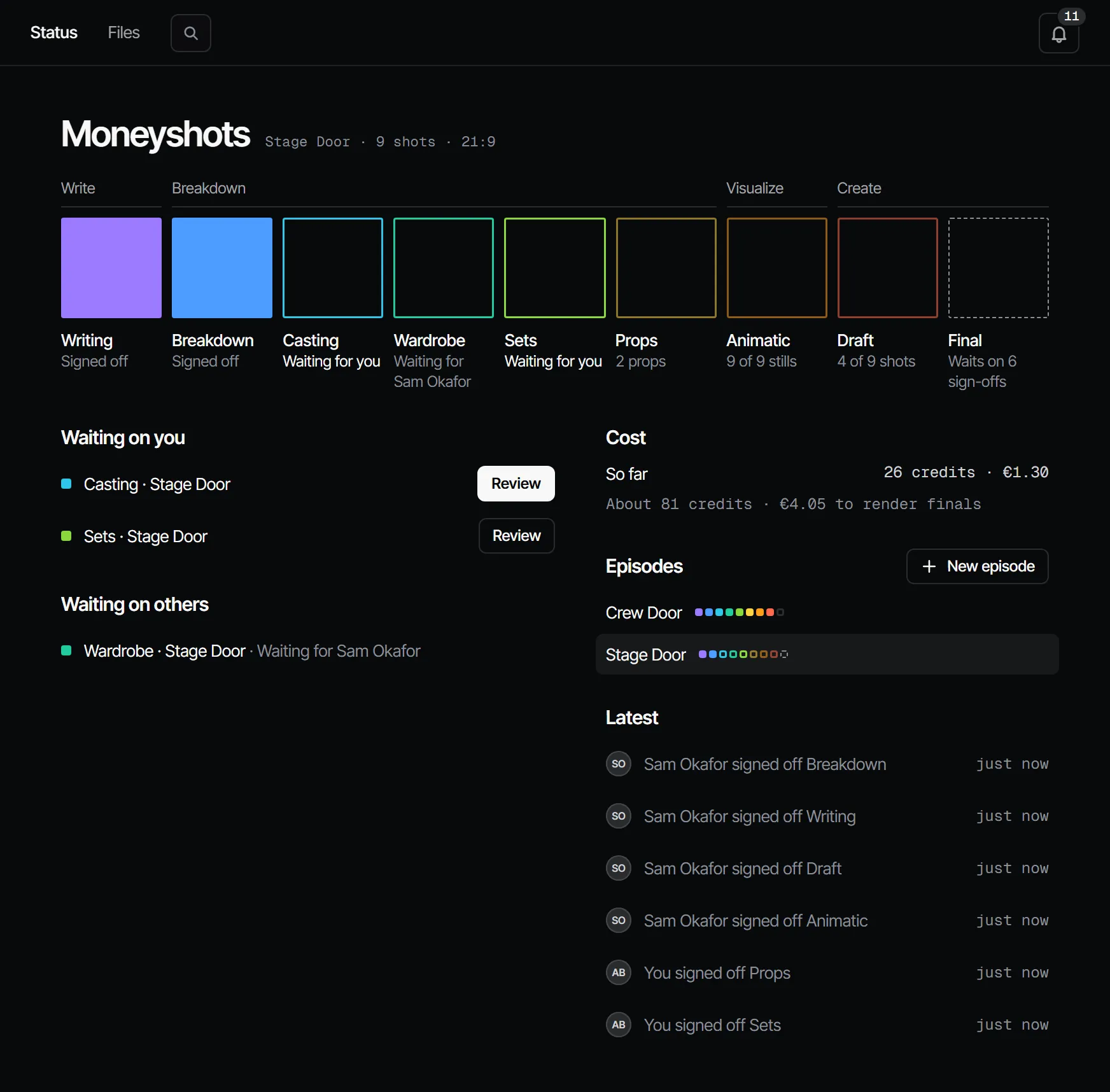
Je eerste akkoord #
- Open het vierkant Writing (Script) en lees het script. Bekijk de breakdown onder Storyboard → Shot list en Cast & sets → Cast, Locations en Props.
- Klopt het, kies dan Sign off writing bovenaan Script → Docs. Zo niet, kies Request changes en zeg wat er moet veranderen.
- Zodra Script en Breakdown zijn afgetekend, kunnen Casting, Kostuum, Sets en Props parallel lopen.
Wil je dat iemand anders aftekent, kies dan Ask for sign-off met een note over waar die naar moet kijken.
Een volledige breakdown met je eigen Claude #
De app leest een Fountain-script in als scènes, personages en locaties, met één shot per scène. Voor een volledige
shotlijst met acting, dialoog, cast, sets en props laat je je eigen Claude de breakdown doen: koppel hem (zie
Claude koppelen) en kies in de bovenbalk van een departement Work on this with Claude → Break down the
script. Claude leest het script met get_script en levert het in met submit_breakdown; het draait op je
Claude-abonnement, niet op Filmsquare-credits.
Hierna #
Met Claude
MCPJe eigen Claude doet dit via MCP, op jouw naam en met jouw rol:
get_scriptLeest de laatste scriptversie van een aflevering, met de @handles die al bestaan.
Vraag: Lees het script van aflevering 2 en zeg welke personages nog geen @handle hebben.
submit_breakdownZet je breakdown in Filmsquare: scènes, shots, dialoog, cast, sets en props.
Vraag: Maak de breakdown van het script van aflevering 2 en dien hem in. Gebruik de handles die we al hebben.
request_signoffVraagt de aftekenaars van een departementsstap om af te tekenen; zij krijgen een melding.
Vraag: Vraag de aftekenaars van Writing op aflevering 2 om af te tekenen, met een note over wat er veranderd is.
Claude koppelen 5.1