3.0 De departementen3.7 Props
Props
Hoe props elementen worden met referenties en versies, en wat het aftekenen van Props betekent voor de finals.
Props zijn de objecten die het verhaal nodig heeft: de lantaarn, de brief, het pistool. Elk wordt een element met een @handle, versies en referentiebeelden, zodat dezelfde prop in elke shot op dezelfde manier verschijnt.
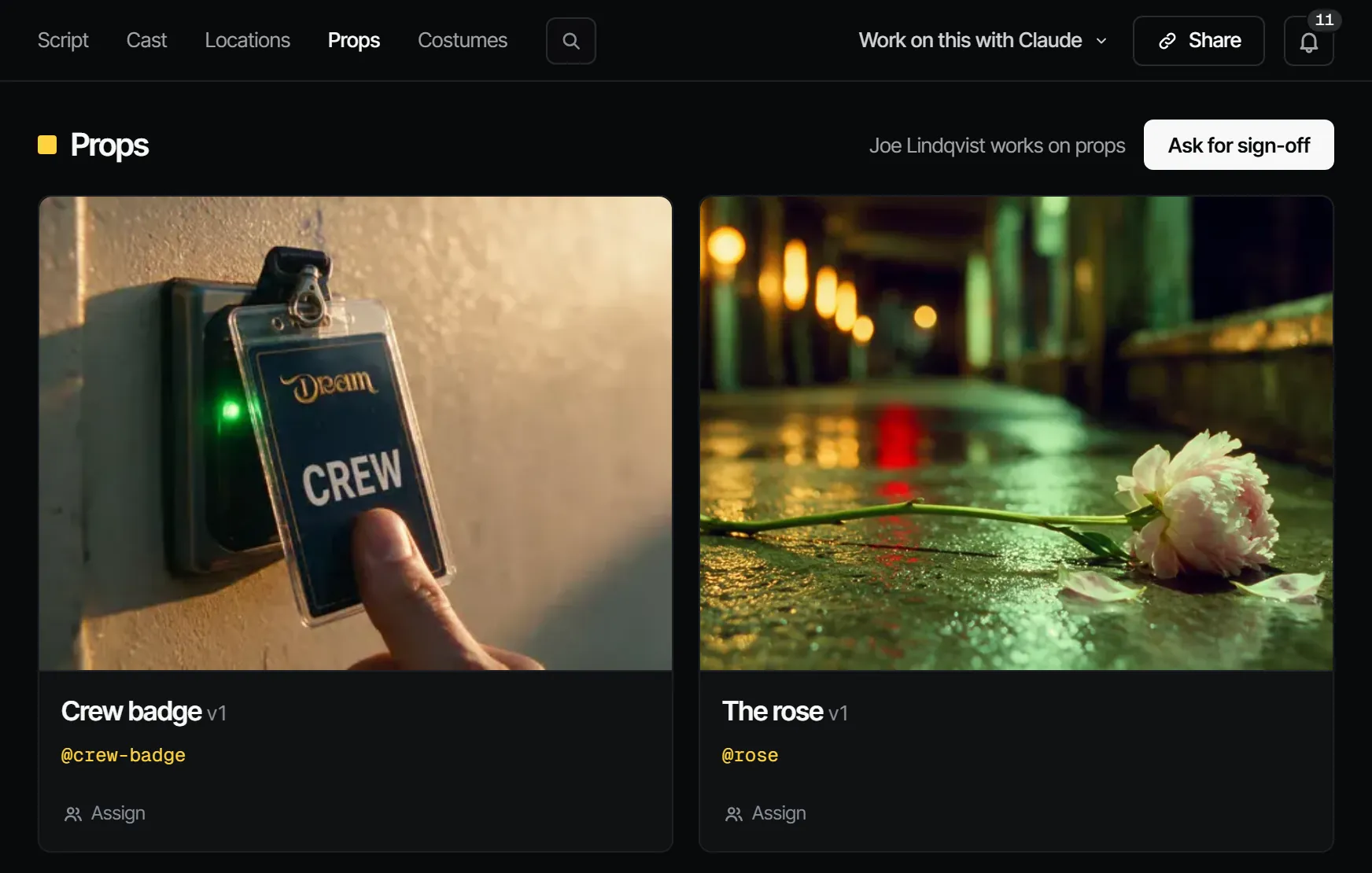
Wat deze stap oplevert #
Een afgetekende look per prop: een huidige versie met referentiebeelden. Cast & sets → Props toont een kaart per prop met zijn versie en wie eraan werkt, of "No props yet."
Wie eraan werkt #
Op een filmcrew doet een props master of de production designer het werk en tekent de regisseur af. Dat zijn crewfuncties, geen Filmsquare-rollen: wat iemand mag, komt uit zijn workspacerol. Een producent kan de stap, of één prop aan één persoon, toewijzen op die pagina.
Hoe AI het voorbereidt #
- De breakdown haalt de props binnen die hij vindt. Wil je er zelf een toevoegen, kies dan New prop.
- Open de prop. Render een sheet onder Sheets en kies Sign off as reference, of voeg een foto toe met Add reference.
- Zet de prop in een shot door hem in de prompt te noemen met zijn @handle. De promptcompiler kiest welke referentiebeelden bij elke shot horen.
Zie Elementen, versies en @handles.
Aftekenen #
Props aftekenen zegt: dit zijn de objecten. De finals wachten standaard op groen licht van Props.
Wat het laat verlopen #
Een nieuwe versie (v2 en hoger) van een prop geeft Props Changed after sign-off (Gewijzigd na akkoord) in elke aflevering die hem gebruikt ("A new prop version came in after the sign-off"). De wijziging werkt door naar de Animatic, de Draft en de Final.
De lineage-controle markeert een shot waarvan cast of props ontbreken, en een visuele controle vergelijkt wat er in de hand is of op de set staat tussen shots. Zie Continuïteit.
Wat het kost #
Een propsheet is een still: 1,66 credits · € 0,08 op Seedream 5.0 Pro, of 2,94 credits · € 0,15 op Nano Banana 2 waar de server dat aanbiedt. De routing kiest het model met de laagste kosten per geaccepteerde take, tenzij je er zelf een kiest. Zie Credits en wat dingen kosten.
Met je eigen Claude #
De tools staan onder Met Claude op deze pagina. Een sheet renderen, hem accepteren en een versie afsplitsen lopen
via find_actions en run_action.
Met Claude
MCPJe eigen Claude doet dit via MCP, op jouw naam en met jouw rol:
work_on_stepPromptEen werkwijze: maakt één departementsstap van een aflevering klaar om af te tekenen, met eerst de kosten.
Vraag: Gebruik de Filmsquare-prompt work_on_step voor Props op aflevering 2.
view_mediaBekijkt een still, keyframe of take; video komt terug als poster met een downloadlink.
Vraag: Laat de gekozen still van shot 3 zien en zeg of hij klopt met zijn referenties.
upload_fileVoegt een bestand toe als nieuwe take op een shot of scène, of als asset van de productie (hooguit 10 MB).
Vraag: Upload deze referentiefoto naar de assets van de productie.
get_continuityLegt de gekozen takes van een aflevering naast elkaar, met de elementversies die elk shot gebruikt.
Vraag: Leg de picks van scène S2 klaar voor een continuïteitscheck.
report_continuityLegt de continuïteitscheck vast; elke afwijking wordt een note op de gekozen take van het shot.
Vraag: Check de continuïteit in scène S2 en meld de afwijkingen die je vindt.
request_signoffVraagt de aftekenaars van een departementsstap om af te tekenen; zij krijgen een melding.
Vraag: Vraag de aftekenaars van Props op aflevering 2 om af te tekenen, met een note over wat er veranderd is.
sign_offLegt jouw besluit over een stap vast: afgetekend of wijzigingen gevraagd. Alleen als je Claude laat beslissen.
Vraag: Teken Props van aflevering 2 voor mij af.
find_actionsDoorzoekt alles wat de API kan en geeft de passende acties met hun invoer.
Vraag: Zoek de actie die de aftekenregel van een stap wijzigt.
run_actionVoert één actie uit die find_actions vond, als jij, met jouw rol en rechten.
Vraag: Kies de tweede take van shot 5 op aflevering 2.
Claude koppelen 5.1