3.0 Los departamentos3.7 Utilería
Utilería
Cómo los objetos de utilería se convierten en elementos con referencias y versiones, y qué significa darle el visto bueno a Utilería para los finales.
El departamento de Utilería (Props en la app) se ocupa de los objetos que necesita la historia: el farol, la carta, la pistola. Cada uno se convierte en un elemento con un @handle, versiones e imágenes de referencia, para que el mismo objeto aparezca igual en todos los planos.
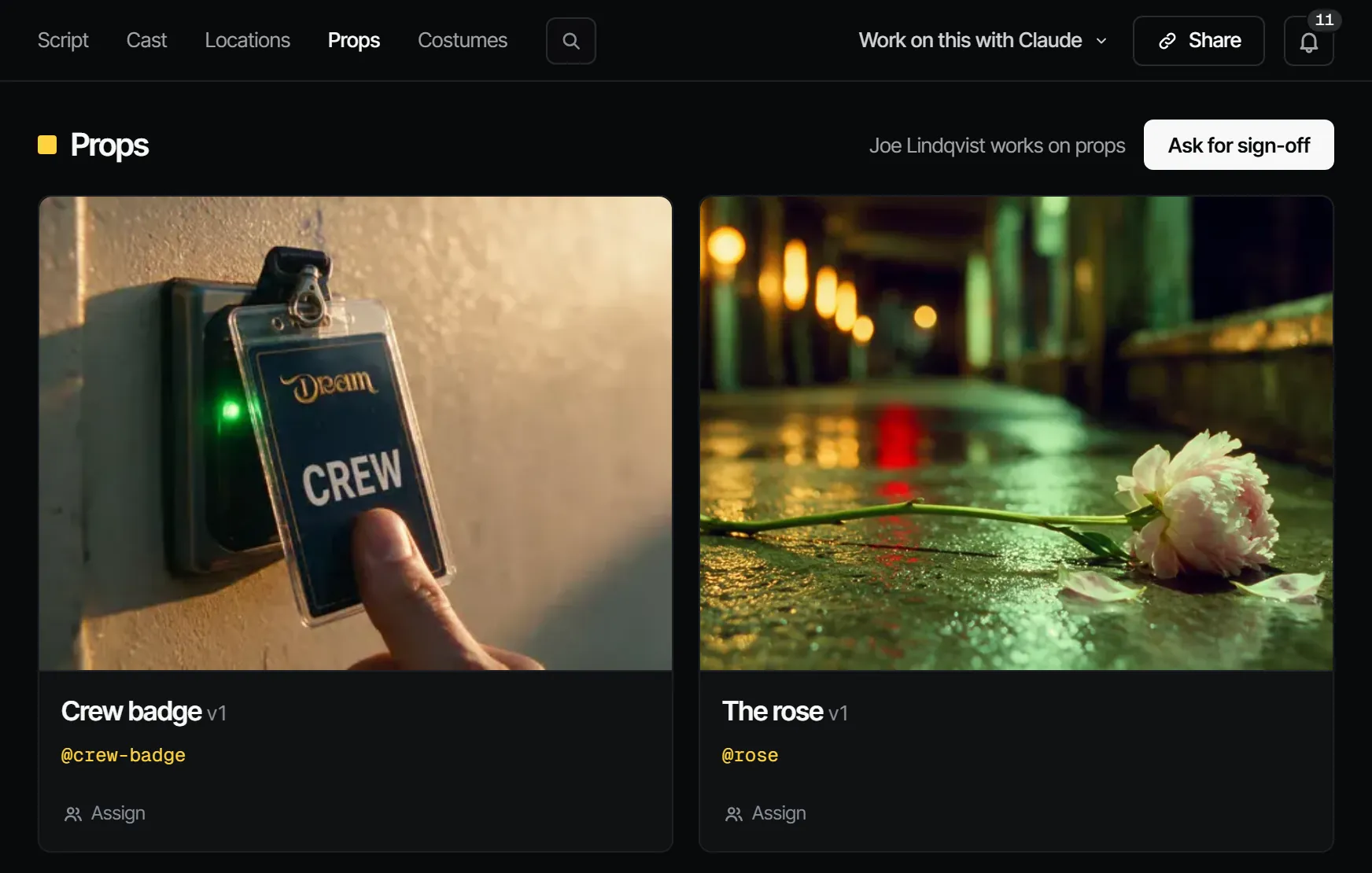
Qué produce este paso #
Un look con visto bueno por objeto de utilería: una versión actual con imágenes de referencia. Cast & sets → Props muestra una tarjeta por objeto de utilería con su versión y quién trabaja en él, o "No props yet."
Quién trabaja en él #
En un equipo de cine, un jefe de utilería o el diseñador de producción hace el trabajo y el director da el visto bueno. Son oficios del equipo, no roles de Filmsquare: lo que una persona puede hacer depende de su rol en el espacio de trabajo. Un productor puede asignar el paso, o un objeto de utilería a una persona, en esa página.
Cómo lo prepara la IA #
- El desglose trae los objetos de utilería que encuentra. Para añadir uno tú mismo, elige New prop.
- Abre el objeto de utilería. Renderiza una ficha en Sheets y elige Sign off as reference, o añade una foto con Add reference.
- Pon el objeto de utilería en un plano nombrándolo en el prompt con su @handle. El compilador de prompts elige qué imágenes de referencia acompañan a cada plano.
Consulta Elementos, versiones y @handles.
Dar el visto bueno #
El visto bueno de Utilería dice: estos son los objetos. Por defecto, los finales esperan el visto bueno de Utilería.
Qué lo hace vencer #
Una versión nueva (v2 en adelante) de un objeto de utilería deja Utilería en Changed after sign-off en cada episodio que lo usa ("A new prop version came in after the sign-off"). El cambio se transmite al Animatic, al Borrador y al Final.
La comprobación de linaje señala un plano al que le faltan elenco u objetos de utilería, y una comprobación visual compara lo que hay en la mano o en la locación entre planos. Consulta Continuidad.
Qué cuesta #
Una ficha de objeto de utilería es una imagen fija: 1.66 créditos · €0.08 en Seedream 5.0 Pro, o 2.94 créditos · €0.15 en Nano Banana 2 cuando el servidor lo ofrece. El enrutado elige el modelo con el menor costo por toma aceptada, salvo que elijas uno. Consulta Créditos y lo que cuestan las cosas.
Con tu propio Claude #
Las herramientas están en Con Claude, en esta página. Renderizar una ficha, aceptarla y bifurcar una versión pasan
por find_actions y run_action.
Con Claude
MCPTu propio Claude lo hace por MCP, en tu nombre y con tu rol:
work_on_stepPromptUn método de trabajo: prepara un paso de departamento de un episodio para su visto bueno, con el costo primero.
Pide: Usa el prompt de Filmsquare work_on_step para Props en el episodio 2.
view_mediaMira una imagen fija, un cuadro clave o una toma; el video vuelve como póster con un enlace de descarga.
Pide: Enséñame la imagen fija elegida del plano 3 y dime si coincide con sus referencias.
upload_fileAñade un archivo como nueva toma de un plano o escena, o como asset de la producción (10 MB como máximo).
Pide: Sube esta foto de referencia a los assets de la producción.
get_continuityPone lado a lado los planos elegidos de un episodio, con las versiones de elementos que usa cada uno.
Pide: Prepara las tomas elegidas de la escena S2 para una revisión de continuidad.
report_continuityRegistra tu revisión de continuidad; cada discrepancia se convierte en una nota en la toma elegida del plano.
Pide: Revisa la continuidad de la escena S2 e informa las discrepancias que encuentres.
request_signoffPide a quienes dan el visto bueno a un paso de departamento que lo den; reciben una notificación.
Pide: Pide a quienes dan el visto bueno a Props en el episodio 2 que lo den, con una nota de lo que cambió.
sign_offRegistra tu decisión sobre un paso: visto bueno o cambios pedidos. Solo cuando dejas que Claude decida.
Pide: Da el visto bueno a Props en el episodio 2 por mí.
find_actionsBusca en todo lo que puede hacer la API y devuelve las acciones que encajan, con sus datos de entrada.
Pide: Busca la acción que cambia la regla de visto bueno de un paso.
run_actionEjecuta una acción encontrada con find_actions, como tú, con tu rol y tus permisos.
Pide: Elige la segunda toma del plano 5 en el episodio 2.
Conectar Claude 5.1