4.0 Trabajar en equipo4.1 Equipo, roles y acceso
Equipo, roles y acceso
Los seis roles del espacio de trabajo, qué puede hacer cada uno, qué producciones puede abrir una persona y cómo invitar al equipo.
Todas las personas de un espacio de trabajo tienen un rol. El rol dice qué pueden hacer; su acceso a producciones dice dónde. Quién trabaja en un departamento y quién da el visto bueno se decide por producción, en su página Crew.
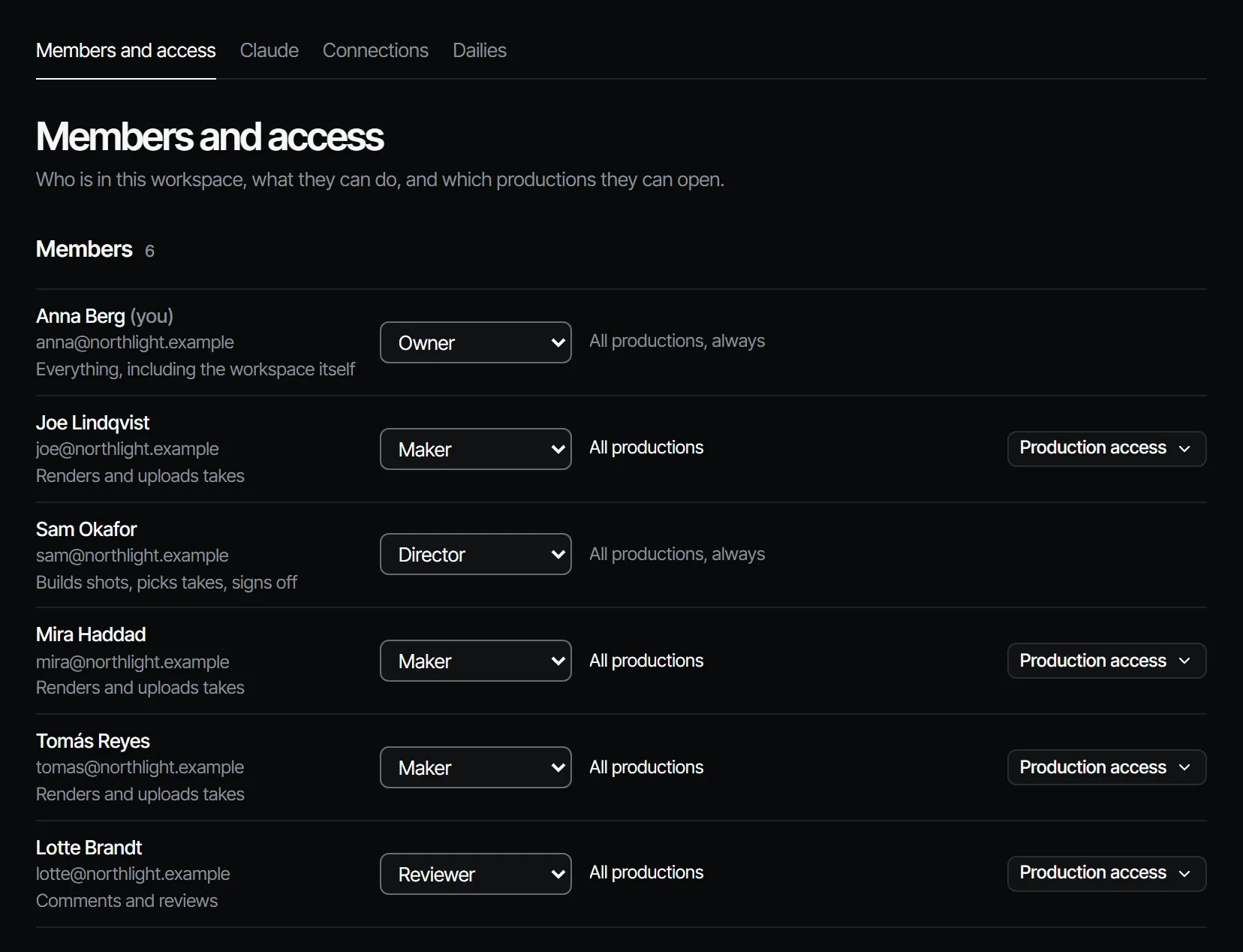
Los seis roles #
Los roles se ordenan de mayor a menor. Un rol superior puede hacer todo lo que puede hacer uno inferior.
| Rol | En la app |
|---|---|
| Owner | Todo, incluido el propio espacio de trabajo |
| Producer | Gestiona briefs, miembros y costos |
| Director | Construye planos, elige tomas, da el visto bueno |
| Maker | Renderiza y sube tomas |
| Reviewer | Comenta y revisa |
| Viewer | Mira, nada más |
Quién puede hacer qué #
| Acción | Rol mínimo |
|---|---|
| Crear una producción o un episodio, invitar al equipo, cambiar reglas de visto bueno | Producer |
| Crear planos y escenas, elegir tomas, importar un guion, reordenar el corte | Director |
| Escribir el guion (cuando está en Guion) | Maker |
| Renderizar tomas en planos, añadir elementos, carpetas y nodos de lienzo, pedir un visto bueno | Maker |
| Comentar y responder | Reviewer |
| Abrir y leer | Viewer |
| Dar el visto bueno a un departamento | Lo fija la regla de visto bueno del paso; sin regla, director o superior |
Comprar licencias y paquetes de créditos es cosa del propietario. Consulta Visto bueno y luz verde para las reglas de visto bueno.
Acceso a producciones #
Los propietarios, productores y directores abren todas las producciones. Para makers, comentaristas y lectores eliges tú:
| Acceso | Ven |
|---|---|
| All productions | Todas las producciones del espacio de trabajo |
| Only these productions | Las producciones que marcas, y cualquier producción en la que tengan trabajo asignado |
| Only what they are assigned | Una producción cuando se les ofrece un brief en ella |
Only what they are assigned encaja con un maker freelance: no ve nada hasta que le ofreces un brief. Settings → General de una producción lista sus People: todas las personas que pueden abrirla.
Invitar a alguien #
- Abre Settings → Members (Settings está en el menú del espacio de trabajo).
- En Invite someone, escribe el Email, elige el Role y elige las Productions que puede abrir.
- Elige Send invitation. Copia el enlace con Copy link y envíaselo tú mismo.
- La persona abre el enlace, inicia sesión o crea una cuenta, y elige Join.
Invitar requiere el rol de productor. También puedes invitar desde la página Crew & sign-off de una producción con Invite crew. Ese cuadro solo pide el Email y el Role, y la persona puede abrir todas las producciones; para limitar lo que ve, invítala desde Members, o cambia su acceso después. En ambos lugares puedes invitar hasta tu propio rol, nunca como propietario.
Licencias #
En un plan, los propietarios, productores, directores y makers ocupan cada uno una licencia. Los comentaristas y los lectores son gratuitos. Cuando todas las licencias están ocupadas, un propietario en Studio o Production ve Add a seat and send invitation con el precio; a los demás se les pide que consigan que un propietario añada una, o que inviten a un comentarista o a un lector. Una invitación abierta mantiene su licencia hasta que se acepta. Consulta Planes, créditos y paquetes.
Cambiar un rol #
Un productor o un propietario cambia el rol de un miembro con el menú de roles en Members. El menú ofrece roles hasta el tuyo; no puedes cambiar a un miembro cuyo rol esté por encima del tuyo. Un productor o un propietario también puede retirar a alguien del espacio de trabajo, y cualquier persona puede salir de él: consulta Ajustes del espacio de trabajo y miembros. Cuando sale alguien que da el visto bueno de un departamento, el departamento espera a las demás personas responsables, o a alguien de dirección o superior cuando no queda nadie; lo que ya dio con visto bueno se mantiene.
La página Crew de una producción #
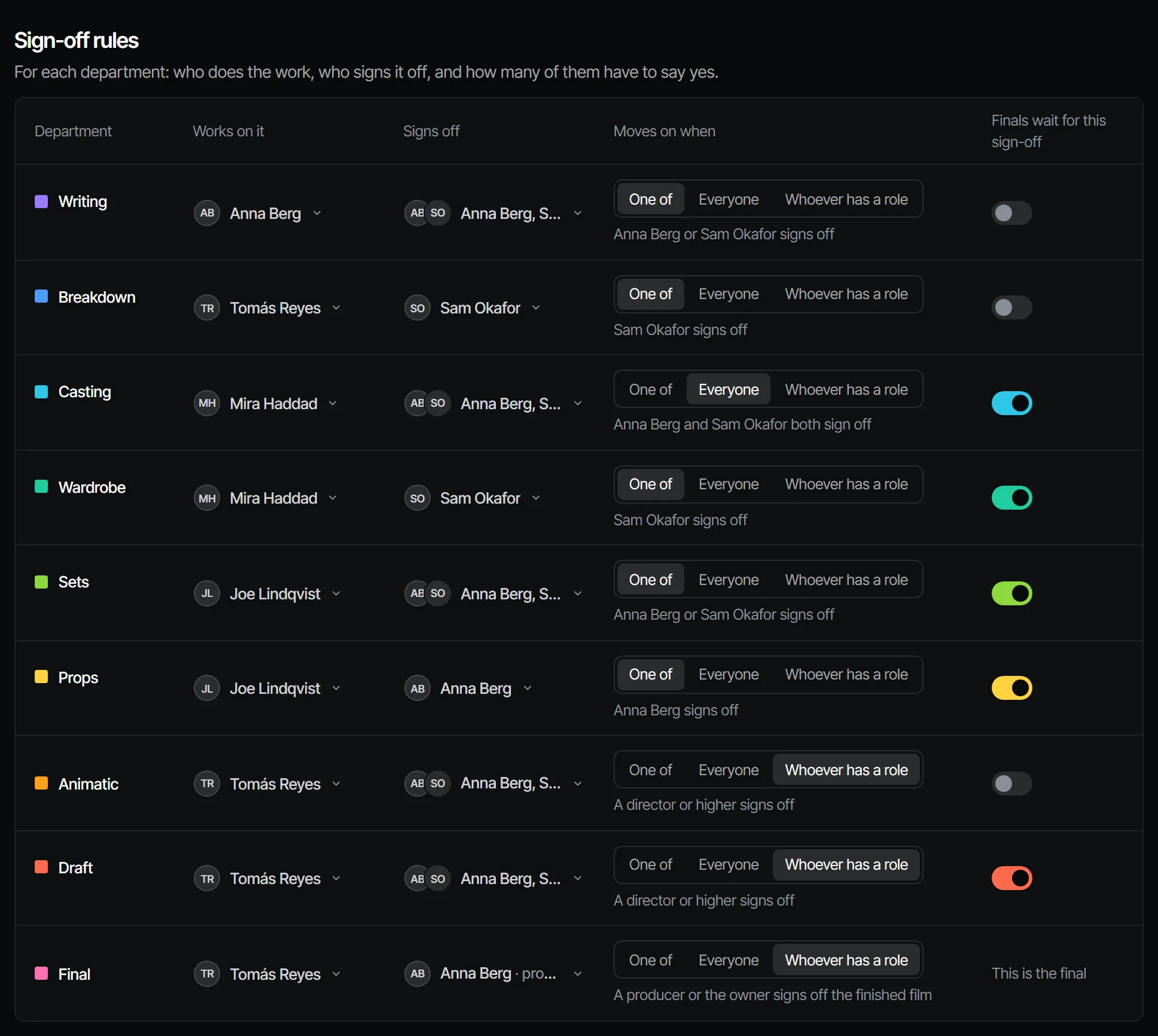
Cada producción tiene una página Crew, en Crew & sign-off → Crew. Por departamento muestra:
- Works on it: quién hace el trabajo;
- Signs off: quién da el visto bueno;
- Moves on when: una de las personas, todas, o quien tenga un rol;
- Lock finals until signed off (finales solo con visto bueno);
- Skipped: el departamento queda fuera de esta producción.
En la página de un departamento, un productor también puede asignar a alguien a un elemento de un paso: un personaje, locación, objeto de utilería, escena o plano (Assign crew to …). La línea del departamento dice entonces, por ejemplo, "Anna works on sets · Sam on Backlot street".
Ver quién está dónde #
Los avatares de la barra superior muestran quién más está en la producción y dónde (pasa el cursor por encima para ver el lugar). Elige un avatar para seguir a esa persona: tu vista se mueve con la suya, y la barra superior dice "Following" con su nombre. Elige Stop (o presiona Esc), o el avatar otra vez, para dejar de seguir. Las personas tienen avatares neutros; el color se reserva para los departamentos.