4.0 Lavorare insieme4.1 Troupe, ruoli e accessi
Troupe, ruoli e accessi
I sei ruoli dello spazio di lavoro, cosa può fare ciascuno, quali produzioni può aprire una persona e come invitare la troupe.
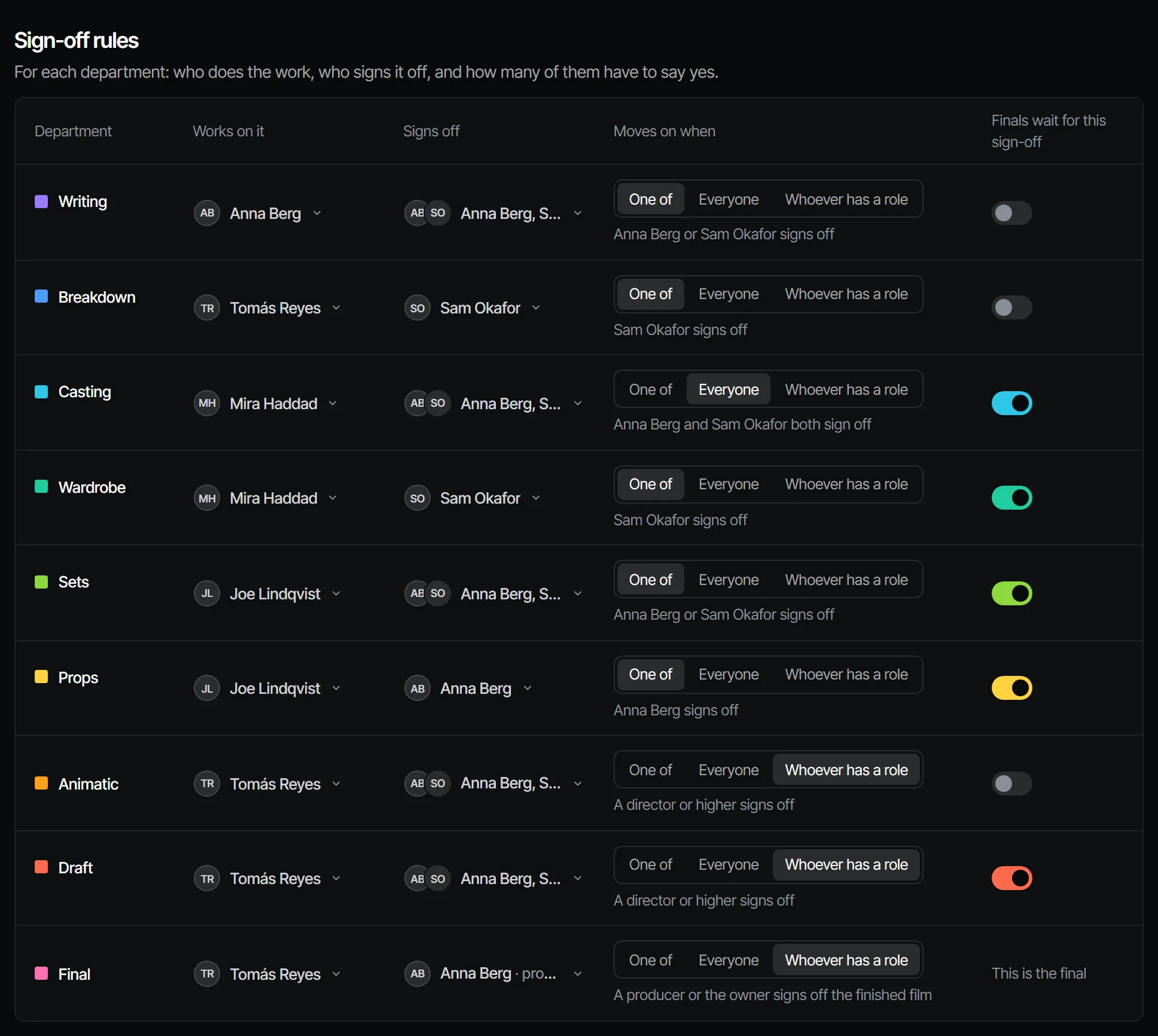
Ogni persona di uno spazio di lavoro ha un ruolo. Il ruolo dice cosa può fare; il suo accesso alle produzioni dice dove. Chi lavora su un reparto e chi lo approva si imposta per produzione, nella sua pagina Crew.
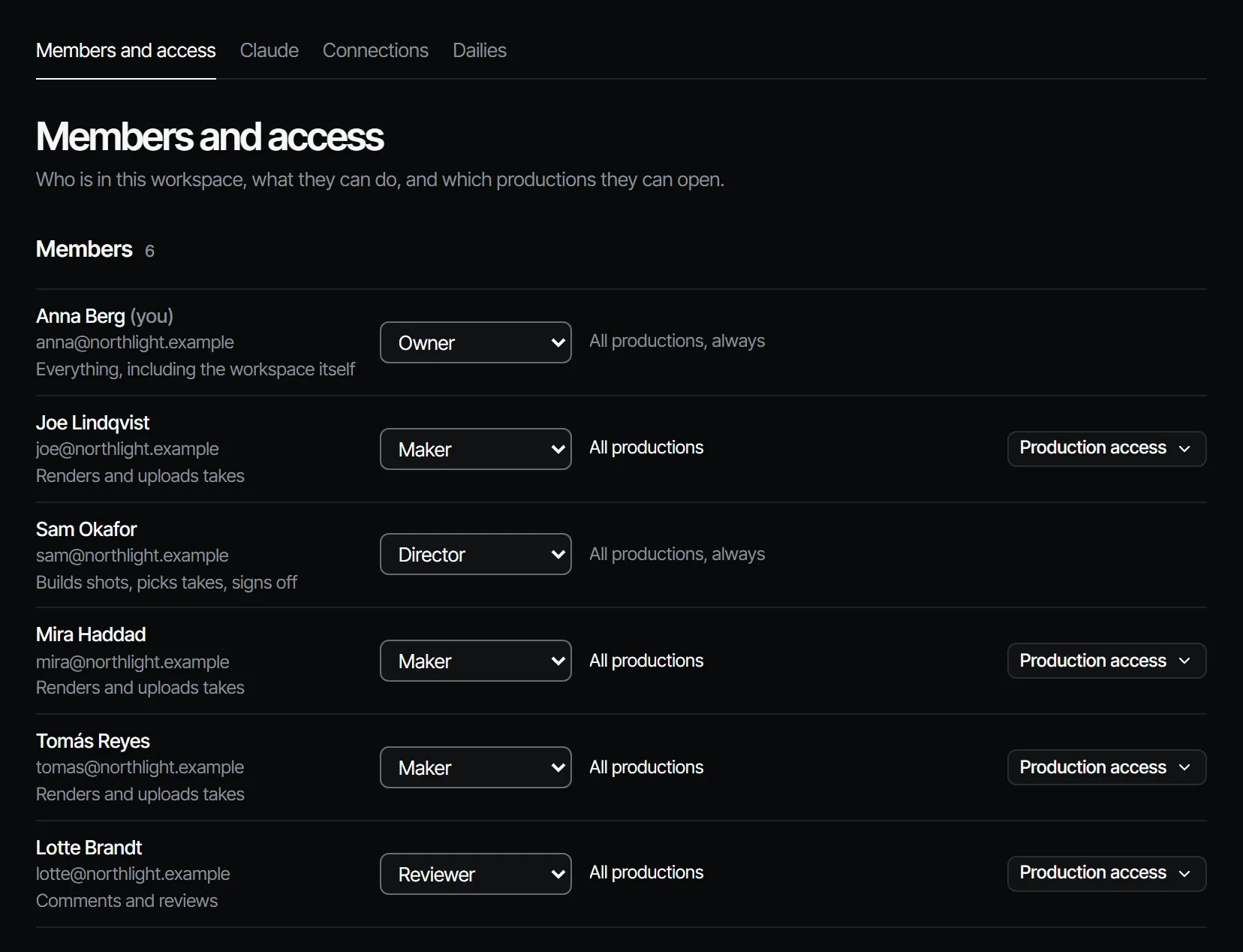
I sei ruoli #
I ruoli vanno dall'alto al basso. Un ruolo più alto può fare tutto ciò che può fare uno più basso.
| Ruolo | Nell'app |
|---|---|
| Proprietario (Owner) | Tutto, compreso lo spazio di lavoro stesso |
| Produttore (Producer) | Gestisce brief, membri e costi |
| Regista (Director) | Costruisce inquadrature, sceglie ciak, approva |
| Maker | Renderizza e carica ciak |
| Commentatore (Reviewer) | Commenta e rivede |
| Visualizzatore (Viewer) | Guarda, nient'altro |
Chi può fare cosa #
| Azione | Ruolo minimo |
|---|---|
| Creare una produzione o un episodio, invitare la troupe, cambiare le regole di approvazione | Produttore |
| Creare inquadrature e scene, scegliere ciak, importare una sceneggiatura, riordinare il montaggio | Regista |
| Renderizzare ciak sulle inquadrature, aggiungere elementi, cartelle e nodi del canvas, chiedere l'approvazione | Maker |
| Scrivere la sceneggiatura (quando è sulla Sceneggiatura) | Maker |
| Commentare e rispondere | Commentatore |
| Aprire e leggere | Visualizzatore |
| Approvare un reparto | Deciso dalla regola di approvazione della fase; senza una regola, regista o superiore |
Comprare licenze e pacchetti di crediti spetta al proprietario. Per le regole di approvazione vedi Approvazione e via libera.
Accesso alle produzioni #
Proprietari, produttori e registi aprono ogni produzione. Per maker, commentatori e visualizzatori scegli tu:
| Accesso | Cosa vedono |
|---|---|
| All productions | Ogni produzione dello spazio di lavoro |
| Only these productions | Le produzioni che spunti, e ogni produzione in cui hanno un lavoro assegnato |
| Only what they are assigned | Una produzione quando gli viene offerto un brief al suo interno |
Only what they are assigned va bene per un maker freelance: non vede nulla finché non gli offri un brief. In Settings → General di una produzione, People elenca chi può aprirla.
Invitare qualcuno #
- Apri Settings → Members (Settings è nel menu dello spazio di lavoro).
- Sotto Invite someone, inserisci l'Email, scegli il Role e scegli le Productions che può aprire.
- Scegli Send invitation. Copia il link con Copy link e mandaglielo tu.
- Apre il link, accede o crea un account, e sceglie Join.
Per invitare serve il ruolo di produttore. Puoi invitare anche dalla pagina Crew & sign-off di una produzione con Invite crew. Quella finestra chiede solo l'Email e il Role, e la persona può aprire ogni produzione; per limitare ciò che vede, invitala invece da Members, oppure cambia il suo accesso più tardi. In entrambi i posti puoi invitare fino al tuo ruolo, mai come proprietario.
Licenze #
Con un piano, proprietari, produttori, registi e maker occupano ciascuno una licenza. Commentatori e visualizzatori sono gratuiti. Quando tutte le licenze sono occupate, un proprietario su Studio o Production vede Add a seat and send invitation con il prezzo; gli altri devono chiedere a un proprietario di aggiungerne una, o invitare un commentatore o un visualizzatore. Un invito aperto tiene la sua licenza finché non viene accettato. Vedi Piani, crediti e pacchetti.
Cambiare un ruolo #
Un produttore o proprietario cambia il ruolo di un membro con il menu dei ruoli in Members. Il menu offre i ruoli fino al tuo; un membro con un ruolo superiore al tuo non lo puoi cambiare. Un produttore o proprietario può anche togliere qualcuno dallo spazio di lavoro, e chiunque può lasciarlo: vedi Impostazioni dello spazio di lavoro e membri. Quando chi approva un reparto se ne va, il reparto aspetta gli altri che approvano, o un regista o un ruolo superiore quando non ne resta nessuno; ciò che hanno approvato resta approvato.
La pagina Crew di una produzione #
Ogni produzione ha una pagina Crew, sotto Crew & sign-off → Crew. Per reparto mostra:
- Works on it: chi fa il lavoro;
- Signs off: chi decide;
- Moves on when: una persona, tutte, o chi ha un ruolo;
- Lock finals until signed off;
- Skipped: il reparto è fuori da questa produzione.
Nella pagina di un reparto un produttore può anche assegnare qualcuno a una singola voce di una fase: un personaggio, un set, un oggetto di scena, una scena o un'inquadratura (Assign crew to …). La riga del reparto dice allora, per esempio, «Anna lavora sui set · Sam su Backlot street».
Vedere chi è dove #
Gli avatar nella barra in alto mostrano chi altro è nella produzione e dove (passaci sopra per il posto). Scegli un avatar per seguire quella persona: la tua vista si muove con la sua, e la barra in alto dice «Following» con il suo nome. Scegli Stop (o premi Esc), o di nuovo l'avatar, per smettere. Le persone hanno avatar neutri; il colore è riservato ai reparti.