1.0 Per iniziare1.3 La tua prima produzione
La tua prima produzione
Avvia una produzione da una sceneggiatura, da un modello o da zero, invita la troupe, scegli chi lavora su ogni reparto e ottieni la tua prima approvazione.
Una produzione contiene una serie o un film: i suoi episodi, le inquadrature, il cast, i set e la troupe che li approva. La imposti in tre passi: come partire, chi fa parte della troupe e chi lavora su cosa. Non viene generato nulla finché non lo dici tu.
Per creare una produzione serve il ruolo di produttore o proprietario. Sul piano Free uno spazio di lavoro ha una produzione.
Passo 1: come partire #
- Scegli New production su Home o in Productions.
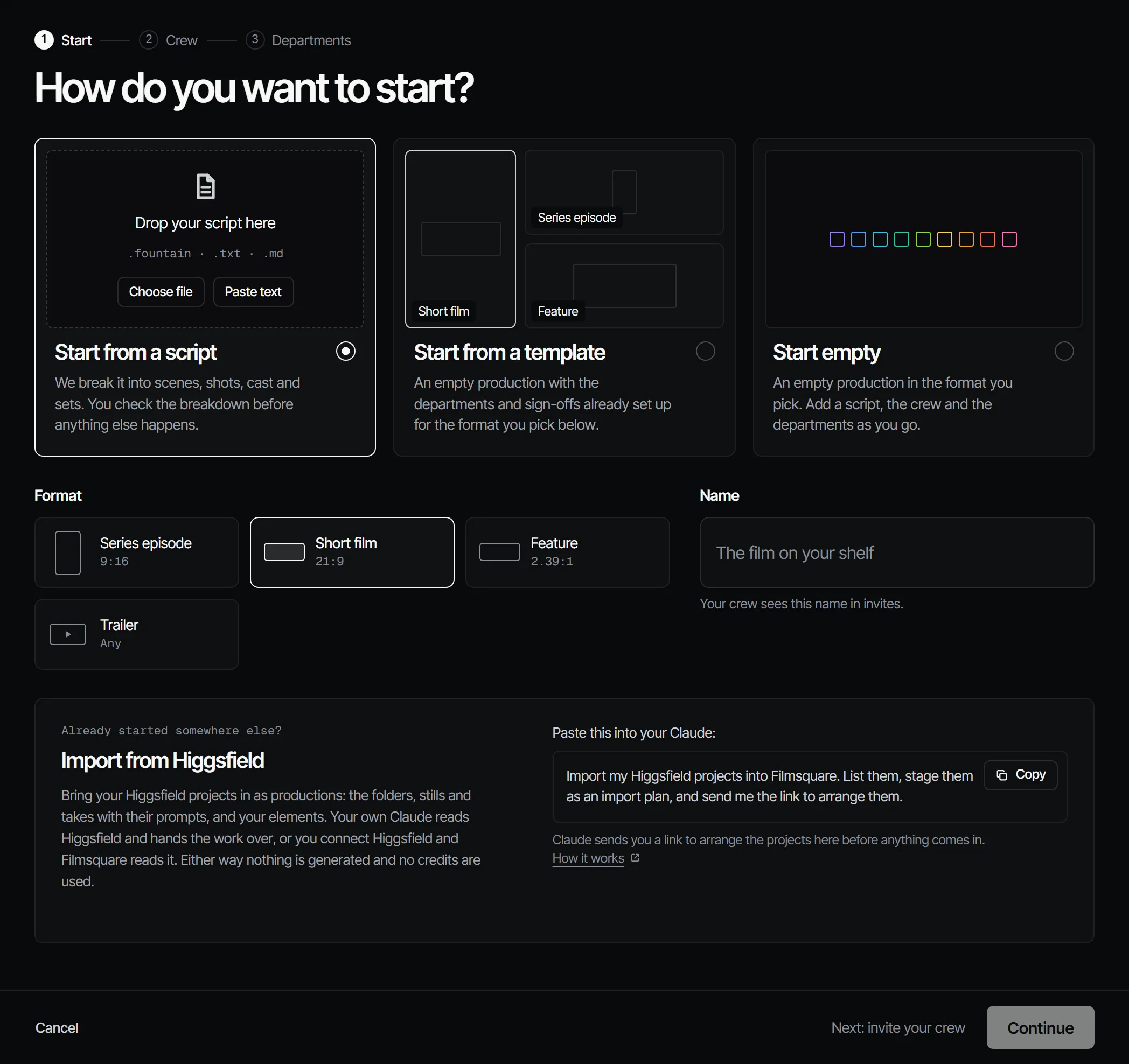
- Scegli un Starting point (punto di partenza):
- Start from a script: trascina un file
.fdx,.fountain,.txto.md, oppure scegli Paste text. Filmsquare lo scompone in scene, inquadrature, cast e set, e tu controlli lo spoglio prima che succeda qualsiasi altra cosa. - Start from a template: una produzione vuota con i reparti e le approvazioni già impostati per il formato.
- Start empty: aggiungi sceneggiatura, troupe e reparti strada facendo.
- Start from a script: trascina un file
- Scegli un Format: Series episode, Short film, Feature o Trailer.
- Dalle un Name (nome). La tua troupe vede questo nome negli inviti.
- Scegli Continue. La produzione viene creata quando esci da questo passo.
Cosa impostano i formati #
| Formato | Proporzioni | Saltato | Blocca le finali | Bozza e Finale approvate da |
|---|---|---|---|---|
| Episodio di serie | 9:16 | Niente | Casting, Costumi, Scenografia, Attrezzeria, Bozza | Regista |
| Cortometraggio | 21:9 | Niente | Casting, Costumi, Scenografia, Attrezzeria, Bozza | Regista |
| Lungometraggio | 21:9 | Niente | Casting, Costumi, Scenografia, Attrezzeria, Bozza | Regista (Bozza), Produttore (Finale) |
| Trailer | 16:9 | Costumi | Bozza | Regista |
L'Animatic dà sempre il via libera alle finali. Puoi cambiare ogni regola più avanti nella pagina Crew. Vedi Approvazione e via libera.
Passo 2: chi fa parte della troupe #
- Sotto Invite by email, inserisci un indirizzo e scegli un Role (ruolo). Scegli Add another per aggiungere altre persone.
- Scegli Send invitation (oppure Send 3 invitations). Ogni persona riceve un link che funziona una sola volta. Copialo e mandaglielo.
- Scegli Continue.
Solo un produttore o un proprietario può invitare la troupe. Puoi saltare questo passo e invitare le persone più avanti dalla pagina Crew. Vedi Troupe, ruoli e accessi.
Passo 3: chi lavora su cosa #
Per ogni reparto, scegli chi ci lavora e chi lo approva. Finché non scegli qualcuno, approva ogni reparto un regista o un ruolo superiore. Qui puoi anche aggiungere un reparto aggiuntivo: Voci, Musica, Suono o Montaggio (vedi Reparti aggiuntivi).
Scegli Open the production per andare alla sua Home.
Su Home #
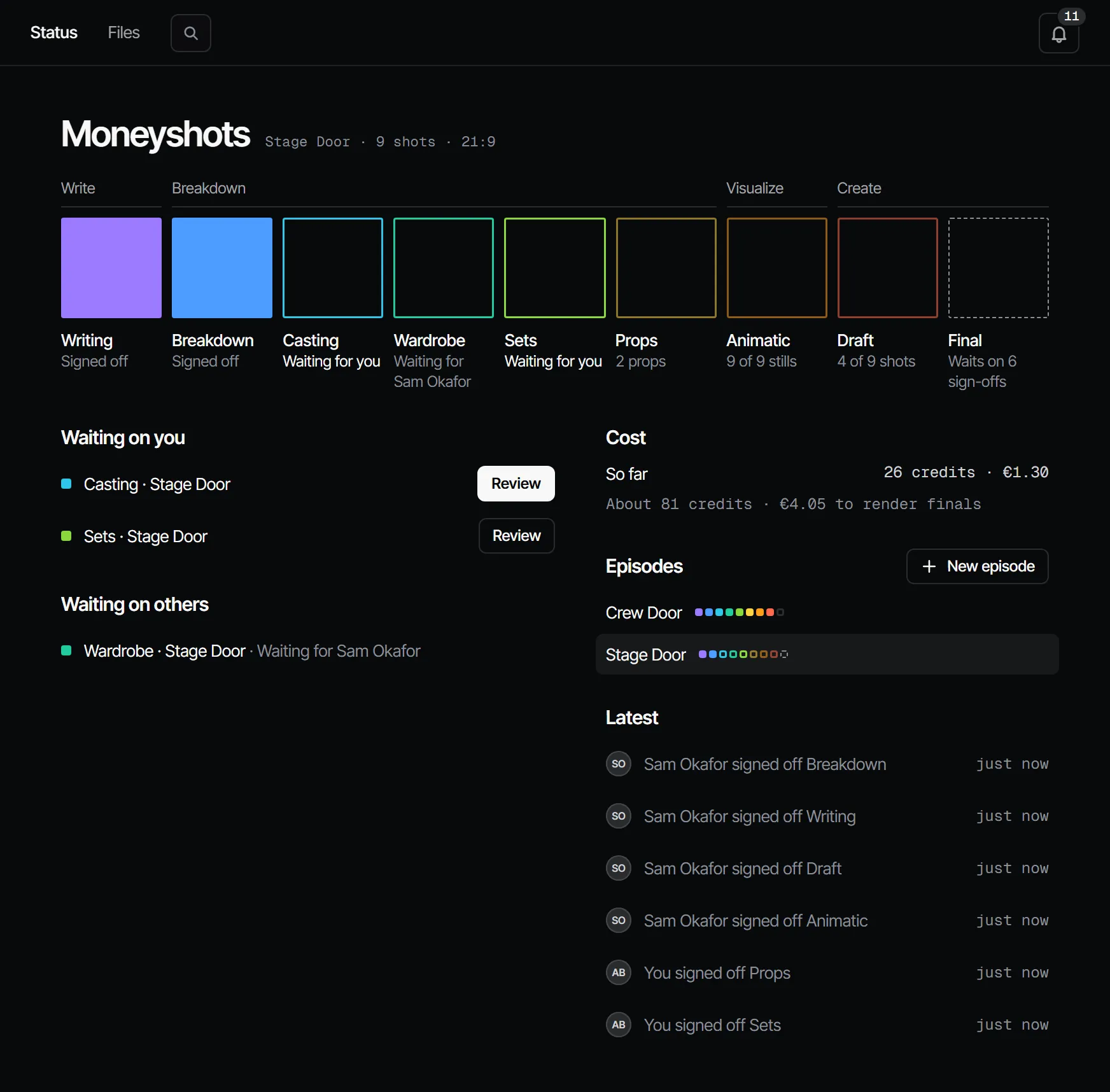
La produzione si apre nella barra laterale con il suo menu: Home, Script, Cast & sets, Create, Storyboard, Edit, Review, Crew & sign-off e Settings. Home → Status mostra i nove reparti di un episodio come quadrati, uno per reparto. Ogni quadrato dice Open (da fare), In progress (in corso), Waiting for sign-off (in attesa di approvazione), Signed off (approvato) o Changed after sign-off (modificato dopo l'approvazione).
Se sei partito da una sceneggiatura, ora la Sceneggiatura è in attesa di approvazione. Chi approva la Sceneggiatura la vede sotto Waiting for you.
La tua prima approvazione #
- Apri il quadrato Writing e leggi la sceneggiatura. Controlla lo spoglio in Storyboard → Shot list e in Cast & sets → Cast, Locations e Props.
- Se va bene, scegli Sign off writing (approva la sceneggiatura) in alto, in Script → Docs. Se no, scegli Request changes (chiedi modifiche) e di' cosa va cambiato.
- Quando Sceneggiatura e Spoglio sono approvati, Casting, Costumi, Scenografia e Attrezzeria possono procedere in parallelo.
Per far approvare a qualcun altro, scegli Ask for sign-off con una nota su cosa guardare.
Uno spoglio completo con il tuo Claude #
L'app legge una sceneggiatura Fountain in scene, personaggi e location, con un'inquadratura per scena. Per una
lista inquadrature completa con recitazione, dialoghi, cast, set e oggetti di scena, fai fare lo spoglio al tuo
Claude: collegalo (vedi Collega Claude) e scegli Work on this with Claude → Break
down the script nella barra in alto di un reparto. Claude legge la sceneggiatura con get_script e la consegna
con submit_breakdown; gira sul tuo abbonamento Claude, non sui crediti Filmsquare.
Dopo #
Con Claude
MCPIl tuo Claude lo fa via MCP, a tuo nome e con il tuo ruolo:
get_scriptLegge l'ultima stesura della sceneggiatura di un episodio, con gli @handle che esistono già.
Chiedi: Leggi la sceneggiatura dell'episodio 2 e dimmi quali personaggi non hanno ancora un @handle.
submit_breakdownMette il tuo spoglio in Filmsquare: scene, inquadrature, dialoghi, cast, set e oggetti di scena.
Chiedi: Fai lo spoglio della sceneggiatura dell'episodio 2 e consegnalo. Riusa gli handle che abbiamo già.
request_signoffChiede a chi approva una fase di un reparto di approvare; riceve una notifica.
Chiedi: Chiedi a chi approva Writing sull'episodio 2 di approvare, con una nota su cosa è cambiato.
Collega Claude 5.1