2.0 Come è organizzato un film2.6 Elementi, versioni e @handle
Elementi, versioni e @handle
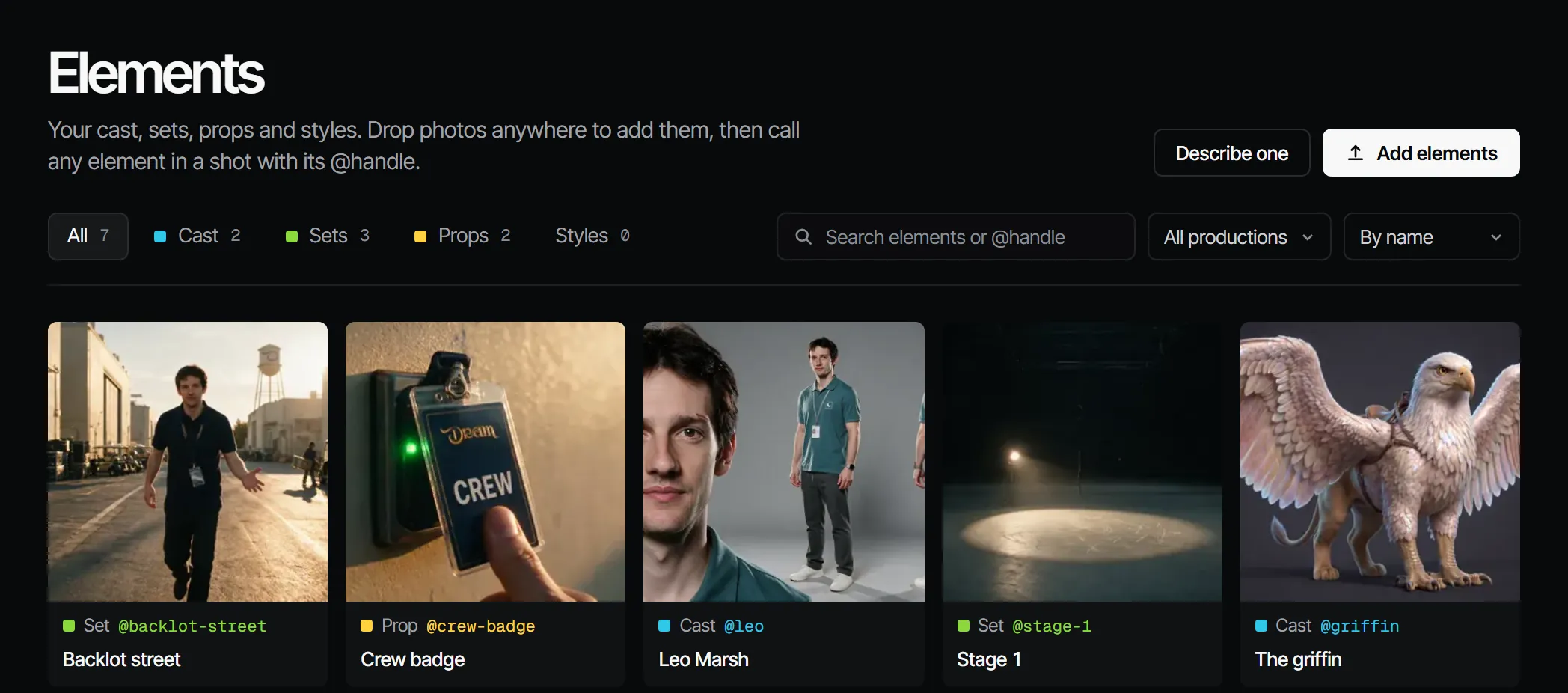
Personaggi, set, oggetti di scena e stili sono elementi con versioni e immagini di riferimento, richiamati in ogni inquadratura con il loro @handle.
Un elemento è qualcosa che deve avere lo stesso aspetto in ogni inquadratura: un personaggio, un set, un oggetto di
scena o uno stile. Ogni elemento ha un @handle, immagini di riferimento e versioni. Lo approvi una volta, poi lo
richiami in qualsiasi inquadratura con il suo handle.
Tipi di elemento #
| Tipo | Nell'app | Reparto |
|---|---|---|
| Character | Personaggio | Casting, Costumi |
| Location | Set | Scenografia |
| Prop | Oggetto di scena | Attrezzeria |
| Style | Stile | Un look: macchina, ottica, luce, color, pellicola. Vedi Stili |
Un costume non è un elemento a sé: è un look di un personaggio, per scena.
@handle #
Ogni elemento ha un handle, come @anna o @backlot-street. Scrivi @ in un prompt, nella descrizione di
un'inquadratura o nel compositore per portare dentro un elemento. Filmsquare aggiunge poi per te le immagini di
riferimento dell'elemento al ciak, scelte per il taglio e l'angolazione dell'inquadratura.
Nella schermata Elements, Copy @handle lo copia. Search elements or @handle ne trova uno.
Dove vivono gli elementi #
Un elemento appartiene a una produzione, oppure a tutto lo spazio di lavoro («Every production in this workspace»). Un elemento di tutto lo spazio di lavoro si può usare in ogni produzione; l'elemento proprio di una produzione solo lì. In una produzione ci lavori sotto Cast & sets → Cast, Locations e Props, e sugli stili sotto Create → Mood. Una produzione ha anche una sua pagina Elements, con un pulsante sulla Home di una nuova produzione: mostra gli elementi di quella produzione e quelli di tutto lo spazio di lavoro che usa (segnati Every production), come quelli nominati dai suoi ciak importati. Ciò che aggiungi lì resta in quella produzione. Una modifica a un elemento di tutto lo spazio di lavoro vale ovunque, e la troupe si assegna solo agli elementi propri di una produzione.
Creare un elemento #
- Da uno spoglio: lo spoglio di una sceneggiatura porta dentro il cast, i set e gli oggetti di scena che trova.
- Add elements: nella pagina Elements, lascia cadere foto ovunque (o sceglierne più d'una). Ognuna diventa una
scheda bozza con un tipo e un nome letto dal nome del file (
chr_ines_v3.pngè il personaggio Ines). Controlla entrambi, poi Add li aggiunge tutti insieme. Ogni foto diventa il primo riferimento dell'elemento. - Descrivine uno: scegli un Kind (tipo) e un Name (nome) e scrivi una frase. Filmsquare renderizza una scheda di riferimento e usa la prima.
- Save as element: trasforma un ciak che ti piace in un personaggio, un set o un oggetto di scena. Il ciak diventa il suo primo riferimento.
- Da un tag: Create accanto a un tag sotto Script → Tagging crea il personaggio, il set o l'oggetto di scena che nomina.
- New look: sotto Create → Mood, crea uno stile da immagini che selezioni. Vedi Il canvas.
- New style: sotto Create → Styles, scrivi una guida di stile e aggiungi immagini di riferimento, oppure usane una della libreria. Vedi Stili.
Versioni #
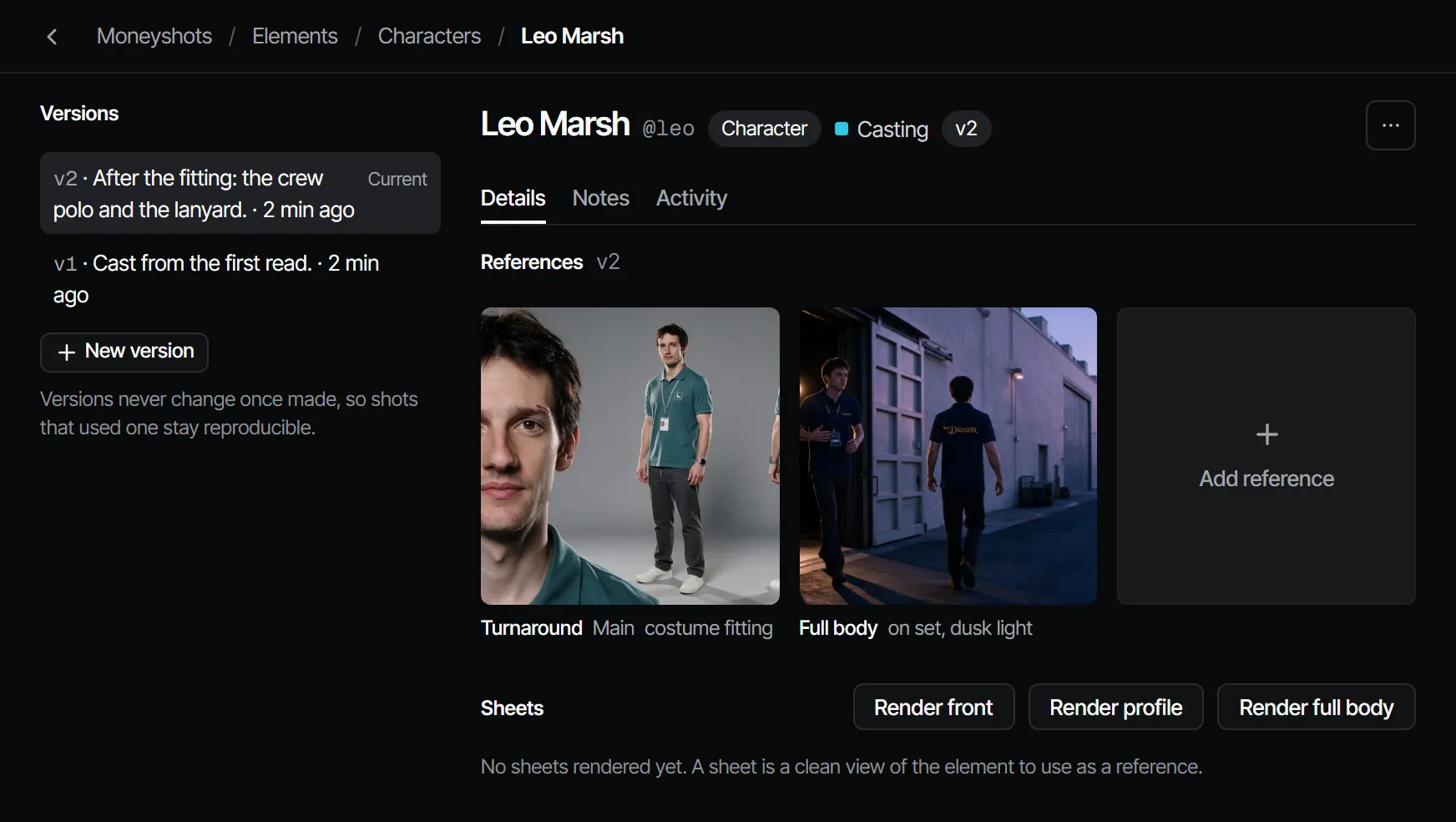
Ogni cambiamento di aspetto di un elemento è una nuova versione. Le versioni non cambiano mai una volta create, quindi le inquadrature che ne hanno usata una restano riproducibili. La versione più recente è Current; le inquadrature usano la versione attuale a meno che un'inquadratura non sia fissata a una più vecchia.
Nella pagina dell'elemento, New version copia la versione attuale, con ogni riferimento, come la successiva. Poi aggiungi o cambia i suoi riferimenti.
Riferimenti e schede #
Un riferimento è un'immagine dell'elemento con un ruolo: frontale, tre quarti, profilo, retro, figura intera, turnaround, espressione, dettaglio, campo largo e qualche altro. Add reference ne carica uno. La croce accanto a un'immagine della versione attuale la toglie: Filmsquare crea una nuova versione senza di essa, e le versioni più vecchie la conservano.
Una scheda è una vista pulita dell'elemento, renderizzata per essere usata come riferimento. Ne renderizzi una dalla pagina dell'elemento; quando è giusta, Sign off as reference (approva come riferimento): Filmsquare crea una nuova versione con quell'immagine aggiunta.
Versioni e approvazione #
Una nuova versione (v2 in su) di un elemento è un cambiamento di lavoro già approvato. Fa scadere il suo reparto in ogni episodio ancora in lavorazione che usa l'elemento:
| Elemento | Reparti che scadono |
|---|---|
| Personaggio | Casting, Costumi, Voci |
| Set | Scenografia |
| Oggetto di scena | Attrezzeria |
Un nuovo elemento (v1) no: lo spoglio che l'ha portato dentro era già approvato. Vedi Approvazione e via libera.
Archiviare #
Archive… toglie un elemento dagli elenchi. Le inquadrature e i ciak che lo hanno usato conservano la loro cronologia. Non viene cancellato nulla.
Con il tuo Claude #
get_script restituisce gli handle che una produzione ha già, così uno spoglio li riusa. view_media mostra a
Claude un'immagine di riferimento; upload_file aggiunge un'immagine come asset di produzione per un riferimento.
Versioni, riferimenti e schede passano per find_actions e run_action (per esempio forkElementVersion,
generateForElement, acceptElementTake). removeElementReferences toglie vecchie immagini da un elemento: una nuova
versione senza di esse diventa quella attuale, e le versioni precedenti conservano le loro. Vedi
Cosa può fare Claude.
Con Claude
MCPIl tuo Claude lo fa via MCP, a tuo nome e con il tuo ruolo:
get_scriptLegge l'ultima stesura della sceneggiatura di un episodio, con gli @handle che esistono già.
Chiedi: Leggi la sceneggiatura dell'episodio 2 e dimmi quali personaggi non hanno ancora un @handle.
view_mediaGuarda uno still, un fotogramma chiave o un ciak; il video torna come locandina più un link per scaricarlo.
Chiedi: Mostrami lo still scelto dell'inquadratura 3 e dimmi se corrisponde ai suoi riferimenti.
upload_fileAggiunge un file che hai come nuovo ciak su un'inquadratura o una scena, o come asset della produzione (10 MB al massimo).
Chiedi: Carica questa foto di riferimento negli asset della produzione.
find_actionsCerca tutto ciò che l'API sa fare e restituisce le azioni corrispondenti con i loro input.
Chiedi: Trova l'azione che cambia la regola di approvazione di una fase.
run_actionEsegue un'azione trovata con find_actions, come te, con il tuo ruolo e i tuoi diritti.
Chiedi: Scegli il secondo ciak dell'inquadratura 5 sull'episodio 2.
Collega Claude 5.1