1.0 Per iniziare1.4 Lo studio in breve
Lo studio in breve
A cosa serve ogni parte dello studio Filmsquare (Home, Create, Productions, Elements, Explore, Academy) e dove si trovano la barra in alto, la posta in arrivo e il contatore dei crediti.
Lo studio è l'app web su https://app.filmsquare.ai. Una barra laterale a sinistra contiene sei luoghi: Home, Create, Productions, Elements, Explore e Academy. La barra in alto contiene il percorso, la ricerca e la tua posta in arrivo.
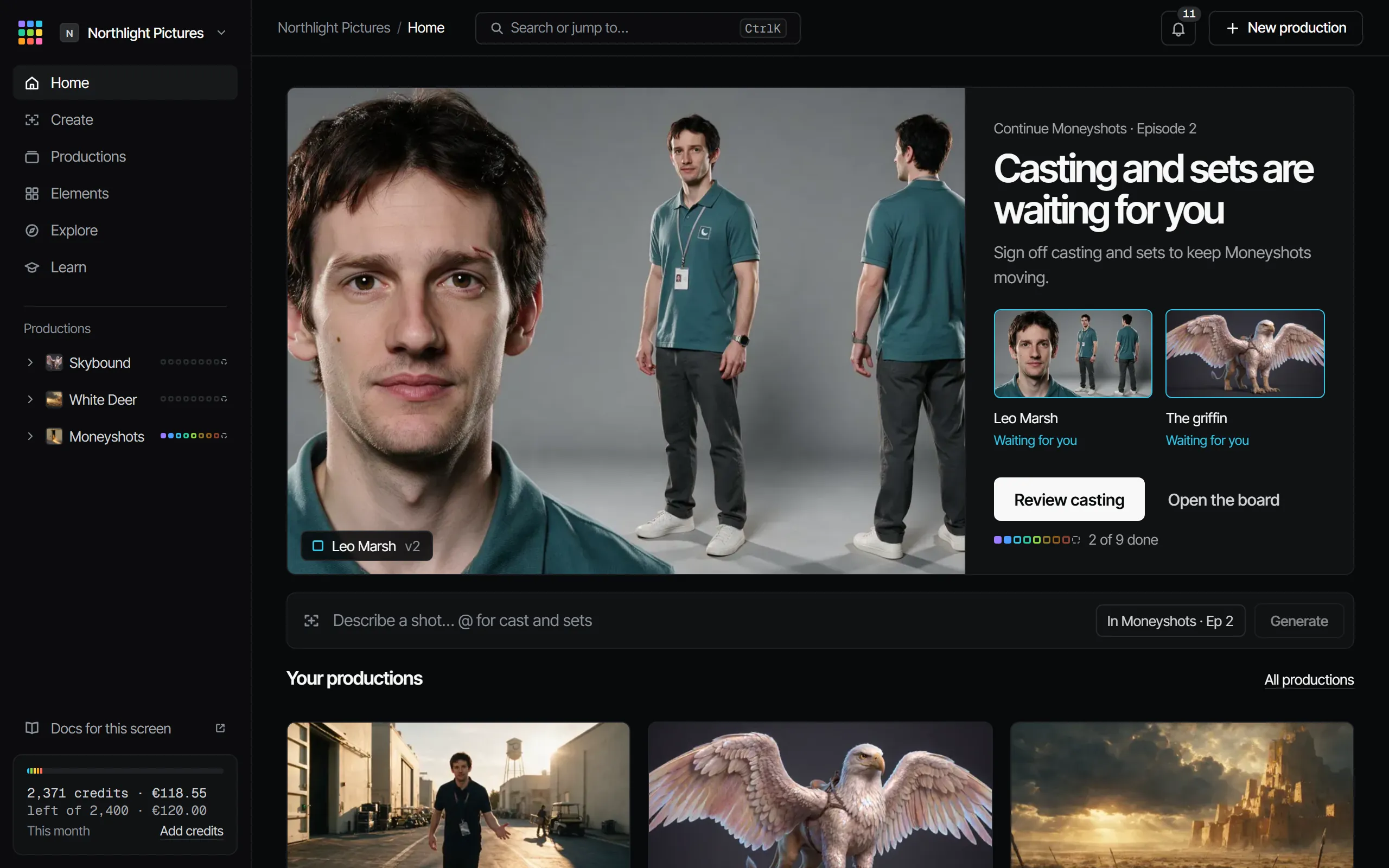
La barra laterale #
| Luogo | A cosa serve |
|---|---|
| Home | Cosa ti aspetta, le tue produzioni recenti e il modo più rapido per iniziare qualcosa |
| Create | Fare un singolo still o video da un prompt, fuori da ogni produzione |
| Productions | Ogni produzione dello spazio di lavoro, e New production |
| Elements | Il tuo cast, i set, gli oggetti di scena e gli stili, su tutte le produzioni |
| Explore | Film e Production Books dello studio e della community. Si apre con i primi Originals |
| Academy | Lezioni brevi, un risultato ciascuna, con un pulsante che apre il posto dove lo fai |
Sotto i sei luoghi, Productions elenca le tue produzioni nel tuo ordine, ciascuna con la sua striscia di nove quadrati dei reparti. Trascina una produzione in su o in giù per spostarla, oppure usa il suo menu ⋯ (si apre anche con il tasto destro): aprirla in una nuova scheda, copiare il suo link, rinominarla, spostarla in su, in giù o in cima e, per i produttori, le sue impostazioni. L'ordine è solo tuo e ti segue su ogni dispositivo; Productions mostra lo stesso ordine. In fondo c'è il contatore dei crediti (per esempio «500 crediti · 25,00 €», con Add credits).
Il menu dello spazio di lavoro in alto nella barra laterale apre i tuoi spazi di lavoro, Settings e Billing, e contiene il tuo account: le impostazioni dei cookie e Sign out. Settings si apre sopra la schermata in cui ti trovi, con le tue pagine (Account, Notifications, Claude, Connections) e quelle dello spazio di lavoro (Workspace, Members, Billing, Import per un produttore) nella barra laterale.
La barra in alto #
- Percorso: dove ti trovi, per esempio il tuo spazio di lavoro › una produzione › Episodio 2.
- Search or jump to… (⌘K): vai a una produzione, un episodio, una scena, un'inquadratura, un elemento, un canvas o una cartella, oppure esegui un comando.
- Campanella: la tua posta in arrivo, con il numero di notifiche non lette. Vedi Note, pin e revisione.
- Al massimo un'azione principale per la schermata in cui ti trovi, per esempio New production su Home.
Home #
Home mostra prima ciò che ha bisogno di te:
- Waiting for you: il reparto che ti è stato chiesto di approvare, con Review oppure Open per andarci. Altre voci stanno sotto Also waiting on you, con Go through them one by one per la coda delle approvazioni.
- Your productions: le tue produzioni recenti con la loro striscia di reparti.
- Tools e Academy: quattro strumenti con il loro campione e il prezzo (proprietari e produttori), e quattro lezioni; All tools e All lessons aprono il resto. Una riga in fondo rimanda a Kit, Plugins e Claude.
- Alla prima visita: una riga di benvenuto con Start a production, più la checklist per iniziare.
Vedi Cosa ti aspetta.
Create #
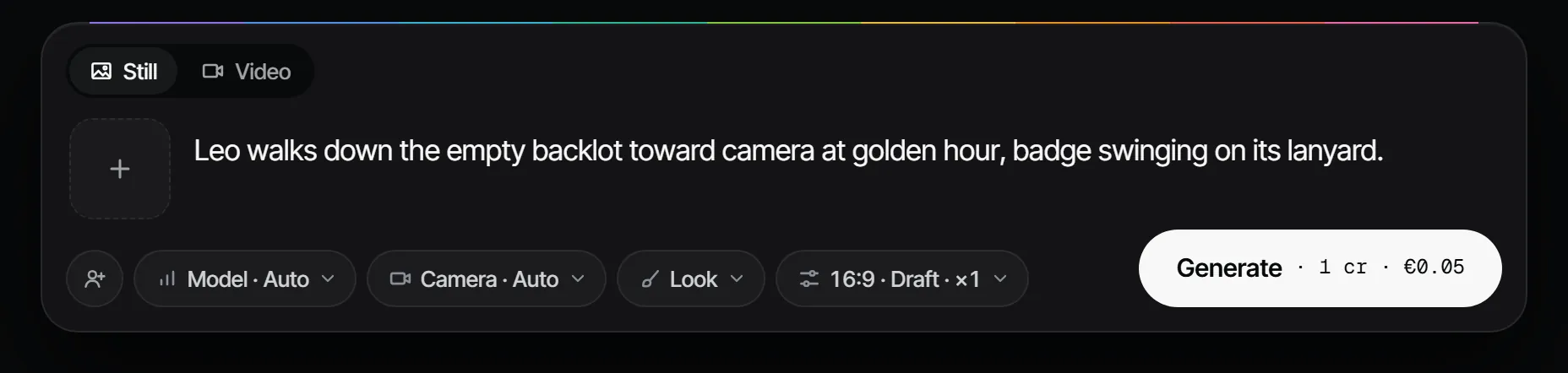
Create è dove fai un singolo still o video da un prompt, senza bisogno di una produzione, e dove vedi tutto ciò che ha
fatto la tua troupe. Scrivi il prompt, usa @ per portare dentro cast, set e oggetti di scena, e scegli Generate.
Il pulsante mostra il prezzo in crediti ed euro prima che tu parta. Un ciak che ti piace può entrare in una
produzione con Use in a production, oppure diventare un personaggio, un set o un oggetto di scena con Save as
element.
Create ha le stesse tre schede di una produzione. Gallery contiene i ciak. Tools apre la parete degli strumenti e la pagina di ogni strumento, come in una produzione: scegli un ciak tra quelli delle tue produzioni o i tuoi ciak liberi, oppure caricane uno, e la pagina dice dove arriva il nuovo ciak: accanto al ciak da cui viene, nella sua produzione o in Loose. Lip sync richiede un'inquadratura di produzione con dialogo, quindi gira dentro la produzione. Mood mostra ogni look che puoi vedere, con la sua produzione; New look fa un look per l'intero spazio di lavoro dai tuoi still liberi o da immagini che aggiungi; uno still libero viene copiato per il look, così la troupe vede la sua immagine e il tuo quaderno di schizzi resta privato. Sotto i look, Canvases contiene le board dell'intero spazio di lavoro.
La schermata mostra i ciak di tutte le tue produzioni in un'unica parete, prima i più recenti, e ne carica altri mentre scorri. Accanto a All, Stills e Clips c'è un filtro per produzione: All productions, Loose (il tuo quaderno di schizzi, solo quando ne hai uno) o una produzione. La tua scelta viene ricordata. Vedi le produzioni a cui hai accesso, e nessun'altra. Apri un ciak di una produzione e Open in production ti porta alla sua inquadratura. Da lì puoi anche copiare il suo prompt, usarlo come riferimento, eseguire uno strumento su di esso o salvarlo come elemento. Usalo come riferimento, o trascinalo sul prompt, e il ciak che fai è libero: l'immagine viene copiata nel tuo quaderno di schizzi, quindi nessun altro vede ciò che hai fatto con essa, nemmeno il proprietario o il produttore della produzione, e la produzione non viene avvisata che il suo ciak è stato usato. La copia resta nel tuo quaderno di schizzi se più tardi perdi l'accesso alla produzione. Cambiare l'inquadratura della produzione si fa dentro la produzione.
Per fare ciak in Create serve il ruolo di regista o superiore. Un ciak che fai qui arriva in Loose: quando il filtro è su qualsiasi altra cosa, Saves to Loose compare accanto a Generate, e fare un ciak mentre è selezionata una produzione porta il filtro su All productions così lo vedi. Sotto il regista non c'è nessuna barra del prompt: vedi la parete e puoi copiare un prompt o aprire un ciak nella sua produzione.
Il prompt di un ciak compare quando ci passi sopra. Mentre sei in Create la barra laterale si riduce alle sue icone, e il tuo credito residuo sta nel menu dello spazio di lavoro (l'avatar dello spazio di lavoro in alto).
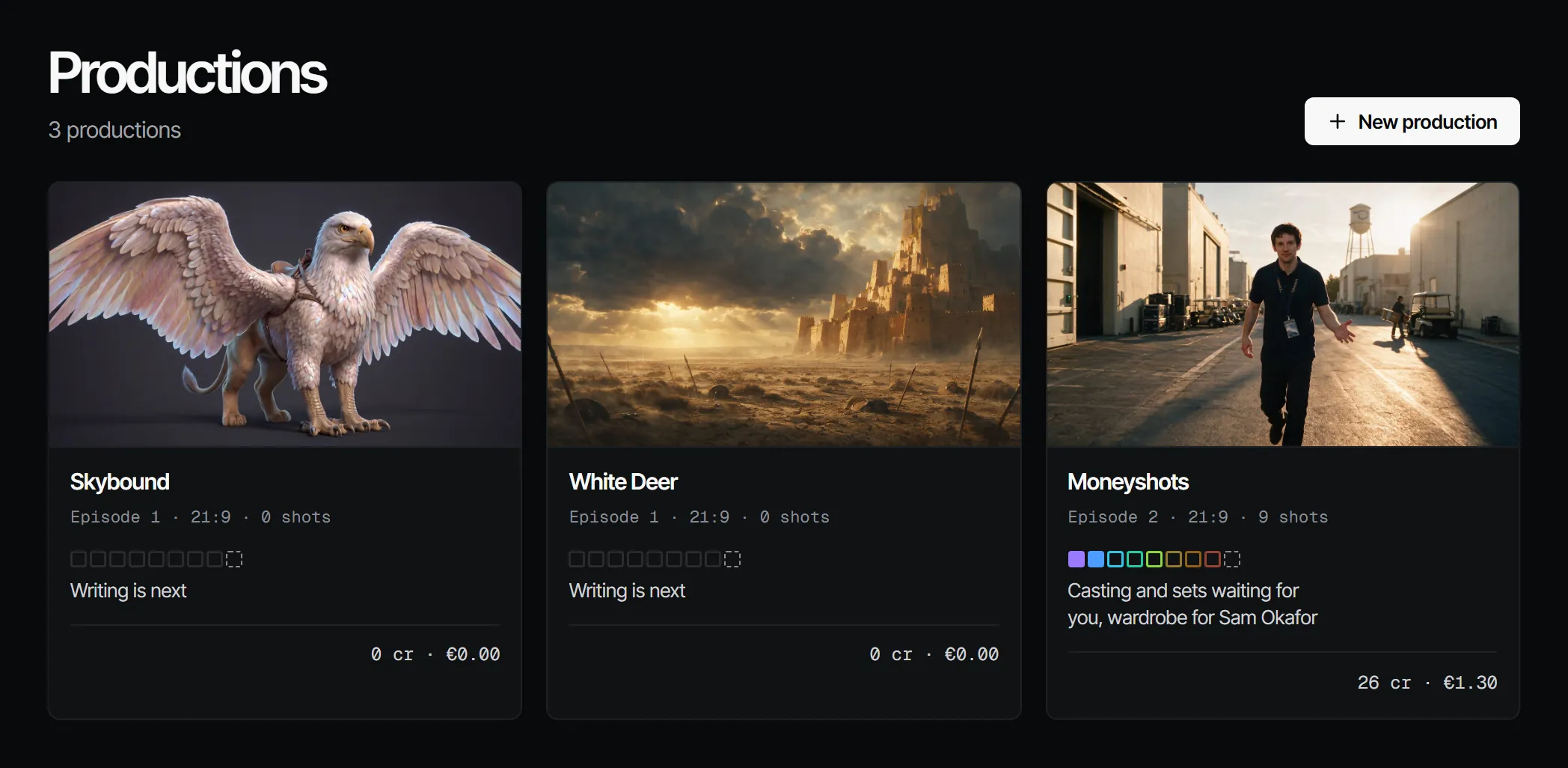
Productions #
Ogni scheda di produzione mostra la copertina, il suo ultimo episodio, la striscia dei reparti con una riga semplice sotto («Scenografia in attesa di te»), la troupe e quanto ha speso. Apri una produzione e si espande nella barra laterale; vedi Dentro una produzione. Vedi Produzioni, episodi, scene e inquadrature.
Dentro una produzione #
Una produzione aperta si espande nella barra laterale nel suo menu: una voce per ogni blocco attivo, ciascuna con le schede in alto. Settings c'è sempre, e Home arriva con Crew & sign-off. Una serie ha un selettore Episode sotto la produzione e ogni voce mostra quell'episodio; un film non ha selettore. Le schede che richiedono un episodio compaiono quando ce n'è uno.
| Voce | Schede | A cosa serve |
|---|---|---|
| Home | Status, Files | I nove quadrati del processo, cosa aspetta chi, costi ed episodi; cartelle e file |
| Script | Script, Docs, Tagging | La sceneggiatura, scritta o importata, gli altri file della fase e i tag sulla sceneggiatura |
| Cast & sets | Cast, Locations, Props, Costumes | Cast, set, oggetti di scena e look per scena |
| Create | Gallery, Tools, Mood | Ogni immagine e clip del progetto, con il compositore; operazioni su un ciak; canvas e look |
| Storyboard | Shot list, Storyboard, Shots, Animatic, 3D | Le inquadrature come tabella, still e showreel, ciak per inquadratura, fotogrammi Blender. Si apre su Storyboard |
| Edit | Cut, Final | Rifilature e ordine delle inquadrature, finali. Si apre su Cut |
| Review | Player, Notes | L'animatic, il montaggio o una versione di montaggio caricata, con note sul timecode; ogni nota aperta della produzione |
| Crew & sign-off | Crew, Makers | Chi lavora e chi approva, brief |
| Settings | General, Blocks | La produzione, quali blocchi sono attivi |
I nove reparti restano ciò che viene approvato; il menu è dove lavori. Vedi I reparti e le nove fasi. I reparti aggiuntivi aggiungono una scheda: Voices sotto Cast & sets, Music e Sound sotto Edit.
Elements #
Tutti i personaggi, i set, gli oggetti di scena e gli stili dello spazio di lavoro, con filtri per tipo e per
produzione. Ogni elemento ha un @handle che puoi richiamare in qualsiasi inquadratura. Vedi
Elementi, versioni e @handle.
Explore #
Explore apre più avanti. Conterrà film e Production Books (la ricetta condivisa di un film finito).
Academy #
Lezioni brevi, un risultato ciascuna. Il percorso Your first film parte dal fare il tuo primo ciak, e ogni lezione ha un pulsante che apre il posto nell'app dove lo fai. Le lezioni sono anche su https://www.filmsquare.ai/academy/.
Su telefono #
La barra laterale diventa una barra di schede in basso: Home, Create, Productions, Explore e Academy. Elements sta sotto Productions. Il telefono è fatto per guardare, rivedere, scegliere i ciak e approvare: la coda delle approvazioni mostra una voce alla volta. Vedi Cosa ti aspetta.
Con Claude
MCPIl tuo Claude lo fa via MCP, a tuo nome e con il tuo ruolo:
whats_waitingElenca le fasi in attesa della tua approvazione e le tue notifiche non lette.
Chiedi: Cosa mi aspetta in Filmsquare?
list_productionsElenca le produzioni del tuo spazio di lavoro con i loro episodi.
Chiedi: Quali produzioni ed episodi abbiamo in Filmsquare?
Collega Claude 5.1