3.0 I reparti3.3 Spoglio
Spoglio
Come la sceneggiatura diventa scene, inquadrature, dialoghi, cast, set e oggetti di scena, e cosa significa approvare lo spoglio.
Lo spoglio trasforma la sceneggiatura nel piano dell'episodio: le scene, le inquadrature nell'ordine del montaggio, i dialoghi per inquadratura, e il cast, i set e gli oggetti di scena di cui l'episodio ha bisogno. Casting, Costumi, Scenografia e Attrezzeria partono da qui. Ci lavori in due posti: Script → Tagging per i tag sulla sceneggiatura, Storyboard → Shot list per le inquadrature. Entrambi portano la stessa approvazione.
Cosa produce questa fase #
- Scene, con le loro intestazioni (
INT. CUCINA - NOTTE). Le scene sono facoltative: un episodio può contenere direttamente delle inquadrature. - Inquadrature, nell'ordine del montaggio, con una descrizione, un taglio e una durata.
- Battute di dialogo, legate al personaggio che le dice.
- Elementi: un personaggio per ogni personaggio, un set per ogni location, un oggetto di scena per ogni oggetto di scena. Ognuno riceve un @handle. Vedi Elementi, versioni e @handle.
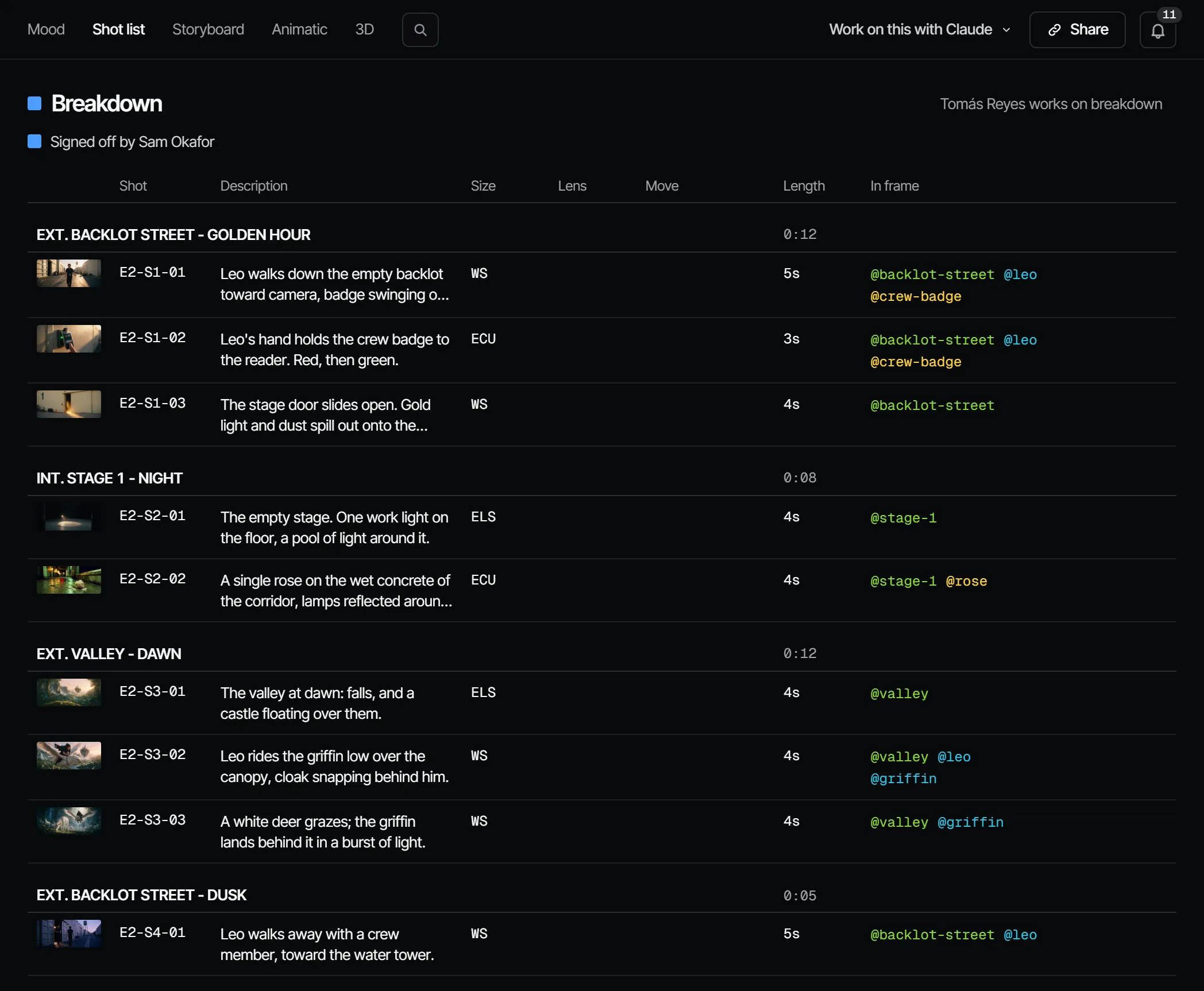
Storyboard → Shot list mostra le inquadrature raggruppate per scena, nell'ordine del montaggio.
Chi ci lavora #
In una troupe, la regia con l'aiuto regista o la segreteria di edizione. Sono mestieri della troupe, non ruoli di Filmsquare: ciò che una persona può fare dipende dal suo ruolo nello spazio di lavoro. Un produttore può assegnare le persone a tutta la fase, oppure a una singola scena o inquadratura (Assign crew to sulla riga).
Come lo prepara l'IA #
Ci sono due lettori:
| Lettore | Cosa ottieni | Costo |
|---|---|---|
| Il lettore Fountain | Scene, personaggi e location; un'inquadratura per scena | Gratuito, istantaneo |
Il tuo Claude (break_down_episode) | Una lista inquadrature con note di recitazione, dialoghi per inquadratura, cast, set e oggetti di scena, riusando gli @handle esistenti | Il tuo abbonamento Claude |
Il lettore Fountain gira a ogni importazione di sceneggiatura. Per la lista inquadrature completa, chiedi al tuo
Claude: legge la sceneggiatura con get_script, fa lo spoglio e lo consegna con submit_breakdown. Il server lo
controlla con la stessa validazione di un'importazione. Consegnarlo di nuovo aggiorna ciò che è cambiato.
Puoi sempre correggere lo spoglio a mano: descrivi le inquadrature nella lista inquadrature e nell'inquadratura, aggiungine una con New shot, e cambia l'ordine nel montaggio.
Salvare una sceneggiatura nell'app non fa girare nessun lettore: lo spoglio resta com'è finché non importi di nuovo la sceneggiatura o il tuo Claude non ne consegna uno nuovo.
Tag sulla sceneggiatura #
Script → Tagging mostra la versione più recente della sceneggiatura: le scene a sinistra, la sceneggiatura su carta al centro, e ciò che è taggato nella scena in vista a destra. Un tag segna delle parole come Cast, Location, Prop o Costume, nel colore di quel reparto.
Quando lo apre qualcuno con il ruolo di maker o superiore, Filmsquare tagga da sé i nomi e gli @handle degli elementi esistenti, gratis e senza IA. Ciò che le persone hanno corretto resta.
- Tagga delle parole: selezionale e scegli un tipo. All N in the script tagga ogni punto in cui compaiono le stesse parole.
- Correggi un tag: clicca sulla parola taggata e scegli un altro tipo, oppure Remove.
- Crea l'elemento: nell'elenco a destra, Create crea il personaggio, il set o l'oggetto di scena per un tag che non ne ha ancora uno. Un elemento taggato mostra il suo @handle.
I tag passano a una nuova versione della sceneggiatura; le parole sparite cadono.
La lista inquadrature #
Storyboard → Shot list è una tabella delle inquadrature, con la durata per scena. Un regista o un ruolo superiore modifica Description, Size, Lens, Move e Length nella cella: i tasti freccia si spostano tra le celle, Invio o scrivere ne apre una. In frame mostra gli elementi nell'inquadratura, e il numero di un'inquadratura apre l'inquadratura.
Approvarlo #
Approvare lo Spoglio dice: queste sono le inquadrature, il cast, i set e gli oggetti di scena che faremo. Di default non blocca le finali. Casting, Costumi, Scenografia e Attrezzeria ne dipendono. L'approvazione sta in alto sia in Script → Tagging sia in Storyboard → Shot list: la lista inquadrature si approva con il quadrato dello Spoglio.
Cosa lo fa scadere #
Lo Spoglio dipende dalla Sceneggiatura. Una nuova stesura della sceneggiatura lo porta a Changed after sign-off («The script changed after the sign-off»), e il cambiamento si propaga a ogni reparto successivo.
Quanto costa #
Niente in crediti: il lettore Fountain è gratuito, e il tuo Claude gira sul tuo abbonamento.
Con il tuo Claude #
Gli strumenti sono sotto With Claude in questa pagina. Le singole modifiche, come creare o spostare
un'inquadratura, passano per find_actions e run_action, e così i tag (listScriptTags, createScriptTag);
Claude ti chiede prima di richiedere l'approvazione della Sceneggiatura.
Con Claude
MCPIl tuo Claude lo fa via MCP, a tuo nome e con il tuo ruolo:
get_scriptLegge l'ultima stesura della sceneggiatura di un episodio, con gli @handle che esistono già.
Chiedi: Leggi la sceneggiatura dell'episodio 2 e dimmi quali personaggi non hanno ancora un @handle.
submit_breakdownMette il tuo spoglio in Filmsquare: scene, inquadrature, dialoghi, cast, set e oggetti di scena.
Chiedi: Fai lo spoglio della sceneggiatura dell'episodio 2 e consegnalo. Riusa gli handle che abbiamo già.
get_episodeMostra scene e inquadrature di un episodio in ordine di montaggio, ogni fase dei reparti e se le finali possono partire.
Chiedi: A che punto è l'episodio 2, e chi aspetta ogni fase?
request_signoffChiede a chi approva una fase di un reparto di approvare; riceve una notifica.
Chiedi: Chiedi a chi approva Breakdown sull'episodio 2 di approvare, con una nota su cosa è cambiato.
sign_offRegistra la tua decisione su una fase: approvata o modifiche richieste. Solo quando gli chiedi di decidere.
Chiedi: Approva Breakdown sull'episodio 2 per me.
work_on_stepPromptUn metodo di lavoro: prepara una fase di un reparto di un episodio per l'approvazione, con il costo per primo.
Chiedi: Usa il prompt work_on_step di Filmsquare per Breakdown sull'episodio 2.
find_actionsCerca tutto ciò che l'API sa fare e restituisce le azioni corrispondenti con i loro input.
Chiedi: Trova l'azione che cambia la regola di approvazione di una fase.
run_actionEsegue un'azione trovata con find_actions, come te, con il tuo ruolo e i tuoi diritti.
Chiedi: Scegli il secondo ciak dell'inquadratura 5 sull'episodio 2.
Collega Claude 5.1