3.0 I reparti3.8 Animatic
Animatic
L'animatic è uno still per inquadratura con i suoi dialoghi, riprodotto in ordine di montaggio; approvarlo apre il via libera alle finali.
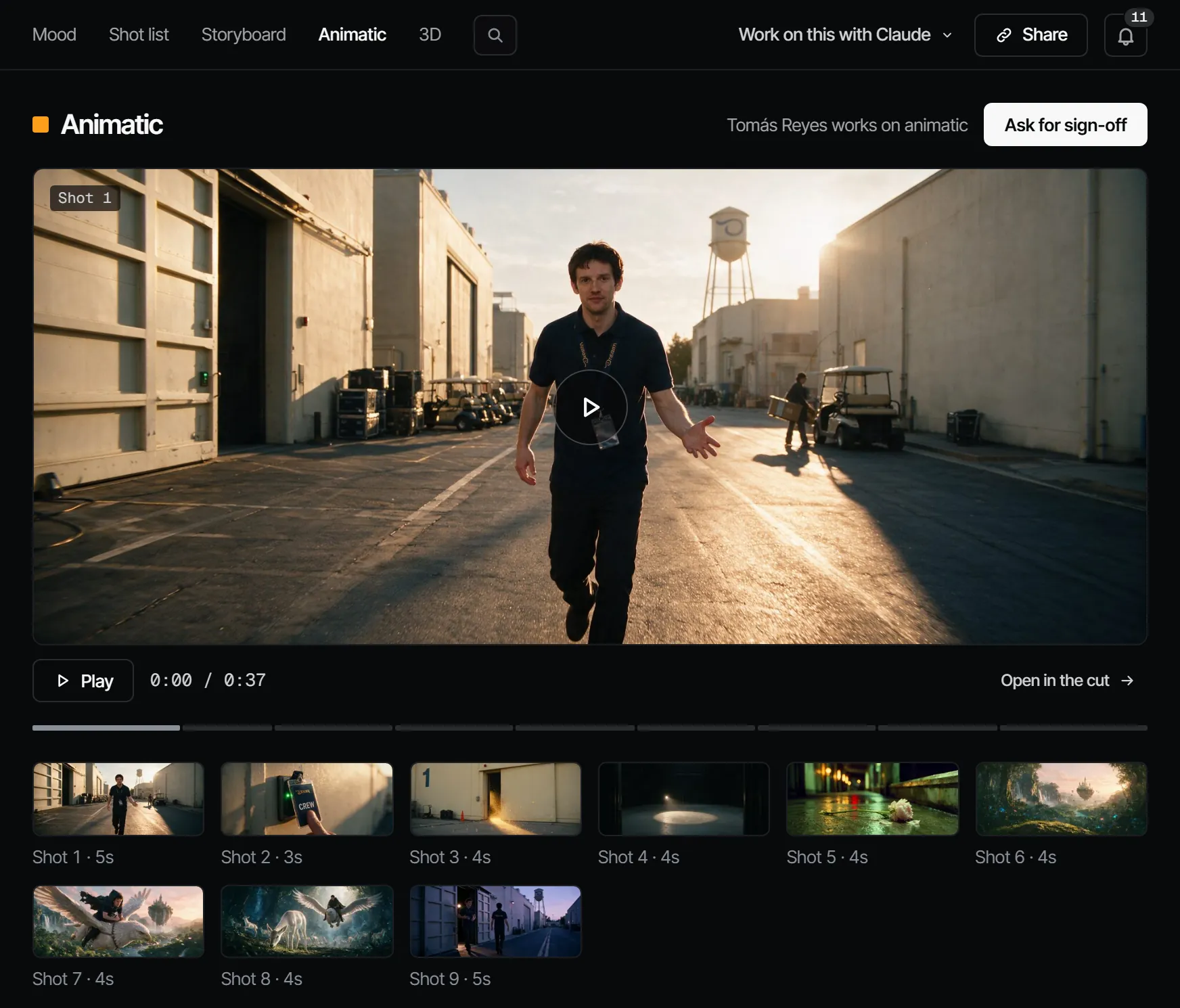
L'animatic è l'intero episodio come bobina di racconto: uno still per inquadratura, tenuto per la durata dell'inquadratura, con i dialoghi. È il modo più economico per vedere se l'episodio funziona, e la fase che apre le finali. Ci lavori sotto Storyboard: Storyboard per gli still, Animatic per la bobina, e 3D per i fotogrammi di blocking.
Cosa produce questa fase #
Una bobina costruita da ciò che è scelto, mai montata a mano:
- lo still scelto (fotogramma chiave) di ogni inquadratura, in ordine di montaggio;
- ciascuno tenuto per la durata dell'inquadratura;
- con i dialoghi e il suono scelti per essa.
Storyboard → Animatic mostra la bobina. Spazio la avvia o la mette in pausa; i tasti freccia si spostano tra le inquadrature. Open in the cut mostra le stesse inquadrature nel montaggio.
Chi ci lavora #
In una troupe, la regia con chi fa lo storyboard o il montaggio. Sono mestieri della troupe, non ruoli di Filmsquare: ciò che una persona può fare dipende dal suo ruolo nello spazio di lavoro. Un produttore imposta chi lavora sulla fase nella pagina Crew. Per scegliere un ciak serve il ruolo di regista o superiore.
Come lo prepara l'IA #
- Apri Storyboard → Storyboard: una griglia degli still scelti in ordine di montaggio, con un contorno per un'inquadratura che non ne ha.
- Scegli Make N stills per avviare uno still in bozza per ogni inquadratura che non ha ancora nulla da guardare, oppure seleziona un'inquadratura e scegli New still. Ogni still è un ciak in bozza, e il prezzo sta sul pulsante.
- Seleziona un'inquadratura e clicca il ciak che vuoi sotto Takes per sceglierlo. Oppure apri l'inquadratura, descrivila nel compositore con cast, set e oggetti di scena come @handle, scegli Still e Generate, poi Pick this take. «The picked still goes to the animatic.»
- Ripeti per ogni inquadratura. La bobina si riempie man mano che gli still vengono scelti.
Vedi Ciak, bozze e finali.
Rivedere una board lunga #
In un episodio lungo, leggi la board per scena e per note aperte.
- Il binario delle scene elenca ogni scena con i suoi still scelti su tutti (
3/8) e le sue note aperte. Clicca una scena per scorrere la board fino a lei. Su telefono il binario è una striscia sopra la board. - With notes mostra solo i fotogrammi con note aperte; All shots mostra di nuovo tutta la board. Spostare e duplicare le inquadrature è disattivato sotto With notes, perché uno spostamento richiede l'ordine completo.
- N va al fotogramma successivo con note aperte, Shift+N a quello precedente. Il pannello mostra dove ti trovi, per esempio «2 of 5 with notes».
Il pannello di un fotogramma mostra il suo still grande, i suoi ciak sotto Takes, e le sue note in due parti: On Take N per le note sul ciak del fotogramma, On the shot per le note sull'inquadratura. Su una nota, Retake from this note (ruolo di maker e superiori) fa un nuovo ciak da quel ciak, con le parole della nota aggiunte al prompt. Scegli Draft o Final; il prezzo sta su Retake in crediti ed euro prima di partire. Un ciak caricato non ha nulla da cui rifare. Vedi Fare un nuovo ciak dalle note.
Share animatic (ruolo di commentatore e superiori, con un piano a pagamento) crea un link per ospiti esterni alla troupe: accedono con il proprio account, guardano gli still scelti uno dopo l'altro e lasciano note.
Blocking in 3D #
Storyboard → 3D mostra, per inquadratura, un fotogramma renderizzato in Blender accanto allo still attuale dell'inquadratura. Blender resta fuori dall'app. Un fotogramma entra tramite il tuo Claude, oppure con Import sull'inquadratura (ruolo di maker e superiori): un'immagine, e facoltativamente Lens (mm), Height (m) e Move. Conta il fotogramma più recente.
Make still fa un ciak still dal fotogramma, con il prezzo sul pulsante. Il fotogramma imposta la struttura; cast, costumi e set arrivano dall'inquadratura come al solito.
Qui entrano anche le clip: una clip di movimento su un'inquadratura, un blockout su una serie di inquadrature (un ciak), una scena, una sequenza o l'intero episodio. Entrano tramite il tuo Claude, oppure con Import clip sopra le inquadrature e Clip su un'inquadratura. Una clip con lo stesso nome sullo stesso tratto diventa la sua versione successiva.
Video di animatic #
Storyboard → Animatic accetta anche un video, con il suo suono, su una scena, una serie di scene (una sequenza) o l'intero episodio, accanto alla bobina costruita dagli still. Portane uno dentro con Import video o tramite il tuo Claude.
Ogni video dice se Counts for sign-off (conta per l'approvazione). Scena per scena conta il video più specifico: quello di una scena prima di quello di una sequenza, quello di una sequenza prima di quello dell'intero episodio. Una scena senza video conta i suoi still. Con due video sullo stesso tratto conta il più recente; un regista può scegliere l'altro con Count this one. Archivia un video e conta ciò che copre quel tratto dopo.
Approvarlo #
Approvare l'Animatic dice: questo è l'episodio, inquadratura per inquadratura. È l'unica fase che dà sempre il via libera alle finali, in ogni produzione e modello.
Per guardarlo con le note, apri Review → Player e scegli Animatic sotto What plays: gli still scelti uno dopo l'altro, con note sulla timeline, un link di condivisione e l'approvazione. La bobina e i video di animatic restano sotto Storyboard → Animatic.
Quando è approvato, le finali possono partire, oppure il reparto Finale nomina i reparti che sta ancora aspettando.
Cosa lo fa scadere #
L'Animatic passa a Changed after sign-off («A new pick came in after the sign-off») quando:
- entra un video di animatic, ne viene archiviato uno, o ne conta un altro;
- viene scelto un ciak di still, dialogo, effetto sonoro o musica;
- cambia la durata di un'inquadratura;
- cambia qualsiasi cosa a monte: Casting, Costumi, Scenografia o Attrezzeria (tramite una nuova versione di un elemento), lo Spoglio o la sceneggiatura.
Un animatic scaduto richiude il via libera. Il cambiamento si propaga alla Bozza e alla Finale.
Quanto costa #
Uno still costa 1,66 crediti · 0,08 € su Seedream 5.0 Pro, oppure 2,94 crediti · 0,15 € su Nano Banana 2 dove il server lo offre. Il routing sceglie il modello con il costo più basso per ciak approvato, a meno che tu non ne scelga uno.
Con il tuo Claude #
Gli strumenti sono sotto With Claude in questa pagina. Gli still (dopo una stima), le scelte e i fotogrammi di
blocking (add_to_visualize, makeBlockingStill) passano per find_actions e run_action.
Con Claude
MCPIl tuo Claude lo fa via MCP, a tuo nome e con il tuo ruolo:
work_on_stepPromptUn metodo di lavoro: prepara una fase di un reparto di un episodio per l'approvazione, con il costo per primo.
Chiedi: Usa il prompt work_on_step di Filmsquare per Animatic sull'episodio 2.
get_episodeMostra scene e inquadrature di un episodio in ordine di montaggio, ogni fase dei reparti e se le finali possono partire.
Chiedi: A che punto è l'episodio 2, e chi aspetta ogni fase?
view_mediaGuarda uno still, un fotogramma chiave o un ciak; il video torna come locandina più un link per scaricarlo.
Chiedi: Mostrami lo still scelto dell'inquadratura 3 e dimmi se corrisponde ai suoi riferimenti.
upload_fileAggiunge un file che hai come nuovo ciak su un'inquadratura o una scena, o come asset della produzione (10 MB al massimo).
Chiedi: Carica questa foto di riferimento negli asset della produzione.
get_continuityAffianca le inquadrature scelte di un episodio, con le versioni degli elementi che ciascuna usa.
Chiedi: Disponi i ciak scelti della scena S2 per un controllo di continuità.
report_continuityRegistra il controllo di continuità che hai fatto; ogni discordanza diventa una nota sul ciak scelto dell'inquadratura.
Chiedi: Controlla la continuità nella scena S2 e segnala le discordanze che trovi.
request_signoffChiede a chi approva una fase di un reparto di approvare; riceve una notifica.
Chiedi: Chiedi a chi approva Animatic sull'episodio 2 di approvare, con una nota su cosa è cambiato.
sign_offRegistra la tua decisione su una fase: approvata o modifiche richieste. Solo quando gli chiedi di decidere.
Chiedi: Approva Animatic sull'episodio 2 per me.
find_actionsCerca tutto ciò che l'API sa fare e restituisce le azioni corrispondenti con i loro input.
Chiedi: Trova l'azione che cambia la regola di approvazione di una fase.
run_actionEsegue un'azione trovata con find_actions, come te, con il tuo ruolo e i tuoi diritti.
Chiedi: Scegli il secondo ciak dell'inquadratura 5 sull'episodio 2.
where_does_it_goTi dice su quale schermata va un file: la mappa, un albero di decisione ed esempi svolti.
Chiedi: Dove va questo showreel di blockout?
prepare_uploadDà link di caricamento firmati e comandi curl pronti per fino a 100 file sul disco.
Chiedi: Carica i video di questa cartella.
add_to_visualizeMette i file caricati sotto Storyboard, 3D o Animatic, su inquadrature e scene per numero.
Chiedi: Metti il lavoro di Blender sotto 3D e gli animatic sotto Animatic.
Collega Claude 5.1