3.0 Les départements3.8 Animatique
Animatique
L'animatique est une image fixe par plan avec son dialogue, jouée dans l'ordre du montage ; sa validation ouvre le feu vert des versions finales.
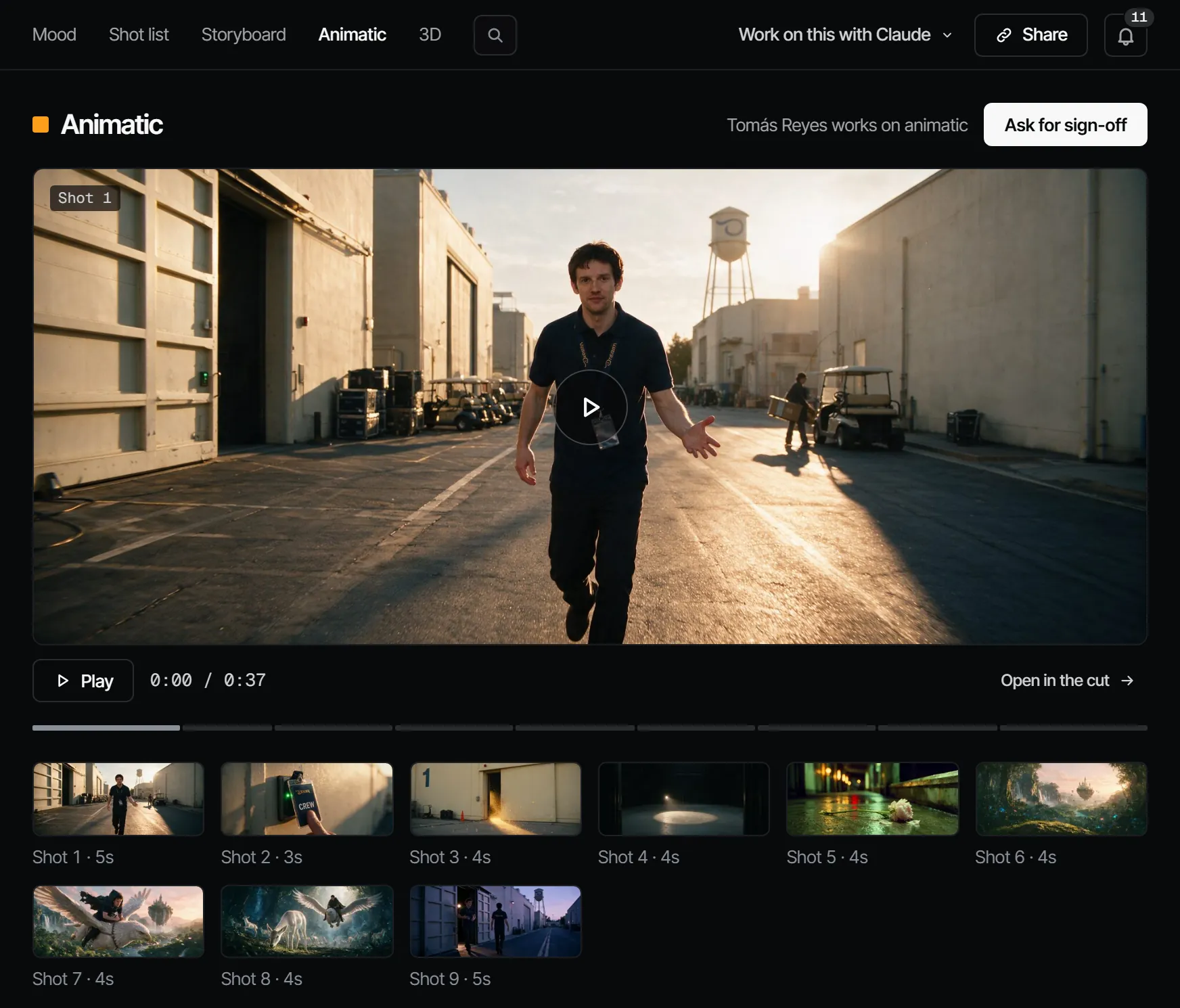
L'animatique, c'est tout l'épisode en images fixes : une image fixe par plan, tenue pendant la durée du plan, avec le dialogue. C'est le moyen le moins cher de voir si l'épisode fonctionne, et l'étape qui ouvre les versions finales. Vous y travaillez sous Storyboard : Storyboard pour les images, Animatic pour la lecture, et 3D pour les images de mise en place.
Ce que produit cette étape #
Une lecture construite à partir de ce qui est retenu, jamais montée à la main :
- l'image retenue (keyframe) de chaque plan, dans l'ordre du montage ;
- chacune tenue pendant la durée du plan ;
- avec le dialogue et le son retenus pour elle.
Storyboard → Animatic montre la lecture. Espace le lance ou le met en pause ; les flèches passent d'un plan à l'autre. Open in the cut montre les mêmes plans dans le montage.
Qui y travaille #
Sur une équipe de film, le réalisateur avec un storyboardeur ou un monteur. Ce sont des métiers d'équipe, pas des rôles Filmsquare : ce qu'une personne peut faire découle de son rôle dans l'espace de travail. Un producteur désigne qui travaille sur l'étape sur la page Crew (équipe). Retenir une prise demande le rôle réalisateur ou plus haut.
Comment l'IA la prépare #
- Ouvrez Storyboard → Storyboard : une grille des images retenues dans l'ordre du montage, avec un contour pour un plan qui n'en a pas.
- Choisissez Make N stills pour lancer une maquette d'image pour chaque plan qui n'a encore rien à regarder, ou sélectionnez un plan et choisissez New still. Chaque image est une prise en maquette, et le prix est sur le bouton.
- Sélectionnez un plan et cliquez sur la prise voulue sous Takes pour la retenir. Ou ouvrez le plan, décrivez-le dans le composer avec les personnages, décors et accessoires en @handles, choisissez Still et Generate, puis Pick this take. « The picked still goes to the animatic. »
- Répétez pour chaque plan. L'animatique se remplit à mesure que les images sont retenues.
Voir Prises, maquettes et versions finales.
Relire un long storyboard #
Sur un long épisode, lisez le storyboard par séquence et par notes ouvertes.
- La barre des séquences liste chaque séquence avec ses images retenues sur le total (
3/8) et ses notes ouvertes. Cliquez sur une séquence pour faire défiler le storyboard jusqu'à elle. Sur un téléphone, la barre est une bande au-dessus du storyboard. - With notes n'affiche que les vignettes avec des notes ouvertes ; All shots affiche de nouveau tout le storyboard. Déplacer et dupliquer des plans est désactivé sous With notes, car un déplacement a besoin de tout l'ordre.
- N va à la vignette suivante avec des notes ouvertes, Shift+N à la précédente. Le panneau indique où vous êtes, par exemple « 2 of 5 with notes ».
Le panneau d'une vignette montre son image en grand, ses prises sous Takes, et ses notes en deux parties : On Take N pour les notes sur la prise de la vignette, On the shot pour les notes sur le plan. Sur une note, Retake from this note (nouvelle prise à partir de cette note ; rôle maker et plus) fait une nouvelle prise à partir de cette prise, avec les mots de la note ajoutés au prompt. Choisissez Draft ou Final (maquette ou version finale) ; le prix figure sur Retake en crédits et en euros avant le lancement. Une prise téléversée n'offre aucune base pour une nouvelle prise. Voir Faire une nouvelle prise à partir de notes.
Share animatic (rôle commentateur et plus, avec une formule payante) crée un lien pour des invités extérieurs à l’équipe : ils se connectent avec leur propre compte, regardent les images retenues à la suite et laissent des notes.
Mise en place en 3D #
Storyboard → 3D montre, par plan, une image rendue dans Blender à côté de l'image fixe actuelle du plan. Blender reste hors de l'app. Une image arrive par votre propre Claude, ou avec Import sur le plan (rôle maker et plus) : une image, et en option Lens (mm), Height (m) et Move. La plus récente compte.
Make still fait une prise en image fixe à partir de l'image, avec le prix sur le bouton. L'image donne la structure ; le personnage, les costumes et le décor viennent du plan comme d'habitude.
Les clips vont ici aussi : un clip de mouvement sur un plan, un blockout sur une suite de plans (une prise), une séquence, une suite de séquences ou tout l'épisode. Ils arrivent par votre propre Claude, ou avec Import clip au-dessus des plans et Clip sur un plan. Un clip de même nom sur le même passage devient sa version suivante.
Vidéos d'animatique #
Storyboard → Animatic accepte aussi une vidéo, avec son, sur une séquence, une suite de séquences ou tout l'épisode, à côté de la lecture des images fixes. Ajoutez-en une avec Import video ou par votre propre Claude.
Chaque vidéo indique si elle Counts for sign-off. Séquence par séquence, la vidéo la plus spécifique compte : celle de la séquence avant celle d'une suite de séquences, celle d'une suite de séquences avant celle de tout l'épisode. Une séquence sans vidéo compte ses images fixes. Avec deux vidéos sur le même passage, la plus récente compte ; un réalisateur peut choisir l'autre avec Count this one. Archivez une vidéo et ce qui couvre ensuite ce passage compte.
La valider #
Valider l'animatique, c'est dire : voilà l'épisode, plan par plan. C'est la seule étape qui conditionne toujours le feu vert, dans chaque production et chaque modèle.
Pour la regarder avec des notes, ouvrez Review → Player et choisissez Animatic sous What plays : les images retenues bout à bout, avec les notes sur la timeline, un lien de partage et la validation. La lecture et les vidéos d'animatique restent sous Storyboard → Animatic.
Une fois l'animatique validée, les versions finales peuvent être lancées ; sinon, le département version finale nomme les départements qu'elles attendent encore.
Ce qui la rend caduque #
L'animatique passe à Changed after sign-off (« A new pick came in after the sign-off ») quand :
- une vidéo d'animatique arrive, est archivée, ou une autre se met à compter ;
- une image, une prise de dialogue, d'effet sonore ou de musique est retenue ;
- la durée d'un plan change ;
- quelque chose avant elle change : le casting, les costumes, les décors ou les accessoires (par une nouvelle version d'élément), le dépouillement ou le scénario.
Une animatique caduque retire le feu vert. Le changement se propage à la maquette et à la version finale.
Ce qu'elle coûte #
Une image fixe coûte 1,66 crédit · 0,08 € sur Seedream 5.0 Pro, ou 2,94 crédits · 0,15 € sur Nano Banana 2 là où le serveur le propose. Le routage retient le modèle au coût le plus bas par prise acceptée, sauf si vous en choisissez un.
Avec votre propre Claude #
Les outils sont sous Avec Claude sur cette page. Les images fixes (après une estimation), les choix et les images de mise en place
(add_to_visualize, makeBlockingStill) passent par find_actions et run_action.
Avec Claude
MCPVotre propre Claude le fait via MCP, en votre nom et avec votre rôle :
work_on_stepPromptUne méthode de travail : prépare une étape de département d'un épisode pour la validation, en annonçant d'abord le coût.
Demandez : Utilise le prompt Filmsquare work_on_step pour Animatic sur l'épisode 2.
get_episodeMontre les séquences et les plans d'un épisode dans l'ordre du montage, chaque étape de département, et si les versions finales peuvent être lancées.
Demandez : Où en est l'épisode 2, et qui chaque étape attend-elle ?
view_mediaRegarde une image fixe, une image clé ou une prise ; une vidéo revient sous forme d'affiche avec un lien de téléchargement.
Demandez : Montre-moi l'image choisie du plan 3 et dis-moi si elle correspond à ses références.
upload_fileAjoute un fichier comme nouvelle prise sur un plan ou une séquence, ou comme asset de la production (10 Mo au plus).
Demandez : Importe cette photo de référence dans les assets de la production.
get_continuityPlace côte à côte les plans retenus d'un épisode, avec les versions d'éléments que chacun utilise.
Demandez : Prépare les prises retenues de la séquence S2 pour une vérification des raccords.
report_continuityEnregistre votre vérification des raccords ; chaque écart devient une note sur la prise retenue du plan.
Demandez : Vérifie les raccords de la séquence S2 et signale les écarts que tu trouves.
request_signoffDemande aux valideurs d'une étape de département de valider ; ils reçoivent une notification.
Demandez : Fais valider Animatic sur l'épisode 2 par ses valideurs, avec une note sur ce qui a changé.
sign_offEnregistre votre décision sur une étape : validée ou corrections demandées. Seulement si vous laissez Claude décider.
Demandez : Valide Animatic sur l'épisode 2 pour moi.
find_actionsCherche dans tout ce que l'API sait faire et renvoie les actions correspondantes avec leurs paramètres.
Demandez : Trouve l'action qui change la règle de validation d'une étape.
run_actionExécute une action trouvée avec find_actions, en votre nom, avec votre rôle et vos droits.
Demandez : Retiens la deuxième prise du plan 5 de l'épisode 2.
where_does_it_goIndique sur quel écran va un fichier : la carte, un arbre de décision et des exemples détaillés.
Demandez : Où va cette vidéo de blockout ?
prepare_uploadDonne des liens d'envoi signés et des commandes curl prêtes à l'emploi pour jusqu'à 100 fichiers sur disque.
Demandez : Envoie les vidéos de ce dossier.
add_to_visualizePlace les fichiers envoyés sous Storyboard, 3D ou Animatic, sur les plans et séquences par leur code.
Demandez : Mets le travail Blender sous 3D et les animatiques sous Animatic.
Connecter Claude 5.1