3.0 Les départements3.5 Costumes
Costumes
Comment fonctionnent les costumes dans Filmsquare (un look par personnage et par séquence) et ce que signifie valider les costumes.
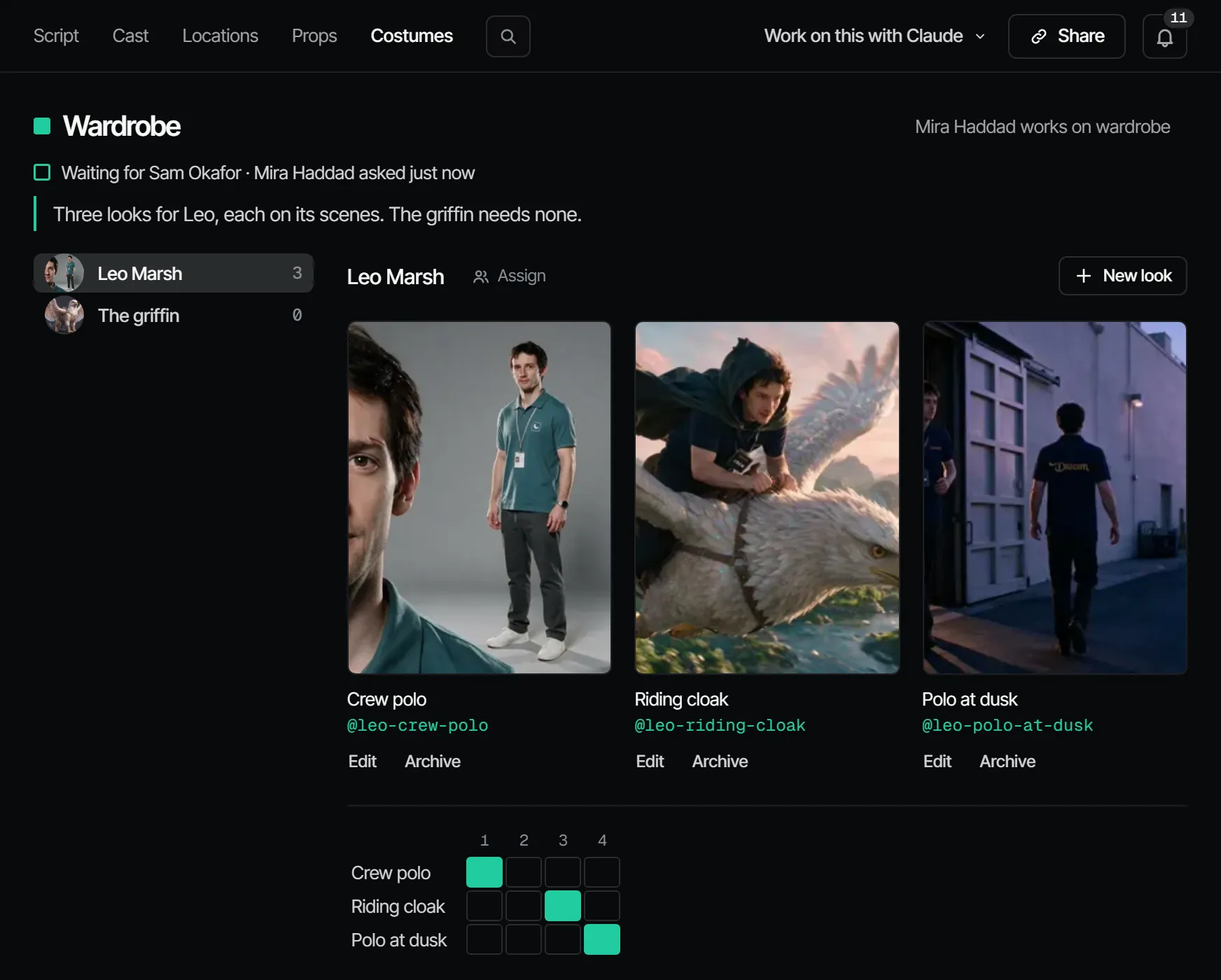
Ce département habille la distribution, sous Cast & sets → Costumes. Dans Filmsquare, un costume est un look : un nom et une image sur un personnage, liés aux séquences où il le porte. Anna dans son manteau de travail est un look, Anna dans la robe du soir en est un autre.
Ce que produit cette étape #
Des looks validés par épisode : pour chaque personnage, quel look il porte dans quelle séquence. Un personnage porte un look par séquence. Sans distribution encore, la page indique « No cast yet ».
Qui y travaille #
Sur une équipe de film, un chef costumier fait le travail et le réalisateur le valide. Ce sont des métiers d'équipe, pas des rôles Filmsquare : ce qu'une personne peut faire découle de son rôle dans l'espace de travail. Un producteur peut affecter l'étape, ou un personnage à une personne, à côté du nom de ce personnage.
Comment l'IA le prépare #
- Ouvrez Cast & sets → Costumes et choisissez un personnage à gauche.
- Choisissez New look. Un look a besoin d'un Name et d'une Picture, une image que vous téléversez. Choisissez Add look.
- Sous les images, chaque look a une ligne qui traverse les séquences de l'épisode. Cliquez sur une cellule pour lier le look à cette séquence, cliquez à nouveau pour l'enlever. Lier une séquence en retire un autre look de ce personnage.
- Les plans de ces séquences utilisent l'image comme référence du personnage. Un look a son propre @handle, comme
@anna-raincoat, qui désigne le personnage portant ce look.
Edit renomme un look ou lui donne une nouvelle image ; Archive le retire. Les deux demandent le rôle maker ou plus haut.
Un changement du personnage lui-même reste une nouvelle version. Pour garder un plan
sur une version antérieure, épinglez-la sur ce plan par l'API ou votre propre Claude (updateShotElement).
Voir Éléments, versions et @handles.
Le valider #
Valider les costumes, c'est dire : la distribution porte ces costumes. Par défaut, les costumes conditionnent le feu vert. Le modèle Trailer passe ce département.
Ce qui le rend caduc #
Un look nouveau ou modifié, ou un changement dans les séquences qu'il couvre, fait passer les costumes à Changed after sign-off. Il en va de même d'une nouvelle version (v2 et plus) d'un personnage, dans chaque épisode qui l'utilise, et Casting avec lui. Le changement se propage à l'animatique, à la maquette et à la version finale. Les prises faites avec un look deviennent caduques quand il change ou qu'il est retiré de cette séquence.
Les costumes sont l'endroit où les raccords glissent le plus souvent. Un contrôle de raccords compare vêtements, couleurs, accessoires, usure et salissures d'un plan à l'autre dans une séquence. Voir Raccords.
Ce qu'il coûte #
Un look ne coûte rien en crédits : son image est une image que vous téléversez. Une fiche de référence d'un personnage est une image fixe : 1,66 crédit · 0,08 € sur Seedream 5.0 Pro, ou 2,94 crédits · 0,15 € sur Nano Banana 2 là où le serveur le propose. Le routage retient le modèle au coût le plus bas par prise acceptée, sauf si vous en choisissez un. Voir Crédits et ce que coûtent les choses.
Avec votre propre Claude #
Les outils sont sous Avec Claude sur cette page. Les looks (createElementLook, setLookScene), dupliquer une version et
lancer le rendu d'une fiche passent par find_actions et run_action.
Avec Claude
MCPVotre propre Claude le fait via MCP, en votre nom et avec votre rôle :
work_on_stepPromptUne méthode de travail : prépare une étape de département d'un épisode pour la validation, en annonçant d'abord le coût.
Demandez : Utilise le prompt Filmsquare work_on_step pour Wardrobe sur l'épisode 2.
view_mediaRegarde une image fixe, une image clé ou une prise ; une vidéo revient sous forme d'affiche avec un lien de téléchargement.
Demandez : Montre-moi l'image choisie du plan 3 et dis-moi si elle correspond à ses références.
upload_fileAjoute un fichier comme nouvelle prise sur un plan ou une séquence, ou comme asset de la production (10 Mo au plus).
Demandez : Importe cette photo de référence dans les assets de la production.
get_continuityPlace côte à côte les plans retenus d'un épisode, avec les versions d'éléments que chacun utilise.
Demandez : Prépare les prises retenues de la séquence S2 pour une vérification des raccords.
report_continuityEnregistre votre vérification des raccords ; chaque écart devient une note sur la prise retenue du plan.
Demandez : Vérifie les raccords de la séquence S2 et signale les écarts que tu trouves.
request_signoffDemande aux valideurs d'une étape de département de valider ; ils reçoivent une notification.
Demandez : Fais valider Wardrobe sur l'épisode 2 par ses valideurs, avec une note sur ce qui a changé.
sign_offEnregistre votre décision sur une étape : validée ou corrections demandées. Seulement si vous laissez Claude décider.
Demandez : Valide Wardrobe sur l'épisode 2 pour moi.
find_actionsCherche dans tout ce que l'API sait faire et renvoie les actions correspondantes avec leurs paramètres.
Demandez : Trouve l'action qui change la règle de validation d'une étape.
run_actionExécute une action trouvée avec find_actions, en votre nom, avec votre rôle et vos droits.
Demandez : Retiens la deuxième prise du plan 5 de l'épisode 2.
Connecter Claude 5.1