3.0 Die Gewerke3.5 Kostüm
Kostüm
Wie Kostüme in Filmsquare funktionieren (ein Look pro Figur und Szene) und was es bedeutet, das Kostüm abzunehmen.
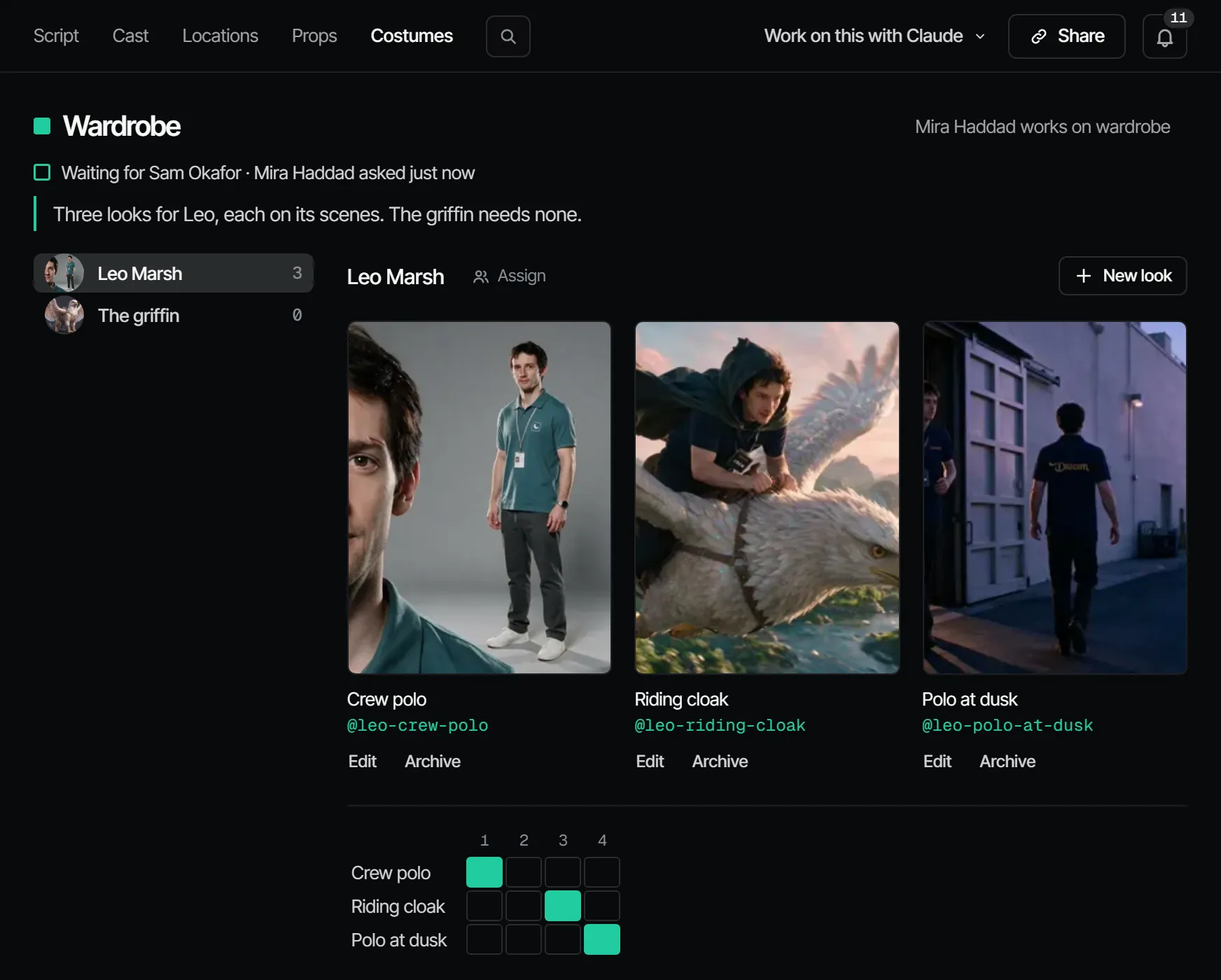
Das Kostüm kleidet die Figuren ein, unter Cast & sets → Costumes (Besetzung & Motive → Kostüme). In Filmsquare ist ein Kostüm ein Look: ein Name und ein Bild an einer Figur, gebunden an die Szenen, in denen sie ihn trägt. Anna im Arbeitsmantel ist ein Look, Anna im Abendkleid ein anderer.
Was dieser Schritt liefert #
Abgenommene Looks pro Folge: für jede Figur, welchen Look sie in welcher Szene trägt. Eine Figur trägt pro Szene einen Look. Ohne Besetzung zeigt die Seite „No cast yet“.
Wer daran arbeitet #
An einem Filmset macht die Kostümbildner:in die Arbeit, und die Regie nimmt sie ab. Das sind Crew-Jobs, keine Filmsquare-Rollen: Was eine Person tun darf, ergibt sich aus ihrer Workspace-Rolle. Ein Producer kann den Schritt oder eine Figur einer Person zuweisen, neben dem Namen der Figur.
Wie die KI es vorbereitet #
- Öffne Cast & sets → Costumes und wähle links eine Figur.
- Wähle New look. Ein Look braucht einen Name und ein Picture, ein Bild, das du hochlädst. Wähle Add look.
- Unter den Bildern hat jeder Look eine Zeile über die Szenen der Folge. Klick auf eine Zelle, um den Look an diese Szene zu binden, klick noch einmal, um ihn zu lösen. Wer eine Szene bindet, nimmt ihr den anderen Look derselben Figur.
- Einstellungen in diesen Szenen nutzen das Bild als Referenz der Figur. Ein Look hat einen eigenen @Handle, etwa
@anna-raincoat, der für die Figur steht, die ihn trägt.
Edit benennt einen Look um oder gibt ihm ein neues Bild; Archive nimmt ihn heraus. Beides setzt die Rolle Maker oder höher voraus.
Eine Änderung an der Figur selbst ist weiterhin eine neue Version. Um eine
Einstellung bei einer früheren Version zu halten, pinne sie an dieser Einstellung über die API oder deinen eigenen
Claude (updateShotElement).
Siehe Elemente, Versionen und @Handles.
Abnehmen #
Das Kostüm abzunehmen heißt: Die Figuren tragen diese Kostüme. Das Kostüm hält die Finals standardmäßig zurück. Die Vorlage Trailer lässt es aus.
Was es überholt #
Ein neuer oder geänderter Look oder eine Änderung an den Szenen, die er abdeckt, setzt das Kostüm auf Changed after sign-off (nach der Abnahme geändert). Das gilt auch für eine neue Version (v2 und höher) einer Figur, in jeder Folge, die sie nutzt, und für Casting mit ihr. Die Änderung läuft weiter zu Animatic, Draft und Final. Takes, die mit einem Look entstanden sind, sind überholt, wenn er sich ändert oder von dieser Szene gelöst wird.
Beim Kostüm rutscht die Continuity am häufigsten. Ein Continuity-Check vergleicht Kleidung, Farben, Accessoires, Abnutzung und Schmutz zwischen den Einstellungen einer Szene. Siehe Continuity.
Was es kostet #
Ein Look kostet nichts in Credits: Sein Bild lädst du selbst hoch. Ein Referenz-Sheet einer Figur ist ein Standbild: 1,66 Credits · 0,08 € auf Seedream 5.0 Pro oder 2,94 Credits · 0,15 € auf Nano Banana 2, wo der Server es anbietet. Das Routing wählt das Modell mit den niedrigsten Kosten pro akzeptiertem Take, außer du wählst eines. Siehe Credits und was Dinge kosten.
Mit deinem eigenen Claude #
Die Tools stehen unter Mit Claude auf dieser Seite. Looks (createElementLook, setLookScene), eine Version ablegen
und ein Sheet rendern laufen über find_actions und run_action.
Mit Claude
MCPDein eigener Claude macht das über MCP, in deinem Namen und mit deiner Rolle:
work_on_stepPromptEine Arbeitsweise: bereitet einen Gewerk-Schritt einer Folge für die Abnahme vor, zuerst mit den Kosten.
Frag: Nutze den Filmsquare-Prompt work_on_step für Wardrobe in Folge 2.
view_mediaSchaut sich ein Standbild, Keyframe oder einen Take an; Video kommt als Poster mit Download-Link.
Frag: Zeig mir das gewählte Standbild von Einstellung 3 und sag, ob es zu seinen Referenzen passt.
upload_fileFügt eine Datei als neuen Take zu einer Einstellung oder einer Szene hinzu, oder als Asset der Produktion (höchstens 10 MB).
Frag: Lade dieses Referenzfoto in die Assets der Produktion hoch.
get_continuityLegt die gewählten Takes einer Folge nebeneinander, mit den Element-Versionen, die jede Einstellung nutzt.
Frag: Leg die gewählten Takes von Szene S2 für einen Continuity-Check bereit.
report_continuityHält deinen Continuity-Check fest; jede Abweichung wird eine Anmerkung am gewählten Take der Einstellung.
Frag: Prüf die Continuity in Szene S2 und melde die Abweichungen, die du findest.
request_signoffBittet die Abnehmenden eines Gewerk-Schritts um Abnahme; sie bekommen eine Benachrichtigung.
Frag: Bitte die Abnehmenden für Wardrobe in Folge 2 um Abnahme, mit einer Anmerkung, was sich geändert hat.
sign_offHält deine Entscheidung zu einem Schritt fest: abgenommen oder Korrekturen angefordert. Nur, wenn du Claude entscheiden lässt.
Frag: Nimm Wardrobe in Folge 2 für mich ab.
find_actionsDurchsucht alles, was die API kann, und liefert die passenden Aktionen mit ihren Eingaben.
Frag: Finde die Aktion, die die Abnahmeregel eines Schritts ändert.
run_actionFührt eine mit find_actions gefundene Aktion aus, als du, mit deiner Rolle und deinen Rechten.
Frag: Wähle den zweiten Take von Einstellung 5 in Folge 2.
Claude verbinden 5.1