5.0 Mit deinem eigenen Claude arbeiten5.1 Claude verbinden (MCP)
Claude verbinden (MCP)
Verbinde deinen eigenen Claude (claude.ai, Claude Desktop oder Claude Code) über MCP mit Filmsquare und verwalte oder trenne die Verbindung.
Jedes Crew-Mitglied kann seinen eigenen Claude mit Filmsquare verbinden. Claude arbeitet dann in deinem Workspace, in deinem Namen, mit deiner Rolle und auf deinem eigenen Claude-Abo: Er sieht, was auf dich wartet, geht Feedback durch, zerlegt ein Drehbuch und bereitet ein Gewerk vor. Filmsquare zahlt dafür keine KI-Tokens, und du zahlst keine Filmsquare-Credits für das eigene Denken von Claude.
Die Verbindung nutzt MCP (Model Context Protocol). Die Adresse lautet:
https://app.filmsquare.ai/v1/mcpDu findest sie, mit Kopier-Buttons, unter Settings → Claude: Öffne das Workspace-Menü oben in der Seitenleiste und wähle Settings, dann Claude.
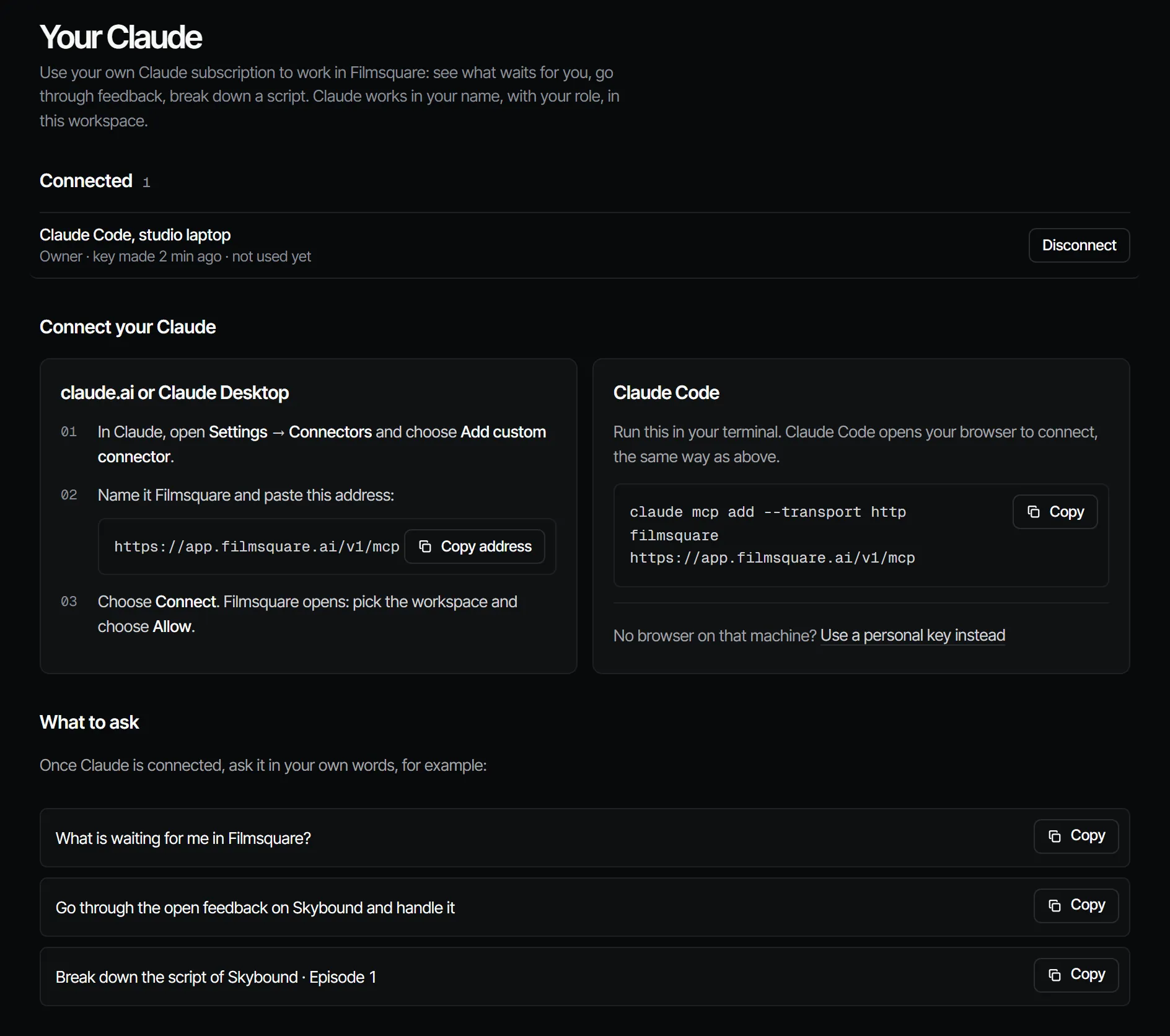
claude.ai oder Claude Desktop #
- Öffne in Claude Settings → Connectors und wähle Add custom connector.
- Nenne ihn Filmsquare und füge die Adresse
https://app.filmsquare.ai/v1/mcpein. - Wähle Connect. Dein Browser öffnet die Filmsquare-Seite Connect Claude. Melde dich an, falls du es nicht bist.
- Wähle den Workspace, in dem Claude arbeiten darf.
- Behalte unter Claude works as deine eigene Rolle oder wähle eine niedrigere.
- Wähle Allow. Du kannst den Tab schließen, sobald Claude sich geöffnet hat.
Claude Code #
Führe das in deinem Terminal aus:
claude mcp add --transport http filmsquare https://app.filmsquare.ai/v1/mcpClaude Code öffnet deinen Browser zum Verbinden, mit derselben Seite Connect Claude wie oben. Tut es das nicht,
führe /mcp in Claude Code aus und wähle den Server filmsquare, um dich anzumelden.
Stattdessen mit einem persönlichen Schlüssel #
Für einen Rechner, auf dem eine Browser-Anmeldung nicht passt, nutze einen persönlichen Schlüssel:
- Wähle auf Settings → Claude Use a personal key instead.
- Gib ihm einen Name of the key (zum Beispiel „Claude Code on my laptop“) und wähle Create a personal key.
- Kopiere den Befehl. Der Schlüssel wird nur einmal angezeigt.
claude mcp add --transport http filmsquare https://app.filmsquare.ai/v1/mcp \
  --header "Authorization: Bearer fsk_…"
Wer diesen Schlüssel hat, kann in diesem Workspace als du arbeiten. Trenne ihn, wenn er in falsche Hände geraten ist.
Prüfen, ob es funktioniert #
Bitte Claude in deinen eigenen Worten, zum Beispiel:
- „Was wartet in Filmsquare auf mich?“
- „Geh das offene Feedback zu meiner Produktion durch und arbeite es ab.“
- „Mach den Drehbuchauszug für das Drehbuch von Folge 1 meiner Produktion.“
Claude startet mit whats_waiting oder list_productions. Deine Verbindung erscheint auf Settings → Claude, sobald
sie steht, und die Checkliste für den Start hakt Connect your Claude ab.
Verbindungen ansehen und trennen #
Settings → Claude listet Your Claude connections: Name, Rolle und letzte Nutzung jeder Verbindung. Disconnect stoppt sie sofort. Diese Seite listet nur deine eigenen Verbindungen und Schlüssel.
Was eine Verbindung darf #
- Sie ist ein Schlüssel auf deinen eigenen Namen, in einem Workspace, mit höchstens deiner Rolle. Hast du eine niedrigere Rolle gewählt, hat Claude diese Rolle.
- Jeder Aufruf prüft deine Rolle erneut und zeigt nur, was du sehen darfst. Sinkt deine Rolle oder verlässt du den Workspace, gehen die Rechte von Claude mit.
- Was Claude tut, erscheint als du: in Kommentaren, gewählten Takes, Abnahmen und der Aktivität jedes Punkts.
- Eine Verbindung kann keine API-Schlüssel anlegen, keine anderen Verbindungen zulassen und keine Webhooks verwalten.
Was bewusst fehlt, steht unter Was Claude kann, und die Sicherheitsregeln, denen Claude folgt, unter Prompts und Arbeitsweise.
Technische Details #
- Transport: Streamable HTTP, zustandsloses JSON-RPC. Batches werden nicht unterstützt.
- Auth: OAuth 2.1 mit PKCE (S256), dynamische Client-Registrierung unter
/oauth/register, Metadaten unter/.well-known/oauth-protected-resource/v1/mcpund/.well-known/oauth-authorization-server. Codes sind einmalig nutzbar und gelten 10 Minuten. - Ohne Credential antwortet der Endpoint mit
401und einemWWW-Authenticate-Header, der auf die Metadaten zeigt. - Ein persönlicher Schlüssel oder ein API-Schlüssel (
Authorization: Bearer fsk_…) funktioniert ebenfalls, ebenso eine angemeldete Session. - Browser-Seiten von anderen Origins können den Endpoint nicht aufrufen (claude.ai ist erlaubt).
Mit Claude
MCPDein eigener Claude macht das über MCP, in deinem Namen und mit deiner Rolle:
whats_waitingZeigt die Schritte, die auf deine Abnahme warten, und deine ungelesenen Benachrichtigungen.
Frag: Was wartet in Filmsquare auf mich?
Claude verbinden 5.1