3.0 Die Gewerke3.6 Szenenbild
Szenenbild
Wie die Drehorte einer Folge zu Motiven mit Referenzen, Versionen und einer Abnahme vor den Finals werden.
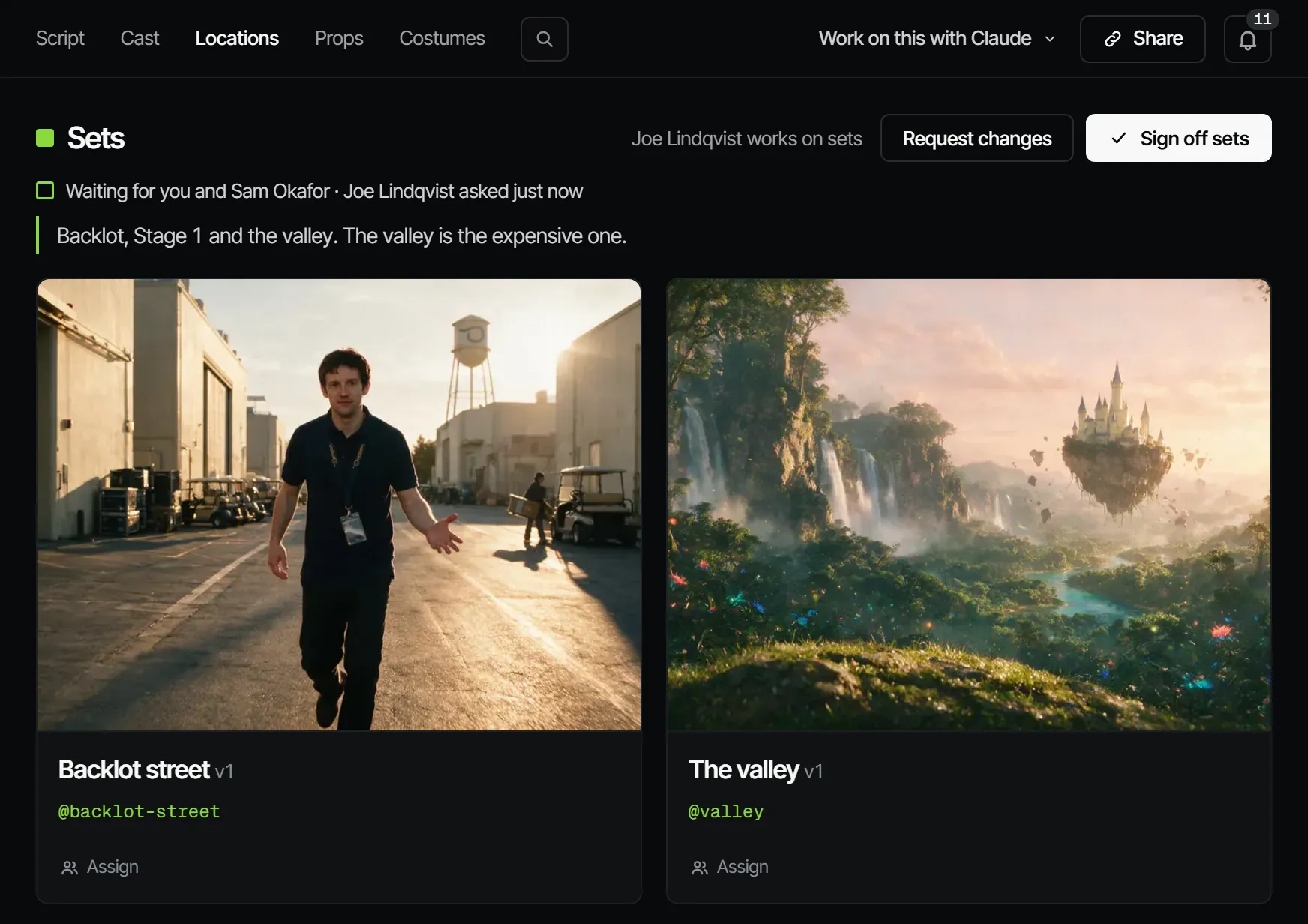
Das Szenenbild entscheidet, wie jeder Drehort aussieht. Jeder Drehort im Drehbuchauszug wird zu einem Motiv: ein Element mit @Handle, Versionen und Referenzbildern. Jede Einstellung an diesem Drehort nutzt sie, damit die Küche in Einstellung 3 die Küche in Einstellung 9 ist.
Was dieser Schritt liefert #
Ein abgenommener Look pro Motiv: eine aktuelle Version mit Referenzbildern (wide, details und weitere). Cast & sets → Locations (Besetzung & Motive → Drehorte) zeigt eine Karte pro Motiv („3 sets in this production“) mit seiner Version und wer daran arbeitet.
Wer daran arbeitet #
An einem Filmset macht die Szenenbildner:in die Arbeit, und die Regie nimmt sie ab. Das sind Crew-Jobs, keine Filmsquare-Rollen: Was eine Person tun darf, ergibt sich aus ihrer Workspace-Rolle. Ein Producer kann den ganzen Schritt zuweisen oder ein Motiv einer Person: „Joe works on sets · Sam on Backlot street“.
Wie die KI es vorbereitet #
- Der Drehbuchauszug bringt ein Motiv pro Drehort mit. Um selbst eins hinzuzufügen, wähle New set und beschreibe es, oder wähle eins aus Elements.
- Öffne das Motiv und render unter Sheets ein Sheet, dann wähle Sign off as reference (als Referenz abnehmen) bei dem, das du willst. Oder füge mit Add reference ein Foto eines echten Orts hinzu.
- Motive können alle Produktionen im Workspace teilen: Ein einmal gemachtes Motiv rufst du überall mit seinem @Handle auf.
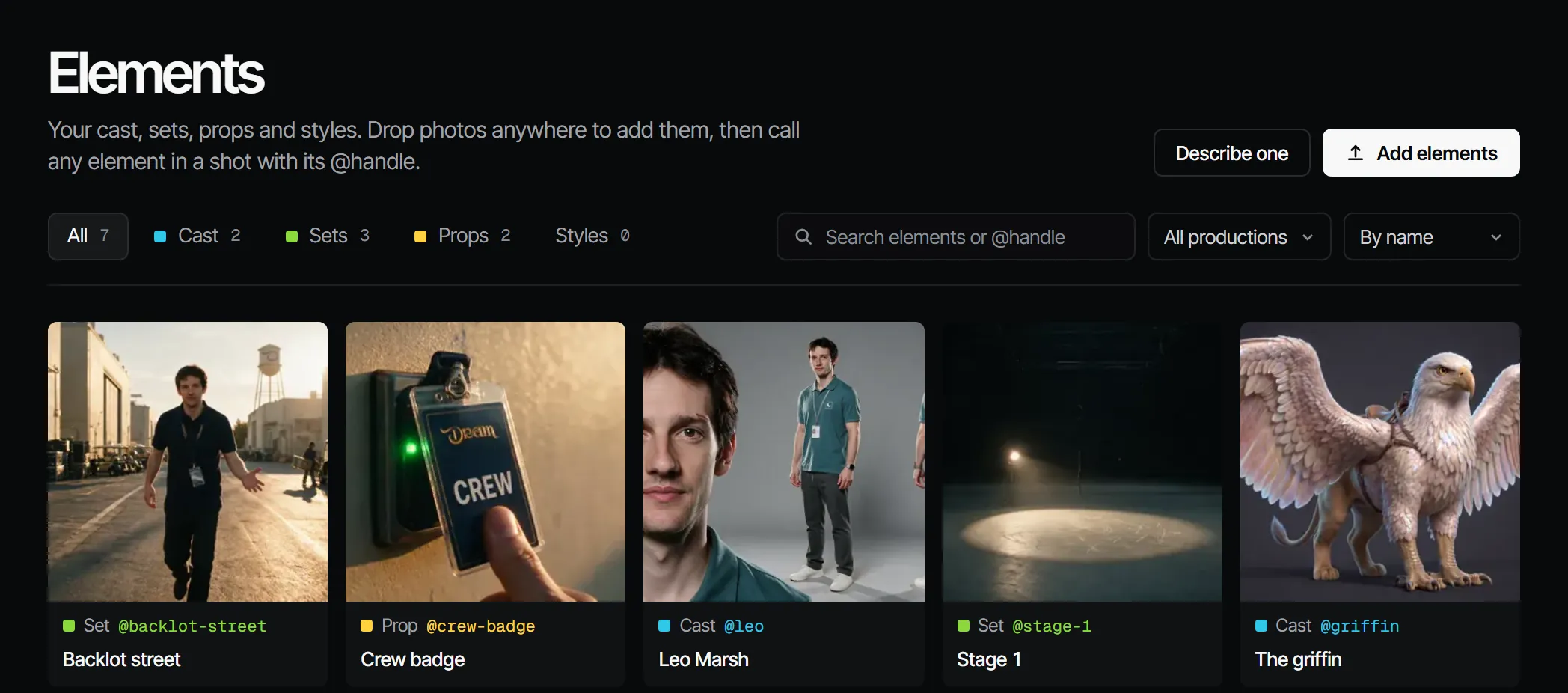
Siehe Elemente, Versionen und @Handles.
Abnehmen #
Das Szenenbild abzunehmen heißt: Das sind die Drehorte. Das Szenenbild hält die Finals standardmäßig zurück.
Was es überholt #
Eine neue Version (v2 und höher) eines Motivs setzt das Szenenbild in jeder Folge, die es nutzt, auf Changed after sign-off (nach der Abnahme geändert), als Drehort einer Szene oder in einer Einstellung („A new set version came in after the sign-off“). Die Änderung läuft weiter zu Animatic, Draft und Final.
Der kostenlose Lineage-Check markiert außerdem eine Einstellung, die ein anderes Motiv nutzt als der Rest ihrer Szene. Siehe Continuity.
Was es kostet #
Ein Motiv-Standbild auf Seedream 5.0 Pro kostet 1,66 Credits · 0,08 €. Das Routing wählt das Modell mit den niedrigsten Kosten pro akzeptiertem Take, außer du wählst eines. Siehe Credits und was Dinge kosten.
Mit deinem eigenen Claude #
Die Tools stehen unter Mit Claude auf dieser Seite. Ein Sheet rendern, es akzeptieren und eine Version ablegen laufen
über find_actions und run_action.
Mit Claude
MCPDein eigener Claude macht das über MCP, in deinem Namen und mit deiner Rolle:
work_on_stepPromptEine Arbeitsweise: bereitet einen Gewerk-Schritt einer Folge für die Abnahme vor, zuerst mit den Kosten.
Frag: Nutze den Filmsquare-Prompt work_on_step für Sets in Folge 2.
view_mediaSchaut sich ein Standbild, Keyframe oder einen Take an; Video kommt als Poster mit Download-Link.
Frag: Zeig mir das gewählte Standbild von Einstellung 3 und sag, ob es zu seinen Referenzen passt.
upload_fileFügt eine Datei als neuen Take zu einer Einstellung oder einer Szene hinzu, oder als Asset der Produktion (höchstens 10 MB).
Frag: Lade dieses Referenzfoto in die Assets der Produktion hoch.
get_continuityLegt die gewählten Takes einer Folge nebeneinander, mit den Element-Versionen, die jede Einstellung nutzt.
Frag: Leg die gewählten Takes von Szene S2 für einen Continuity-Check bereit.
report_continuityHält deinen Continuity-Check fest; jede Abweichung wird eine Anmerkung am gewählten Take der Einstellung.
Frag: Prüf die Continuity in Szene S2 und melde die Abweichungen, die du findest.
request_signoffBittet die Abnehmenden eines Gewerk-Schritts um Abnahme; sie bekommen eine Benachrichtigung.
Frag: Bitte die Abnehmenden für Sets in Folge 2 um Abnahme, mit einer Anmerkung, was sich geändert hat.
sign_offHält deine Entscheidung zu einem Schritt fest: abgenommen oder Korrekturen angefordert. Nur, wenn du Claude entscheiden lässt.
Frag: Nimm Sets in Folge 2 für mich ab.
find_actionsDurchsucht alles, was die API kann, und liefert die passenden Aktionen mit ihren Eingaben.
Frag: Finde die Aktion, die die Abnahmeregel eines Schritts ändert.
run_actionFührt eine mit find_actions gefundene Aktion aus, als du, mit deiner Rolle und deinen Rechten.
Frag: Wähle den zweiten Take von Einstellung 5 in Folge 2.
Claude verbinden 5.1