7.0 Konto und Abrechnung7.3 Workspace-Einstellungen und Mitglieder
Workspace-Einstellungen und Mitglieder
Lade Leute in einen Workspace ein, lege ihre Rolle fest und welche Produktionen sie öffnen können, und verwalte die eigenen Einstellungen einer Produktion.
Ein Workspace ist dein Studio: Seine Produktionen, seine Crew und seine Kosten liegen dort. Seine Einstellungen stehen unter Workspace (Name und Logo), Members (wer drin ist und was die Person darf) und Billing (siehe Tarife, Credits und Pakete). Sie liegen unter Settings, das du über das Workspace-Menü oben in der Seitenleiste öffnest, über dem Bildschirm, auf dem du gerade bist. Deine eigenen Seiten liegen im selben Fenster: Account, Notifications, Claude, Connections und Plugins, unter deinem Namen oben in der Seitenleiste.
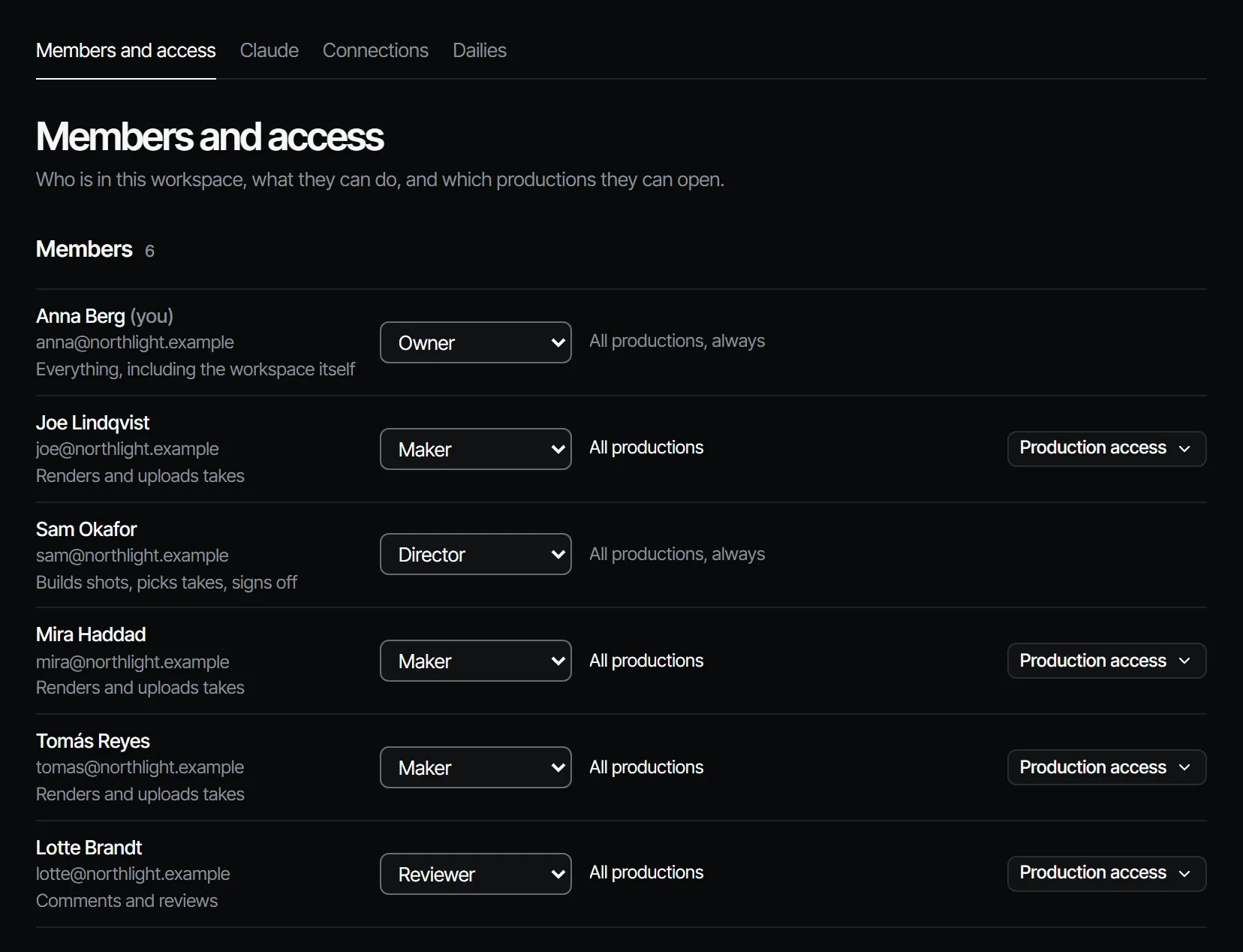
Leute einzuladen und Rollen oder Zugriff zu ändern ist Sache von Producern und Ownern. Alle anderen sehen die Liste unter Members, schreibgeschützt. Ein Owner exportiert und schließt auch den Workspace auf Workspace, siehe Daten exportieren, Konto schließen.
Logo #
Das Workspace-Menü oben in der Seitenleiste zeigt das eigene Logo des Workspaces, das bis zum Upload durch einen Owner das Markenzeichen der Marke ist. Unter Settings → Workspace → Logo wählt ein Owner Upload (PNG, JPEG, WebP oder GIF, bis 10 MB), Replace oder Remove; Remove bringt das Markenzeichen der Marke zurück. Alle im Workspace sehen das Logo, ändern kann es nur ein Owner.
Rollen #
| Rolle | Darf |
|---|---|
| Owner | Alles, einschließlich des Workspace selbst |
| Producer | Führt Briefings, Mitglieder und Kosten |
| Regie (Director) | Baut Einstellungen, wählt Takes, nimmt ab |
| Maker | Rendert und lädt Takes hoch |
| Reviewer | Kommentiert und reviewt |
| Viewer | Sieht an, sonst nichts |
Jede Rolle kann alles, was die Rollen unter ihr können. In einem bezahlten Tarif belegen Owner, Producer, Regie und Maker einen Seat; Reviewer und Viewer sind kostenlos. Die vollständige Tabelle, wer was darf, steht unter Crew, Rollen und Zugriff.
Jemanden einladen #
- Öffne Members und geh zu Invite someone.
- Gib die Email ein und wähle eine Role (bis zu deiner eigenen, nie Owner).
- Wähle unter Productions, was die Person öffnen kann: All productions, Chosen productions oder Assigned work only.
- Wähle Send invitation. Wird ein Seat gebraucht und ist keiner frei, sieht ein Owner Add a seat and send invitation mit dem Monatspreis.
- Kopiere den Link mit Copy link und schick ihn weiter. Er funktioniert einmal und wird nur jetzt angezeigt.
Die Einladung wartet unter Invitations, bis sie angenommen wird. Sie läuft nach 7 Tagen ab. Die Person öffnet den Link, meldet sich an oder legt ein Konto an (kein Zugangscode nötig) und tritt mit der Rolle bei, die du gewählt hast. Siehe Registrieren und dein Workspace.
Um eine Einladung zurückzunehmen, wähle daneben Revoke: Der Link funktioniert nicht mehr, und der Seat, den sie hielt, wird frei.
Produktionszugriff #
| Einstellung | Sie sehen |
|---|---|
| All productions | Jede Produktion im Workspace |
| Only these productions (Chosen productions beim Einladen) | Die Produktionen, die du anhakst, plus jede Produktion, in der ihnen Arbeit zugewiesen ist |
| Only what they are assigned (Assigned work only beim Einladen) | Eine Produktion erst, wenn ihnen ein Briefing darin angeboten wurde |
Owner, Producer und Regie sehen immer jede Produktion. Nutze Only what they are assigned für Freelancer, die ihre eigene Arbeit sehen sollen und sonst nichts. Um es später zu ändern, öffne den Zugriff eines Mitglieds und wähle Save access.
Eine Rolle ändern #
Ein Producer oder Owner ändert die Rolle eines Mitglieds mit dem Rollenmenü unter Members. Es bietet Rollen bis zu deiner eigenen, und ein Mitglied über deiner Rolle kannst du nicht ändern. Eine Verbindung oder ein Schlüssel, den eine Person angelegt hat, hat nie mehr Rechte als ihre aktuelle Rolle.
Den Workspace umbenennen #
Der Owner benennt den Workspace unter Name auf Workspace um: Gib den neuen Namen ein (bis zu 60 Zeichen) und wähle Save. Die Seitenleiste und das Workspace-Menü zeigen ihn sofort. Alle anderen sehen den Namen als Text.
Jemanden herausnehmen #
Ein Producer oder Owner nimmt ein Mitglied mit Remove am Ende seiner Zeile heraus und bestätigt mit Remove und dem Namen. Du kannst jede Person bis zu deiner eigenen Rolle herausnehmen, nie dich selbst: Ein Producer kann keinen Owner entfernen, und der letzte Owner bleibt immer.
- Die Person verliert sofort den Zugriff. Ihre API-Schlüssel und Claude-Verbindungen für diesen Workspace funktionieren nicht mehr.
- Ihre offene Arbeit geht zurück auf unbesetzt: Ihre Zuteilungen zu Gewerken enden, und Briefings, die sie nicht abgegeben hatte, werden storniert. Eine Abgabe, die sie abgegeben hat, wartet wie bisher auf deine Entscheidung.
- Was sie abgenommen, kommentiert und gemacht hat, bleibt, mit ihrem Namen.
- Ihr Seat wird frei, sodass ein Owner danach gleich die Seats unter Billing senken kann.
- Abnahmen, die auf sie gewartet haben, gehen an die anderen Abnehmenden des Gewerks oder, wenn keine mehr da sind, an die Regie oder höher. Abnahmen, die sie schon gegeben hat, zählen weiter.
Niemand wird per Mail benachrichtigt.
Den Workspace verlassen #
Jede Person kann einen Workspace mit Leave workspace auf Workspace verlassen, angemeldet in der App (nicht mit einem API-Schlüssel oder über Claude). Die App öffnet dann deinen nächsten Workspace. Der letzte Owner kann nicht gehen: Mach zuerst jemand anderen zum Owner. Um Filmsquare ganz zu verlassen, siehe Dein Konto schließen.
Zurückkommen #
Wer gegangen ist oder herausgenommen wurde, kann wieder eingeladen oder hinzugefügt werden. Die Person kommt mit der Rolle und dem Zugriff der neuen Einladung zurück, und ihre frühere Arbeit steht weiter unter ihrem Namen. Eine Rolle, die einen Seat braucht, braucht einen freien Seat.
Die eigenen Einstellungen einer Produktion #
Jede Produktion hat Settings → General: Name, picture, who can open it, archiving and deleting it.
- Production: der Name und das Bild, die die Crew in Productions, der Seitenleiste und jedem Link dorthin sieht. Upload picture (PNG, JPEG, WebP oder GIF, bis zu 10 MB).
- Format: festgelegt, als die Produktion angelegt wurde.
- People: alle, die diese Produktion öffnen können. Füge jemanden aus dem Workspace hinzu oder Invite by email direkt in diese Produktion.
- Archive production: nimmt sie für die ganze Crew aus Home, der Seitenleiste und Productions, so wie sie ist, unter Productions → Archived. Restore production holt sie zurück.
- Delete production…: nimmt sie für die ganze Crew aus Filmsquare. Tippe zur Bestätigung ihren Namen. Takes, Kosten und Abnahmen bleiben festgehalten.
Wer an welchem Gewerk arbeitet und wer es abnimmt, legst du in der Produktion unter Crew & sign-off → Crew fest, siehe Abnahmen und grünes Licht.
Mehr als ein Workspace #
Du kannst Mitglied mehrerer Workspaces sein, mit jeweils einer anderen Rolle. Der Workspace-Umschalter oben in der Seitenleiste listet sie mit deiner Rolle auf und wechselt zwischen ihnen. Ein API-Schlüssel oder eine Claude-Verbindung gehört immer zu einem Workspace. New workspace im selben Menü startet einen weiteren. Du hast einen Free-Workspace: Dann bietet das Menü stattdessen einen Tarif dafür an, und sobald er einen hat, kannst du den nächsten starten. Der Free-Workspace selbst bleibt, wie er ist.