1.0 Erste Schritte1.2 Registrieren und dein Workspace
Registrieren und dein Workspace
Wie du ein Filmsquare-Konto anlegst (ohne Zugangscode), deine Adresse per Mail bestätigst, mit einer Einladung beitrittst, dich anmeldest (auch wenn du dein Passwort vergessen hast oder dein Konto einen zweiten Schritt verlangt) und deinen ersten Workspace einrichtest.
Filmsquare läuft unter https://app.filmsquare.ai. Jeder kann ein Konto anlegen: Du brauchst weder einen Zugangscode noch eine Einladung. Dein Konto bekommt dann einen Workspace: dein Studio, in dem seine Produktionen, seine Crew und seine Kosten liegen.
Einen Zugangscode bekommen #
Zum Registrieren brauchst du keinen Code. Ein neues Konto startet im Free-Tarif, ohne Karte und ohne Credits. Ein Zugangscode bringt Start-Credits für deinen ersten Workspace mit: standardmäßig 500 Credits · 25,00 €. Frag einen Code unter hello@filmsquare.ai an.
Hat dich jemand aus einer Crew eingeladen, brauchst du ebenfalls keinen Code: Der Einladungslink lässt dich herein.
Ein Konto anlegen #
- Öffne https://app.filmsquare.ai und wähle New here? Create an account.
- Hake an, dass du den Nutzungsbedingungen (Terms of Service) zustimmst. Send me product news ist optional.
- Gib deine Work email ein. Hast du einen Zugangscode? Gib ihn unter Access code (optional) ein.
- Warte auf die Prüfung, dass du ein Mensch bist, und wähle Create account.
- Die Seite sagt Check your email: Filmsquare mailt einen Link an diese Adresse. Öffne ihn auf diesem Gerät.
- Der Link öffnet Choose a password. Wähle eins mit mindestens 10 Zeichen und wähle Confirm. Du bist angemeldet. Verlangt das Gerät zuerst einen zweiten Schritt, sagt die Anmeldeseite, dass deine Adresse bestätigt ist: Melde dich dort an.
Eine Adresse, die schon ein Konto hat, bekommt keinen Link: Wähle stattdessen Already confirmed? Sign in. Der Link funktioniert einmal und 48 Stunden lang; danach registrierst du dich neu. Codes unterscheiden nicht zwischen Groß- und Kleinschreibung, und ein Code ist erst verbraucht, wenn du deine Adresse bestätigst.
Steht im Feld Access code ohne „(optional)“, ist die Registrierung ohne Code vorerst pausiert: Versuch es später noch einmal oder nutze einen Zugangscode oder eine Einladung.
Mit Google #
Gib auf der Seite zum Anlegen eines Kontos deine Work email ein (und einen Zugangscode, falls du einen hast), stimme den Bedingungen zu und wähle dann Continue with Google statt Create account. Wähle das Google-Konto mit genau dieser Adresse: Die Anmeldung damit bestätigt deine Adresse, du musst also nicht auf eine Mail warten und wählst kein Passwort. Apple und Microsoft melden dich an einem Konto an, das es schon gibt; sie legen keins an.
Mit einem Einladungslink #
- Öffne den Link aus der Einladung, die du bekommen hast.
- Die Anmeldeseite sagt Sign in, or create an account, to accept your invitation. It opens right after. Du hast schon ein Konto? Melde dich an. Neu bei Filmsquare? Wähle New here? Create an account: Die Seite sagt Your invitation lets you in. und hat kein Code-Feld. Wähle Create account mit der eingeladenen E-Mail-Adresse oder Continue with Google mit dieser Adresse.
- Bei Create account öffnest du den Link, den Filmsquare dir mailt, und wählst ein Passwort, wie oben.
- Danach öffnet sich gleich die Einladung: Wähle Join gefolgt vom Workspace-Namen (zum Beispiel Join Pilot Studio), um Mitglied zu werden, mit der Rolle, mit der du eingeladen wurdest.
Eine Einladung funktioniert einmal, für die Adresse, an die sie geschickt wurde, und läuft nach 7 Tagen ab. Bitte die Person, die dich eingeladen hat, um eine neue, wenn sie nicht mehr funktioniert.
Anmelden #
- Continue with Google, Apple or Microsoft: für eine Adresse, die schon ein Konto hat. Die Seite zeigt die, die eingeschaltet sind.
- Sign in with a passkey: wenn dein Konto einen hat und dein Browser ihn nutzen kann.
- Email and password: gib beides ein und wähle Sign in.
- Email me a code: Lass das Passwort leer. Filmsquare mailt dir einen sechsstelligen Code; gib ihn auf der Seite ein.
Deine Crew sieht deine E-Mail-Adresse, bis du unter Settings → Account deinen Namen festlegst.
Passwort vergessen #
- Gib auf der Anmeldeseite deine Work email ein und wähle Forgot password?.
- Filmsquare mailt dir einen Reset-Code. Gib ihn unter Reset code ein und wähle Continue.
- Wähle ein New password mit mindestens 10 Zeichen und wähle Save and sign in.
Du bist hier angemeldet und auf deinen anderen Geräten abgemeldet. Ein Konto ohne Passwort (zum Beispiel mit Google angelegt) bekommt keinen Reset-Code: Lass das Passwort leer und melde dich stattdessen mit einem gemailten Code an.
Ein zweiter Schritt #
Verlangt dein Konto einen zweiten Schritt, fragt die Anmeldeseite ihn nach deinem Passwort oder Code ab:
- Authenticator app: gib den Code ein, den die App zeigt. Use a backup code nimmt stattdessen einen deiner Backup-Codes.
- A code by mail: auf einem neuen Gerät mailt dir Filmsquare vielleicht gleich einen Code. Gib ihn ein und wähle Sign in; Send a new code schickt einen weiteren.
Muss dein Konto zuerst ein neues Passwort wählen, sagt die Seite das: Wähle eins und wähle Save and sign in.
Deinen Workspace anlegen #
Bist du noch in keinem Workspace, fragt Filmsquare nach einem.
- Gib einen Workspace name ein (der Name deiner Firma oder Crew; später kannst du mehr als einen Workspace haben).
- Wähle Create workspace.
- Der nächste Bildschirm sagt, dass dein Workspace bereit ist, zum Beispiel Pilot Studio is ready. Mit einem Zugangscode sagt er, mit wie vielen Credits dein Studio startet, zum Beispiel „500 credits · 25,00 €“; ohne Code sagt er, dass du Credits zum Generieren brauchst, die du in deinem Studio hinzufügst. Wähle Go to your studio.
Du bist Owner des Workspace, den du anlegst. Deine Crew einzuladen gehört zu einem Tarif; hast du einen, lädst du sie in den Einstellungen ein, siehe Workspace-Einstellungen und Mitglieder.
Was ein neuer Workspace enthält #
Ein neuer Workspace startet im Free-Tarif, nur du: eine Produktion, der ganze Prozess vom Drehbuch bis zum Schnitt, Drafts und Standbilder, 10 Exporte pro Tag und 5 GB Speicher. Final-Renders gibt es mit gekauften Credits oder einem Tarif; deine Crew einzuladen und Freigabelinks gehören zu einem Tarif. Siehe Tarife, Credits und Pakete.
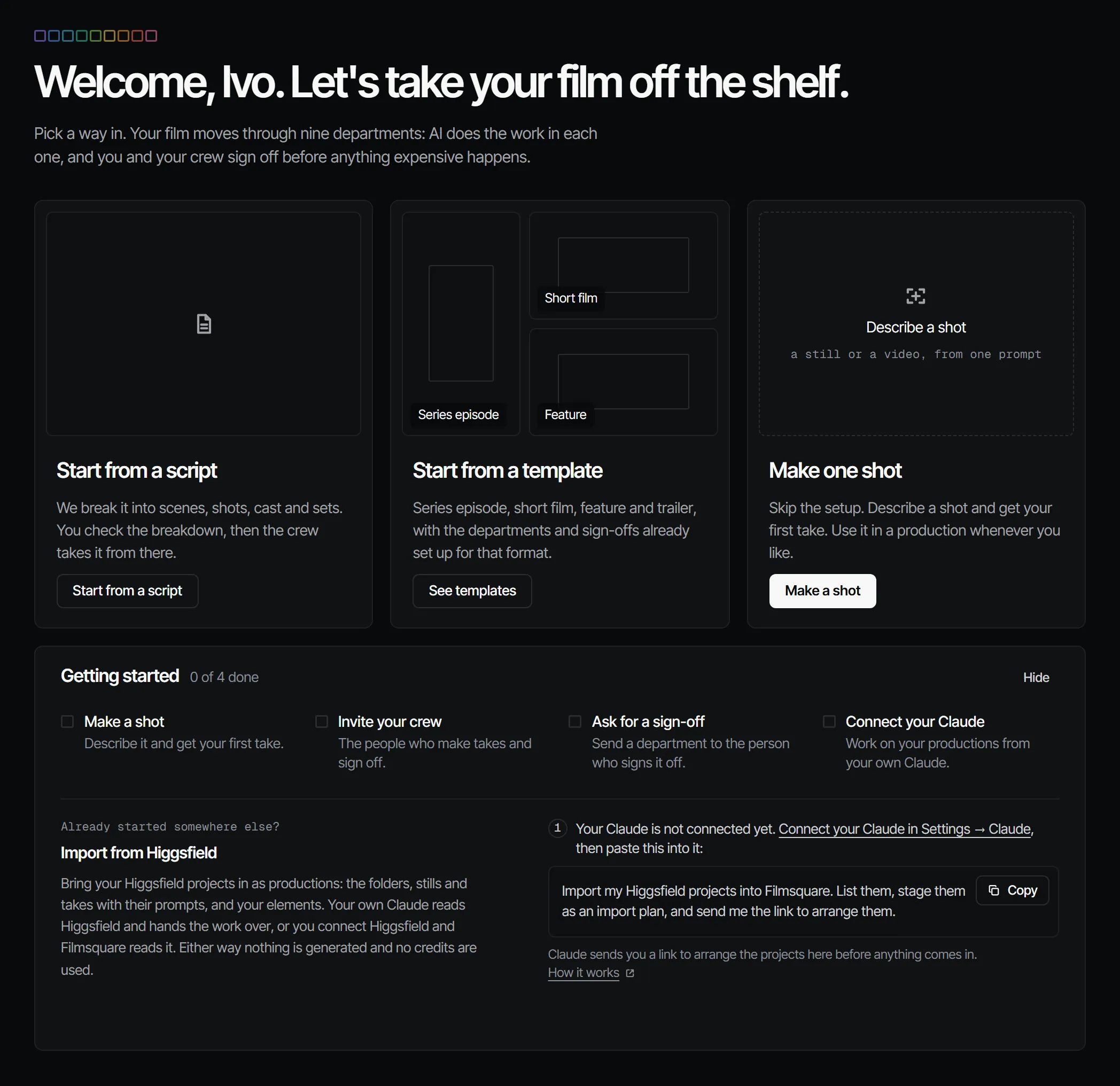
Die Checkliste für den Start #
Owner und Producer sehen auf Home (Start) eine Getting started-Checkliste:
- Make a shot: Beschreib sie und hol dir deinen ersten Take. Solange der Workspace keine Credits hat, heißt diese Zeile Add credits und öffnet Billing: Credits bezahlen deinen ersten Take.
- Invite your crew: die Leute, die Takes machen und abnehmen. Im Free-Tarif brauchst du dafür zuerst einen Tarif.
- Ask for a sign-off: Schick ein Gewerk an die Person, die es abnimmt.
- Connect your Claude: Arbeite an deinen Produktionen aus deinem eigenen Claude.
Sie hakt sich selbst ab, während du arbeitest, und verschwindet, wenn alles erledigt ist. Mit Hide räumst du sie in diesem Browser früher weg.