1.0 Premiers pas1.2 Inscription et votre espace de travail
Inscription et votre espace de travail
Comment créer un compte Filmsquare (sans code d'accès), confirmer votre adresse par e-mail, rejoindre avec une invitation, vous connecter (aussi si vous avez oublié votre mot de passe ou si votre compte demande une deuxième étape) et configurer votre premier espace de travail.
Filmsquare tourne sur https://app.filmsquare.ai. Tout le monde peut créer un compte : il ne vous faut ni code d'accès ni invitation. Votre compte reçoit ensuite un espace de travail : votre studio, où vivent ses productions, son équipe et ses coûts.
Obtenir un code d'accès #
Il ne vous faut aucun code pour vous inscrire. Un nouveau compte démarre sur la formule Free, sans carte et sans crédits. Un code d'accès apporte des crédits de bienvenue pour votre premier espace de travail : 500 crédits · 25,00 € par défaut. Demandez-en un à hello@filmsquare.ai.
Si quelqu'un d'une équipe vous a invité, vous n'avez besoin d'aucun code non plus : le lien d'invitation vous ouvre l'accès.
Créer un compte #
- Ouvrez https://app.filmsquare.ai et choisissez New here? Create an account.
- Cochez que vous acceptez les conditions d'utilisation (Terms of Service). Send me product news est facultatif.
- Saisissez votre Work email. Vous avez un code d'accès ? Saisissez-le dans Access code (optional).
- Attendez la vérification que vous êtes bien une personne, puis choisissez Create account.
- La page indique Check your email : Filmsquare envoie un lien à cette adresse. Ouvrez-le sur cet appareil.
- Le lien ouvre Choose a password. Choisissez-en un d'au moins 10 caractères et choisissez Confirm. Vous êtes connecté. Si l'appareil demande d'abord une deuxième étape, la page de connexion indique que votre adresse est confirmée : connectez-vous là.
Une adresse qui a déjà un compte ne reçoit pas de lien : choisissez plutôt Already confirmed? Sign in. Le lien fonctionne une fois et pendant 48 heures ; passé ce délai, inscrivez-vous de nouveau. Les codes ne sont pas sensibles à la casse, et un code n'est consommé qu'une fois votre adresse confirmée.
Quand le champ s'intitule Access code sans « (optional) », l'inscription sans code est suspendue pour le moment : réessayez plus tard, ou utilisez un code d'accès ou une invitation.
Avec Google #
Sur la page de création de compte, saisissez votre Work email (et un code d'accès, si vous en avez un), acceptez les conditions, puis choisissez Continue with Google au lieu de Create account. Choisissez le compte Google avec cette même adresse : s'y connecter confirme votre adresse, donc pas d'e-mail à attendre et pas de mot de passe à choisir. Apple et Microsoft vous connectent à un compte qui existe déjà ; ils n'en créent pas.
Avec un lien d'invitation #
- Ouvrez le lien de l'invitation que vous avez reçue.
- La page de connexion indique Sign in, or create an account, to accept your invitation. It opens right after. Vous avez déjà un compte ? Connectez-vous. Vous êtes nouveau sur Filmsquare ? Choisissez New here? Create an account : la page indique Your invitation lets you in. et n'a pas de champ pour un code. Choisissez Create account avec l'adresse e-mail invitée, ou Continue with Google avec cette adresse.
- Avec Create account, ouvrez le lien que Filmsquare vous envoie et choisissez un mot de passe, comme ci-dessus.
- L'invitation s'ouvre ensuite aussitôt : choisissez Join suivi du nom de l'espace de travail (par exemple Join Pilot Studio) pour devenir membre, avec le rôle pour lequel vous avez été invité.
Une invitation fonctionne une fois, pour l'adresse à laquelle elle a été envoyée, et expire au bout de 7 jours. Demandez-en une nouvelle à la personne qui vous a invité si elle ne fonctionne plus.
Se connecter #
- Continue with Google, Apple or Microsoft : pour une adresse qui a déjà un compte. La page affiche ceux qui sont activés.
- Sign in with a passkey : quand votre compte en a une et que votre navigateur peut l'utiliser.
- Email and password : saisissez les deux et choisissez Sign in.
- Email me a code : laissez le mot de passe vide. Filmsquare vous envoie un code à six chiffres ; saisissez-le sur la page.
Votre équipe voit votre adresse e-mail tant que vous n'avez pas défini votre nom sous Settings → Account.
Mot de passe oublié #
- Sur la page de connexion, saisissez votre Work email et choisissez Forgot password?.
- Filmsquare vous envoie un code de réinitialisation. Saisissez-le dans Reset code et choisissez Continue.
- Choisissez un New password d'au moins 10 caractères et choisissez Save and sign in.
Vous êtes connecté ici et déconnecté de vos autres appareils. Un compte sans mot de passe (créé avec Google, par exemple) ne reçoit pas de code de réinitialisation : laissez le mot de passe vide et connectez-vous avec un code envoyé par e-mail.
Une deuxième étape #
Si votre compte demande une deuxième étape, la page de connexion la demande après votre mot de passe ou votre code :
- Application d'authentification : saisissez le Code affiché par l'application. Use a backup code prend à la place l'un de vos codes de secours.
- Un code par e-mail : sur un nouvel appareil, Filmsquare peut vous envoyer un code tout de suite. Saisissez-le et choisissez Sign in ; Send a new code en envoie un autre.
Si votre compte doit d'abord choisir un nouveau mot de passe, la page l'indique : choisissez-en un et choisissez Save and sign in.
Créer votre espace de travail #
Tant que vous n'êtes dans aucun espace de travail, Filmsquare vous en demande un.
- Saisissez un Workspace name (le nom de votre société ou de votre équipe ; vous pourrez avoir plusieurs espaces de travail plus tard).
- Choisissez Create workspace.
- L'écran suivant indique que votre espace de travail est prêt, par exemple Pilot Studio is ready. Avec un code d'accès, il indique avec combien de crédits votre studio démarre, par exemple « 500 crédits · 25,00 € » ; sans code, il indique qu'il vous faut des crédits pour générer, que vous ajoutez dans votre studio. Choisissez Go to your studio.
Vous êtes owner (propriétaire) de l'espace de travail que vous créez. Inviter votre équipe vient avec une formule ; avec l'une d'elles, vous l'invitez depuis Settings, voir Paramètres de l'espace de travail et membres.
Ce que comprend un nouvel espace de travail #
Un nouvel espace de travail démarre sur la formule Free, vous seul : une production, tout le processus du scénario au montage, maquettes et images fixes, 10 exports par jour et 5 Go de stockage. Les versions finales arrivent avec des crédits achetés ou une formule ; inviter votre équipe et les liens de partage viennent avec une formule. Voir Formules, crédits et packs.
La liste de démarrage #
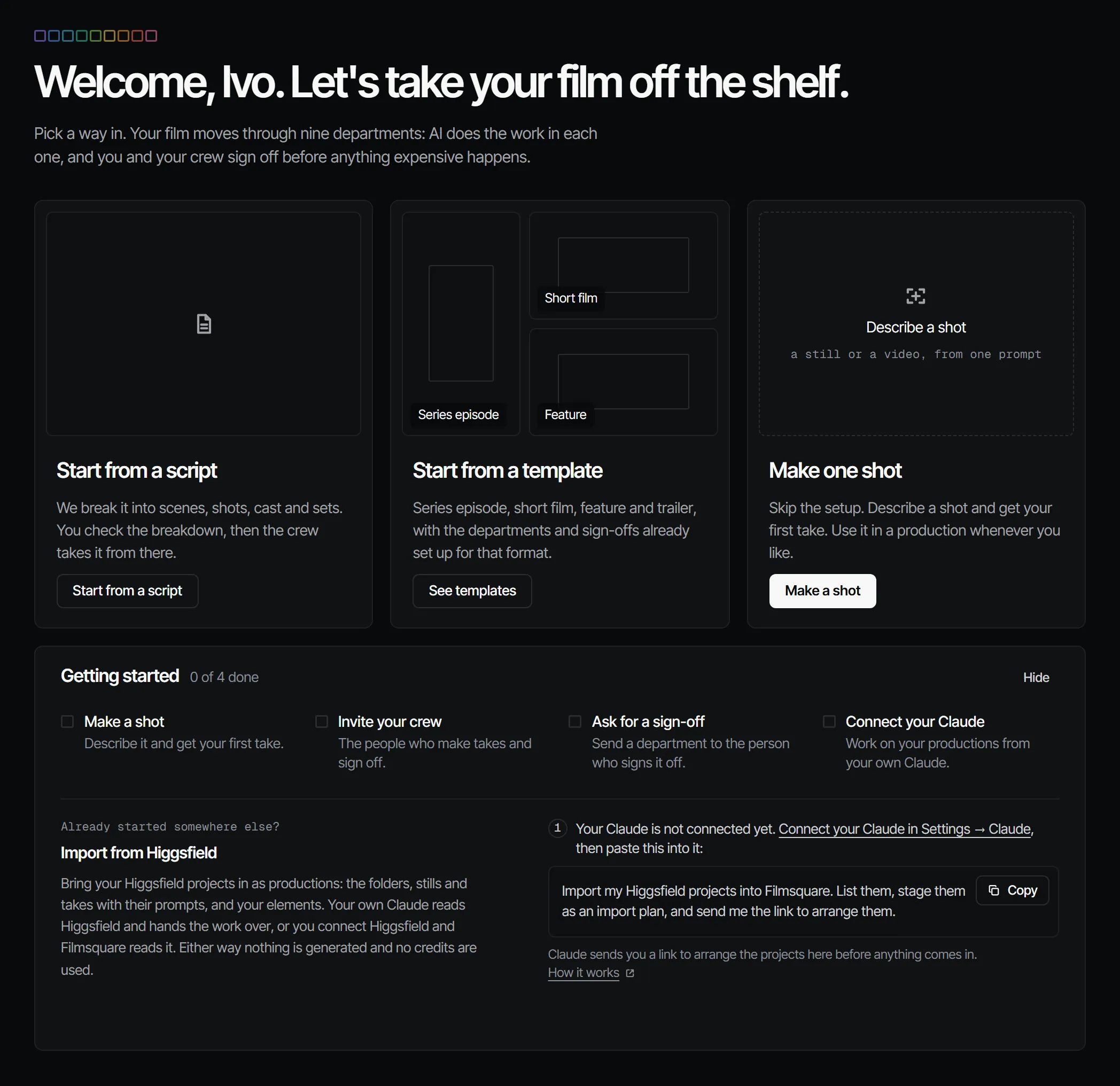
Les propriétaires et les producteurs voient une liste Getting started sur Home :
- Make a shot : décrivez-le et obtenez votre première prise. Tant que l'espace de travail n'a pas de crédits, cette ligne indique Add credits et ouvre Billing : les crédits paient votre première prise.
- Invite your crew : les personnes qui font les prises et valident. Sur Free, il faut d'abord une formule.
- Ask for a sign-off (demander une validation) : envoyez un département à la personne qui le valide.
- Connect your Claude : travaillez sur vos productions depuis votre propre Claude.
Elle se coche toute seule au fil du travail, et disparaît quand tout est fait. Choisissez Hide pour la ranger plus tôt dans ce navigateur.