3.0 Les départements3.1 Scénario
Scénario
Comment écrire ou importer le scénario d'un épisode, comment fonctionnent les versions, et ce que déclenche la validation du scénario.
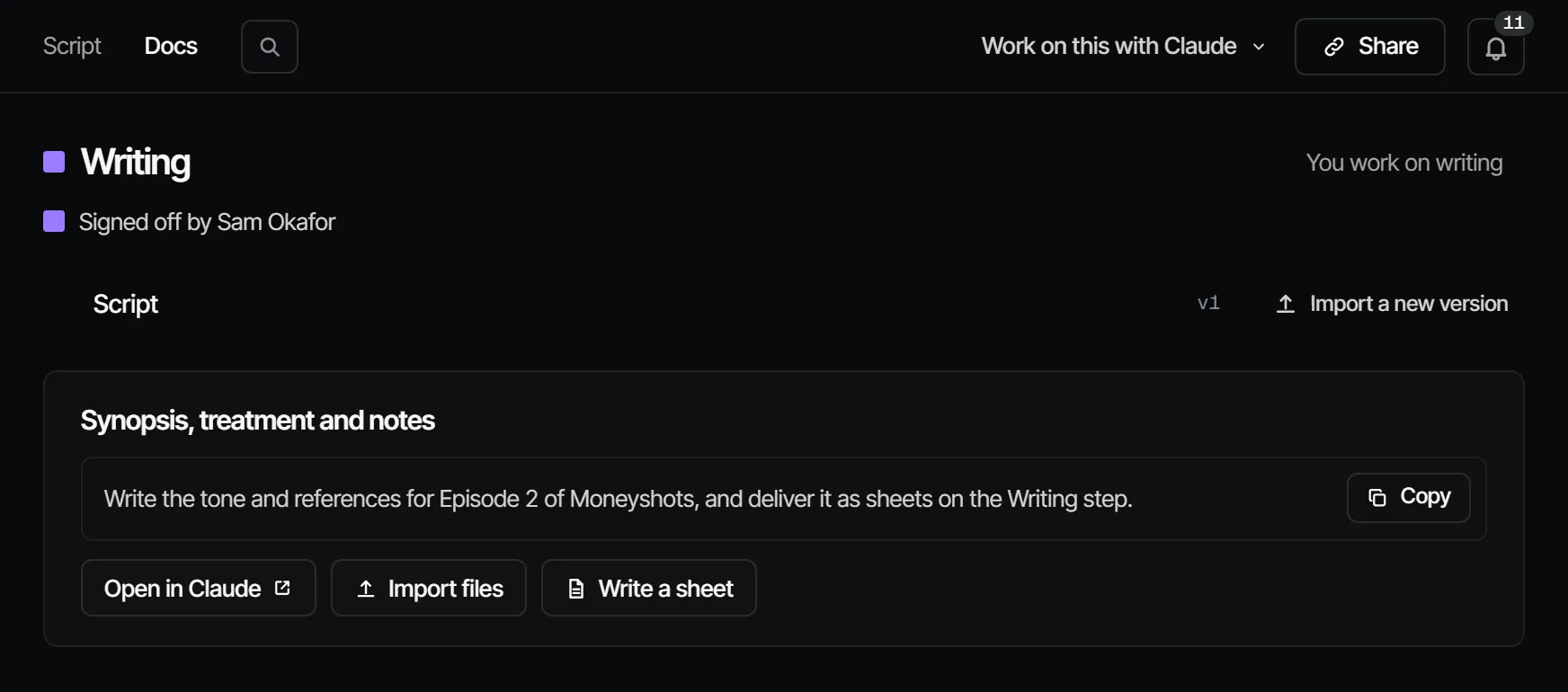
Le département scénario réunit le scénario d'un épisode et chacune de ses versions. C'est le premier : le dépouillement, les personnages, les décors et les plans sont tous lus à partir du scénario, donc tout ce qui suit dépend de cette validation. Vous y travaillez sous Script, en deux onglets : Script et Docs.
Ce que produit cette étape #
Une version du scénario : le texte de l'épisode, numéroté (Script v1, Script v2 …) avec une note sur ce qui a
changé. Les versions ne changent jamais une fois créées. Script → Script montre la plus récente, avec ses séquences
sur le côté. Avec plus d'une version, vous pouvez en ouvrir une plus ancienne depuis le menu des versions, ou choisir
Changes since vN. Script → Docs liste le scénario et les autres fichiers de l'étape.
Écrire le scénario dans l'app #
Un réalisateur ou plus haut peut écrire le scénario ici, tout comme un maker que le producteur a mis sur Scénario.
- Ouvrez Script → Script. Sans scénario encore, l'éditeur s'ouvre sur une page vide (Write it here sous Docs mène au même endroit). Avec un scénario, choisissez Write.
- Écrivez en Fountain. Tab et Retour parcourent les éléments du scénario : Scene heading, Action, Character, Parenthetical, Dialogue et Transition. Le menu de l'en-tête montre l'élément de la ligne où vous êtes, et le change.
- Ajoutez une note sur ce qui a changé.
- Choisissez Save as vN (Ctrl Maj S), N étant le numéro suivant.
Le brouillon reste dans votre navigateur jusqu'à ce que vous l'enregistriez. Enregistrer fait une nouvelle version ; les versions antérieures ne changent jamais. Enregistrer à nouveau le même texte ne fait pas de nouvelle version. La page, les raccourcis, les brouillons, la bible de la série et la lecture à la table sont dans Écrire un scénario.
Write n'est pas proposé sur une version venue d'un import de dossier de production, ni sur une version trop longue pour être chargée en entier.
Votre propre Claude peut aussi modifier une partie du scénario : edit_script remplace un texte exact (une séquence, une réplique, une ligne) et enregistre le résultat comme nouvelle version, comme Save as vN. Il lit un long scénario par parties avec get_script, et n'a donc jamais à renvoyer le scénario entier.
Apporter le scénario #
Un réalisateur ou plus haut importe le scénario sous Script → Docs.
- Ouvrez Script et choisissez l'onglet Docs.
- Sous Bring in the script (ou Import a new version s'il y en a déjà une), collez le texte, ou choisissez
Choose file. L'app lit Final Draft (
.fdx),.fountain,.txtet.md. Ce qu'un fichier Final Draft n'apporte pas (marques de révision, ScriptNotes, tags, pages verrouillées, en-têtes et pieds de page) est listé en avertissements sous le résultat de l'import. Les fichiers PDF, Word et Final Draft 8 (.fdr) sont refusés avec un message : enregistrez le scénario en Final Draft (.fdx) ou en Fountain. - Ajoutez une note sur ce qui a changé dans cette version.
- Choisissez Import script.
L'import enregistre le texte comme nouvelle version, le lit en séquences (un plan chacune), personnages, décors et dialogue (voir Dépouillement), puis demande la validation du scénario. Importer deux fois le même texte ne fait rien : « Nothing new: this is the same script as the latest version. »
Une nouvelle version met à jour ce qui a changé : séquences, plans, personnages, décors et dialogues sont rapprochés par
leurs codes, leurs handles et leurs positions, donc rien n'est ajouté deux fois. Un scénario sans numéros de séquence ni
labels propres tire ses codes de la place de chaque titre de séquence, donc une séquence y est retrouvée par son titre : ajoutez,
supprimez ou échangez des séquences, et une séquence dont le titre reste garde ses prises et ses prises retenues. Les exceptions donnent un
avertissement dans le résultat de l'import : un titre qui revient désormais un nombre de fois différent reste à sa place ;
un code déjà pris par quelque chose que l'import n'a pas créé arrête tous les déplacements, donc des prises peuvent se
retrouver sur une autre séquence ; une séquence dont le titre a disparu pendant que d'autres bougeaient ou que le nombre de séquences changeait, et les plans suivants
d'une séquence qui a perdu son label, sont archivés avec leurs prises.
Les séquences, plans et dialogues qu'un import antérieur avait créés et que la nouvelle version n'a plus sont archivés, jamais supprimés. Un texte sans titres de
séquence (INT., EXT.) est refusé quand un import antérieur a déjà produit un dépouillement, car il remplacerait tout le
dépouillement.
Vous pouvez aussi démarrer une production à partir d'un scénario : voir Votre première production.
Imprimer et exporter le scénario #
Chaque version s'exporte d'elle-même. Ouvrez le menu des versions (v3, à côté du nom Script) et choisissez :
- Print… : la boîte de dialogue d'impression du navigateur (Ctrl P fonctionne aussi) ;
- Download PDF… : la même boîte de dialogue, pour enregistrer en PDF ;
- Download Fountain ;
- Download Final Draft.
Le fichier s'appelle Production - Épisode 2 - Script v3 (un film : Production - Script v3). La page de titre s'imprime
sur sa propre feuille. Les notes et Changes since vN ne figurent pas dans le fichier. Les dialogues simultanés
s'impriment côte à côte. Toute personne qui peut lire le scénario peut l'exporter.
Qui y travaille #
Sur une équipe de film, le scénariste et le réalisateur. Ce sont des métiers d'équipe, pas des rôles Filmsquare : ce qu'une personne peut faire découle de son rôle dans l'espace de travail. Un producteur indique qui travaille sur le scénario et qui le valide sur la page Crew (équipe). Un réalisateur ou plus haut peut écrire et importer le scénario. Un maker sur Scénario peut l'écrire dans chaque épisode de la production, mais pas l'importer.
Comment l'IA le prépare #
Le scénario est le travail de votre équipe : vous l'écrivez dans l'app ou vous l'apportez, et Filmsquare ne le génère pas. Ce que fait l'IA ici, c'est le lire. Le lecteur Fountain tourne à l'import, instantané et gratuit. Pour un dépouillement complet avec notes de jeu, un membre de l'équipe utilise son propre Claude (voir plus bas).
Le valider #
Valider le scénario, c'est dire : voilà le scénario que nous faisons. Ce n'est pas une condition du feu vert par défaut, mais tous les autres départements en dépendent. Ask for sign-off (demander une validation) et Sign off writing (valider le scénario) sont en haut de Script → Docs.
Ce qui le rend caduc #
Une nouvelle version du scénario, écrite ou importée, fait passer le scénario à Changed after sign-off (« Script v4 came in after the sign-off »). Le changement se propage au dépouillement et à chaque département qui le suit, si bien qu'une réécriture rouvre l'épisode jusqu'à la version finale.
Ce qu'il coûte #
Rien en crédits. Le lecteur Fountain est gratuit, et votre propre Claude tourne sur votre propre abonnement Claude, pas sur les crédits Filmsquare.
Avec votre propre Claude #
Les outils sont sous Avec Claude sur cette page. Le prompt break_down_episode guide Claude à travers get_script
et submit_breakdown ; voir Prompts et méthode de travail. Pour enregistrer une nouvelle version sans nouveau
dépouillement, Claude utilise createScriptRevision par find_actions et run_action.
Avec Claude
MCPVotre propre Claude le fait via MCP, en votre nom et avec votre rôle :
get_scriptLit la dernière version du scénario d'un épisode, avec les @handles qui existent déjà.
Demandez : Lis le scénario de l'épisode 2 et dis-moi quels personnages n'ont pas encore de @handle.
edit_scriptModifie une séquence, une réplique ou une ligne du scénario d'un épisode et l'enregistre comme nouvelle version, sans envoyer tout le scénario.
Demandez : Réécris l'ouverture de S02 dans l'épisode 2 comme on vient d'en parler, et enregistre-la comme nouvelle version.
submit_breakdownEnvoie votre dépouillement dans Filmsquare : séquences, plans, dialogues, casting, décors et accessoires.
Demandez : Fais le dépouillement du scénario de l'épisode 2 et envoie-le. Réutilise les handles que nous avons déjà.
request_signoffDemande aux valideurs d'une étape de département de valider ; ils reçoivent une notification.
Demandez : Fais valider Writing sur l'épisode 2 par ses valideurs, avec une note sur ce qui a changé.
sign_offEnregistre votre décision sur une étape : validée ou corrections demandées. Seulement si vous laissez Claude décider.
Demandez : Valide Writing sur l'épisode 2 pour moi.
work_on_stepPromptUne méthode de travail : prépare une étape de département d'un épisode pour la validation, en annonçant d'abord le coût.
Demandez : Utilise le prompt Filmsquare work_on_step pour Writing sur l'épisode 2.
Connecter Claude 5.1