3.0 Die Gewerke3.1 Drehbuch
Drehbuch
Wie du das Drehbuch einer Folge schreibst oder importierst, wie Versionen funktionieren, und was die Abnahme des Drehbuchs anstößt.
Das Gewerk Drehbuch enthält das Drehbuch einer Folge und jede Fassung davon. Es ist das erste Gewerk: Drehbuchauszug, Besetzung, Motive und Einstellungen werden alle aus dem Drehbuch gelesen, also hängt alles danach an dieser Abnahme. Du arbeitest daran unter Script (Drehbuch), in zwei Tabs: Script und Docs.
Was dieser Schritt liefert #
Eine Drehbuchfassung: der Text der Folge, nummeriert (Script v1, Script v2 …), mit einer Anmerkung, was sich
geändert hat. Eine angelegte Fassung ändert sich nie. Script → Script zeigt die neueste, mit ihren Szenen an der
Seite. Gibt es mehr als eine Version, öffnest du im Versionsmenü eine frühere oder wählst Changes since vN.
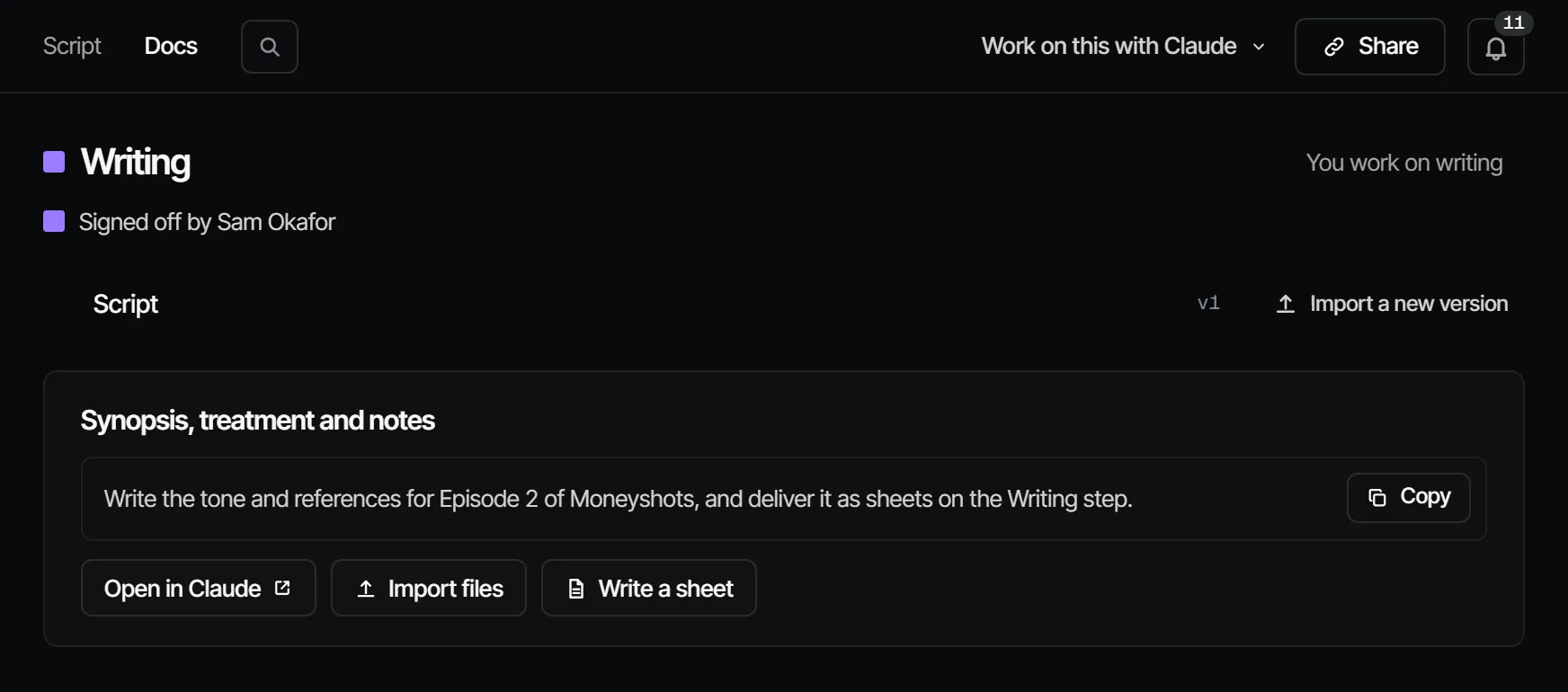
Script → Docs listet das Drehbuch und die anderen Dateien des Schritts.
Das Drehbuch in der App schreiben #
Die Regie oder eine höhere Rolle kann das Drehbuch hier schreiben, und ebenso ein Maker, den der Producer auf das Gewerk Drehbuch gesetzt hat.
- Öffne Script → Script. Gibt es noch kein Drehbuch, öffnet der Editor auf einer leeren Seite (Write it here unter Docs führt an dieselbe Stelle). Gibt es eins, wähle Write.
- Schreib in Fountain. Mit Tab und Return gehst du durch die Elemente des Drehbuchs: Scene heading, Action, Character, Parenthetical, Dialogue und Transition. Das Menü in der Kopfzeile zeigt das Element der Zeile, in der du stehst, und ändert es.
- Schreib eine Anmerkung dazu, was sich geändert hat.
- Wähle Save as vN (Ctrl Shift S), mit N als nächster Nummer.
Der Entwurf bleibt in deinem Browser, bis du speicherst. Beim Speichern entsteht eine neue Version; frühere Versionen ändern sich nie. Wer denselben Text noch einmal speichert, legt keine neue Version an. Die Seite, die Tasten, Entwürfe, Story Bible und Lesung stehen unter Ein Drehbuch schreiben.
Write gibt es nicht bei einer Version, die über einen Pipeline-Import kam, und nicht bei einer, die zu lang ist, um sie ganz zu laden.
Dein eigener Claude kann auch nur einen Teil des Drehbuchs ändern: edit_script ersetzt genauen Text (eine Szene, eine
Rede, eine Zeile) und speichert das Ergebnis als neue Version, wie Save as vN. Ein langes Drehbuch liest er mit
get_script in Teilen, sodass er nie das ganze Drehbuch zurückschicken muss.
Das Drehbuch einbringen #
Die Regie oder eine höhere Rolle importiert das Drehbuch unter Script → Docs.
- Öffne Script und wähle den Tab Docs.
- Füge unter Bring in the script (oder Import a new version, sobald es eine Version gibt) den Text ein oder
wähle Choose file. Die App liest Final Draft (
.fdx),.fountain,.txtund.md. Was eine Final-Draft-Datei nicht mitbringt (Revisionsmarken, ScriptNotes, Tags, gesperrte Seiten, Kopf- und Fußzeilen), steht als Warnungen unter dem Importergebnis. PDF-, Word- und Final-Draft-8-Dateien (.fdr) werden mit einer Meldung abgelehnt: Speichere das Drehbuch als Final Draft (.fdx) oder Fountain. - Schreib eine Anmerkung dazu, was sich in dieser Version geändert hat.
- Wähle Import script.
Der Import speichert den Text als neue Fassung, liest ihn in Szenen (mit je einer Einstellung), Figuren, Motive und Dialog ein (siehe Drehbuchauszug) und bittet dann um die Abnahme des Drehbuchs. Wer denselben Text zweimal importiert, bewirkt nichts: „Nothing new: this is the same script as the latest version.“
Eine neue Version aktualisiert nur, was sich geändert hat: Szenen, Einstellungen, Figuren, Motive und Zeilen werden über ihre Codes, Handles und Positionen abgeglichen, damit nichts doppelt hinzukommt. Ein Drehbuch ohne eigene Szenennummern oder Labels bekommt seine Codes von der Stelle, an der jede Überschrift steht, deshalb findet der Import eine Szene dort über ihre Überschrift. Du kannst Szenen hinzufügen, löschen oder vertauschen: Eine Szene, deren Überschrift bleibt, behält ihre Takes und gewählten Takes. Die Ausnahmen kommen mit einer Warnung im Importergebnis:
- Eine Überschrift, die jetzt anders oft vorkommt, bleibt, wo sie ist.
- Ein Code, den schon etwas belegt, das der Import nicht angelegt hat, stoppt alle Verschiebungen, sodass Takes auf einer anderen Szene landen können.
- Eine Szene, deren Überschrift wegfiel, während sich andere verschoben oder die Zahl der Szenen änderte, und die weiteren Einstellungen einer Szene, die ihr Label verlor, werden mit ihren Takes archiviert.
Szenen, Einstellungen und Zeilen, die ein früherer Import angelegt hat und die die neue Version nicht mehr hat, werden
archiviert, nie gelöscht. Text ohne Szenenüberschriften (INT., EXT.) lehnt Filmsquare ab, wenn ein früherer Import
schon einen Drehbuchauszug angelegt hat, denn er würde den ganzen Drehbuchauszug ersetzen.
Du kannst eine Produktion auch aus einem Drehbuch starten: siehe Deine erste Produktion.
Das Drehbuch drucken und exportieren #
Jede Version exportiert sich selbst. Öffne das Versionsmenü (v3, neben dem Namen Script) und wähle:
- Print…: der Druckdialog des Browsers (Ctrl P geht auch);
- Download PDF…: derselbe Dialog, zum Speichern als PDF;
- Download Fountain;
- Download Final Draft.
Die Datei heißt Production - Episode 2 - Script v3 (ein Film: Production - Script v3). Die Titelseite wird auf
einem eigenen Blatt gedruckt. Anmerkungen und Changes since vN stehen nicht in der Datei. Dual Dialogue wird
nebeneinander gedruckt. Wer das Drehbuch lesen kann, kann es exportieren.
Wer daran arbeitet #
An einem Filmset sind das die Drehbuchautor:in und die Regie. Das sind Crew-Jobs, keine Filmsquare-Rollen: Was eine Person tun darf, ergibt sich aus ihrer Workspace-Rolle. Ein Producer legt auf der Crew-Seite fest, wer am Drehbuch arbeitet und wer es abnimmt. Die Regie oder eine höhere Rolle kann das Drehbuch schreiben und importieren. Ein Maker im Gewerk Drehbuch kann es in jeder Folge der Produktion schreiben, aber nicht importieren.
Wie die KI es vorbereitet #
Das Drehbuch ist die Arbeit deiner Crew: Du schreibst es in der App oder bringst es ein, Filmsquare erzeugt es nicht. Die KI liest es nur. Der Fountain-Reader läuft bei einem Import, sofort und kostenlos. Für einen vollständigen Drehbuchauszug mit Spielnotizen nutzt ein Crew-Mitglied seinen eigenen Claude (siehe unten).
Abnehmen #
Das Drehbuch abzunehmen heißt: Das ist das Drehbuch, das wir machen. Es hält die Finals standardmäßig nicht zurück, aber jedes andere Gewerk hängt davon ab. Ask for sign-off (um Abnahme bitten) und Sign off writing (abnehmen) stehen oben in Script → Docs.
Was es überholt #
Eine neue Drehbuchfassung, geschrieben oder importiert, setzt das Drehbuch auf Changed after sign-off (nach der Abnahme geändert; „Script v4 came in after the sign-off“). Die Änderung läuft weiter zum Drehbuchauszug und zu jedem Gewerk danach, eine Umschreibung öffnet die Folge also bis hinunter zum Final wieder.
Was es kostet #
Nichts in Credits. Der Fountain-Reader ist kostenlos, und dein eigener Claude läuft über dein eigenes Claude-Abo, nicht über Filmsquare-Credits.
Mit deinem eigenen Claude #
Die Tools stehen unter Mit Claude auf dieser Seite. Der Prompt break_down_episode führt Claude durch get_script und
submit_breakdown; siehe Prompts und Arbeitsweise. Um eine neue Version ohne neuen
Drehbuchauszug zu speichern, nutzt Claude createScriptRevision über find_actions und run_action.
Mit Claude
MCPDein eigener Claude macht das über MCP, in deinem Namen und mit deiner Rolle:
get_scriptLiest die neueste Drehbuchfassung einer Folge, mit den @Handles, die es schon gibt.
Frag: Lies das Drehbuch von Folge 2 und sag mir, welche Figuren noch keinen @Handle haben.
edit_scriptÄndert eine Szene, eine Rede oder eine Zeile im Drehbuch einer Folge und speichert es als neue Version, ohne das ganze Drehbuch zu senden.
Frag: Schreib den Anfang von S02 in Folge 2 so um, wie wir es gerade besprochen haben, und speichere es als neue Version.
submit_breakdownBringt deinen Drehbuchauszug in Filmsquare: Szenen, Einstellungen, Dialoge, Figuren, Motive und Requisiten.
Frag: Mach den Drehbuchauszug zum Drehbuch von Folge 2 und reich ihn ein. Nutze die Handles, die wir schon haben.
request_signoffBittet die Abnehmenden eines Gewerk-Schritts um Abnahme; sie bekommen eine Benachrichtigung.
Frag: Bitte die Abnehmenden für Writing in Folge 2 um Abnahme, mit einer Anmerkung, was sich geändert hat.
sign_offHält deine Entscheidung zu einem Schritt fest: abgenommen oder Korrekturen angefordert. Nur, wenn du Claude entscheiden lässt.
Frag: Nimm Writing in Folge 2 für mich ab.
work_on_stepPromptEine Arbeitsweise: bereitet einen Gewerk-Schritt einer Folge für die Abnahme vor, zuerst mit den Kosten.
Frag: Nutze den Filmsquare-Prompt work_on_step für Writing in Folge 2.
Claude verbinden 5.1