3.0 部署3.1 脚本
脚本
エピソードの脚本を書く、または取り込む方法、バージョンの仕組み、脚本にOKを出すと何が始まるのかを説明します。
脚本の部署は、エピソードの脚本と、そのすべての稿を預かります。最初の部署です。カット割り、キャスト、セット、カットは、すべて脚本から読み取られるので、このあとのすべてが、このOKに依存します。作業はScriptで、ScriptとDocsの2つのタブで行います。
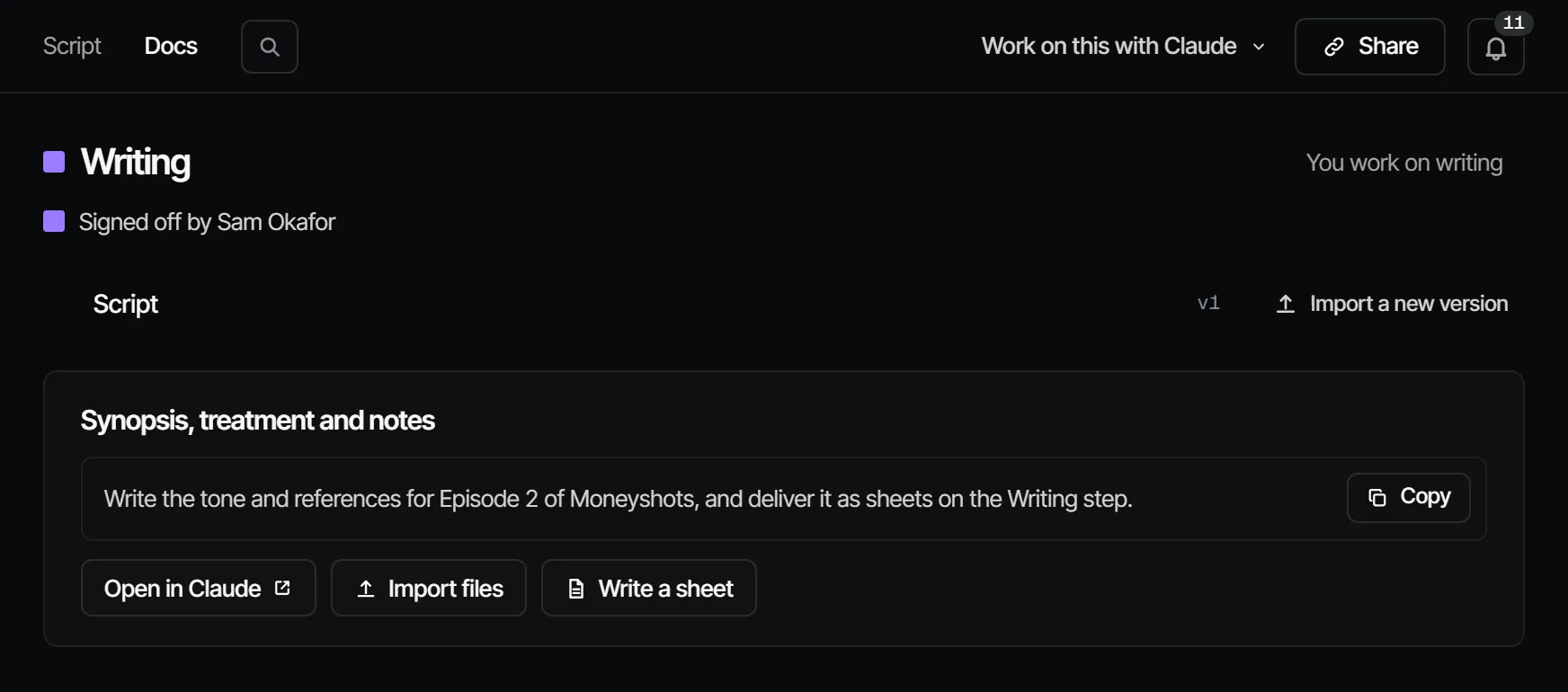
この工程でつくるもの #
脚本の稿です。エピソードの本文に番号(Script v1、Script v2 …)が付き、変更点のコメントがつきます。稿は、一度つくると変わりません。Script → Scriptには、いちばん新しい稿が、脇にシーンの一覧つきで表示されます。バージョンが複数あれば、バージョンメニューから以前のものを開くか、Changes since vN(vN以降の変更)を選べます。Script → Docsには、脚本と、この工程のほかのファイルが並びます。
アプリで脚本を書く #
脚本は、監督以上の人と、プロデューサーが脚本の工程に置いたクリエイターが、ここで書けます。
- Script → Scriptを開きます。脚本がまだなければ、エディターが空白のページで開きます(DocsのWrite it hereも同じ場所に移ります)。脚本があれば、Writeを押します。
- Fountainで書きます。TabとReturnで、脚本の要素を切り替えます。Scene heading(柱)、Action(ト書き)、Character、Parenthetical、Dialogue(セリフ)、Transitionです。ヘッダーのメニューには、いまいる行の要素が表示され、変更もできます。
- 変更点のコメントを書きます。
- Save as vN(Ctrl Shift S)を押します。Nは次の番号です。
下書きは、保存するまで、ブラウザにとどまります。保存すると新しいバージョンになり、以前のバージョンは変わりません。同じテキストをもう一度保存しても、新しいバージョンはできません。ページ、キー、下書き、シリーズ構成、テーブルリーディングは、脚本を書くにあります。
制作工程からの取り込みでできたバージョンと、読み込みきれないほど長いバージョンには、Writeは表示されません。
お手持ちのClaudeも、脚本の一部を変更できます。edit_scriptは、正確なテキスト(シーン、セリフ、1行)を置き換え、結果を新しいバージョンとして保存します。Save as vNと同じです。長い脚本はget_scriptで分割して読むので、脚本全体を送り返す必要はありません。
脚本を取り込む #
脚本の取り込みは、Script → Docsで、監督以上の人が行います。
- Scriptを開き、Docsタブを選びます。
- Bring in the script(脚本を取り込む)(すでにあればImport a new version)で、テキストを貼り付けるか、Choose file(ファイルを選ぶ)を押します。アプリは、Final Draft(
.fdx)、.fountain、.txt、.mdを読み込めます。Final Draftのファイルから持ってこられないもの(改訂マーク、ScriptNotes、タグ、ロックされたページ、ヘッダーとフッター)は、取り込み結果の下に警告として並びます。PDF、Word、Final Draft 8(.fdr)のファイルは、メッセージつきで拒否されます。脚本をFinal Draft(.fdx)かFountainで保存してください。 - このバージョンでの変更点のコメントを書きます。
- Import scriptを押します。
取り込みでは、テキストが新しい稿として保存され、シーン(1シーンにつき1カット)、キャスト、セット、セリフに読み込まれます(カット割りを参照)。そのあと、脚本のOKが依頼されます。同じテキストを2回取り込んでも、何も起きません。「Nothing new: this is the same script as the latest version.」と表示されます。
新しいバージョンでは、変わった部分だけが更新されます。シーン、カット、キャスト、セット、セリフは、コード、ハンドル、位置で照合されるので、二重に追加されることはありません。シーン番号やラベルのない脚本では、各柱の位置からコードがつくられるので、シーンは柱で見つけられます。シーンを追加、削除、入れ替えても、柱が残っているシーンは、テイクと採用がそのまま残ります。例外は、取り込み結果に警告つきで表示されます。柱が出てくる回数が変わった場合は、その場所のままになります。取り込みがつくったものではないものが持っているコードがあると、すべての移動が止まり、テイクが別のシーンに移ることがあります。ほかのシーンが移動したりシーン数が変わったりしたうえで、柱がなくなったシーン、そしてラベルを失ったシーンの残りのカットは、テイクごとアーカイブされます。以前の取り込みでつくったシーン、カット、セリフのうち、新しいバージョンにないものは、削除ではなくアーカイブされます。シーンの柱(INT.、EXT.)がないテキストは、以前の取り込みですでにカット割りがある場合は拒否されます。カット割り全体が置き換わってしまうためです。
脚本から作品を始めることもできます。最初の作品をつくるをご覧ください。
脚本の印刷と書き出し #
どのバージョンも、自分で書き出せます。バージョンメニュー(Scriptという名前の横のv3)を開いて、次から選びます。
- Print…:ブラウザの印刷ダイアログ(Ctrl Pでも開きます)
- Download PDF…:同じダイアログで、PDFとして保存
- Download Fountain
- Download Final Draft
ファイル名はProduction - Episode 2 - Script v3です(映画ならProduction - Script v3)。表紙は、1枚に単独で印刷されます。コメントとChanges since vNは、ファイルに入りません。同時ダイアログは、左右に並んで印刷されます。脚本を読める人なら、誰でも書き出せます。
担当するスタッフ #
映画の現場では、脚本家と監督です。これらは現場の職種であって、Filmsquareの役割ではありません。何ができるかは、ワークスペースの役割で決まります。脚本の担当とOK担当は、プロデューサーがスタッフのページで決めます。脚本を書いたり取り込んだりできるのは、監督以上です。脚本の工程のクリエイターは、作品のすべてのエピソードで脚本を書けますが、取り込みはできません。
AIの準備のしかた #
脚本は、スタッフの仕事です。アプリで書くか、取り込むかで、Filmsquareが生成することはありません。ここでAIが行うのは、読み込みです。Fountainリーダーは、取り込み時に動き、即時で無料です。動きのメモまで含めた本格的なカット割りには、スタッフが自分のClaudeを使います(下記参照)。
OKを出す #
脚本にOKを出すことは、「この脚本でつくる」と宣言することです。標準では本番は止めませんが、ほかのすべての部署が、これに依存しています。Ask for sign-offとSign off writingは、Script → Docsの上部にあります。
要再OKになる条件 #
書いたものでも取り込んだものでも、脚本の新しい稿が出ると、脚本はChanged after sign-off(OK後に変更あり)になります。表示は「OKのあとにScript v4が入りました」です。変更は、カット割りと、その後のすべての部署に波及するので、書き直しは、本番までエピソードをやり直しにします。
費用 #
クレジットはかかりません。Fountainリーダーは無料で、お手持ちのClaudeは、Filmsquareのクレジットではなく、ご自身のClaudeのサブスクリプションで動きます。
お手持ちのClaudeで #
ツールは、このページの「Claudeでできること」にあります。break_down_episodeプロンプトは、Claudeにget_scriptとsubmit_breakdownの手順を案内します。プロンプトと作業の進め方をご覧ください。カット割りを新しくせずに新しいバージョンを保存するには、Claudeはfind_actionsとrun_actionを通してcreateScriptRevisionを使います。
Claudeでできること
MCPお手持ちのClaudeが、MCPを通じてあなたの名前と役割でこの作業を行います。
get_scriptエピソードの最新の稿を、すでにある@ハンドルとあわせて読みます。
依頼例: 第2話の脚本を読んで、まだ@ハンドルのない登場人物を教えて。
edit_scriptエピソードの脚本のシーン、セリフ、1行だけを変更し、脚本全体を送らずに新しいバージョンとして保存します。
依頼例: 第2話のS02の冒頭を、さっき話した方向で書き直して、新しいバージョンとして保存して。
submit_breakdownカット割りをFilmsquareに登録します。シーン、カット、セリフ、キャスト、セット、小道具が対象です。
依頼例: 第2話の脚本をカット割りして登録して。すでにあるハンドルを使ってね。
request_signoff部署の工程のOK担当にOKを依頼します。OK担当には通知が届きます。
依頼例: 第2話のWritingのOK担当に、何が変わったかを添えてOKを依頼して。
sign_off工程へのあなたの判断を記録します。OKか、修正依頼です。判断を頼んだときだけ使います。
依頼例: 第2話のWritingに、私の代わりにOKを出して。
work_on_stepプロンプト作業の進め方です。エピソードの1つの部署の工程を、費用を先に示したうえで、OKを出せる状態に整えます。
依頼例: Filmsquareのwork_on_stepプロンプトで、第2話のWritingを進めて。
Claudeを接続 5.1