3.0 部署3.10 本番
本番
関門が開いたあと、採用したラフから本番がレンダリングされる流れ、レンダリングのダイアログの内容、本番にOKを出す意味を説明します。
本番は、費用のかかる工程です。すべてのカットを、採用したラフから、フルクオリティで一度だけレンダリングします。関門の向こうで待っているので、お金を使うのは、スタッフがすでにOKを出したカットだけです。
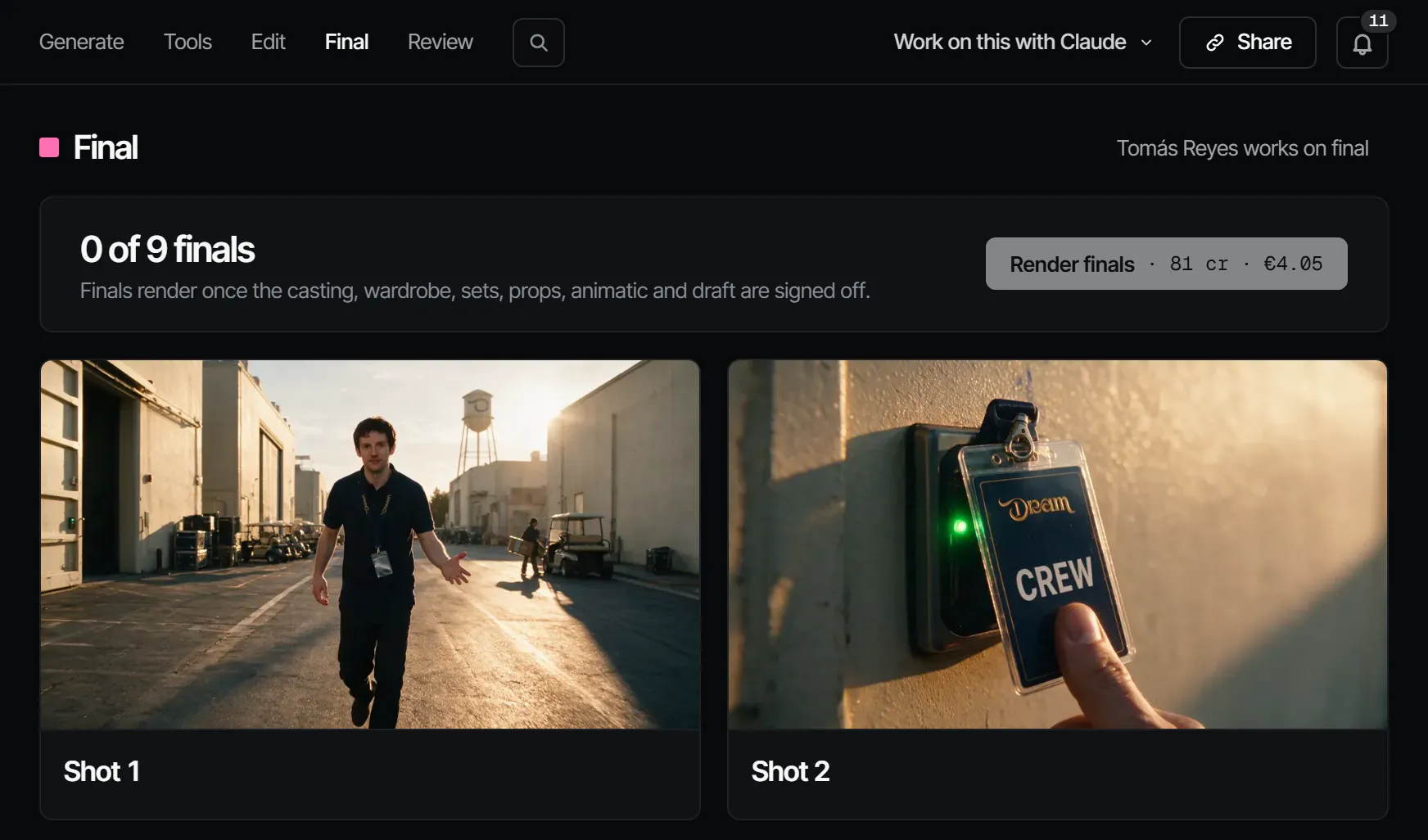
この工程でつくるもの #
カットごとに、本番の動画です。採用したラフから、同じプロンプトと同じシードでつくります。Edit → Finalには、「9 of 14 finals」のように本数が表示されます。本番ができたカットには、Final rendered(本番レンダリング済み)と表示されます。
担当するスタッフ #
映画の現場では、監督と、費用を見守るプロデューサーです。Filmsquareでは、Render finalsは監督以上の役割に表示されます(ワークスペースの役割を参照)。本番のOK担当は、プロデューサーがスタッフのページで決めます。Featureのテンプレートではプロデューサーの役割が、それ以外では監督の役割がOKを出します。
本番をレンダリングする #
- Edit → Finalを開きます。
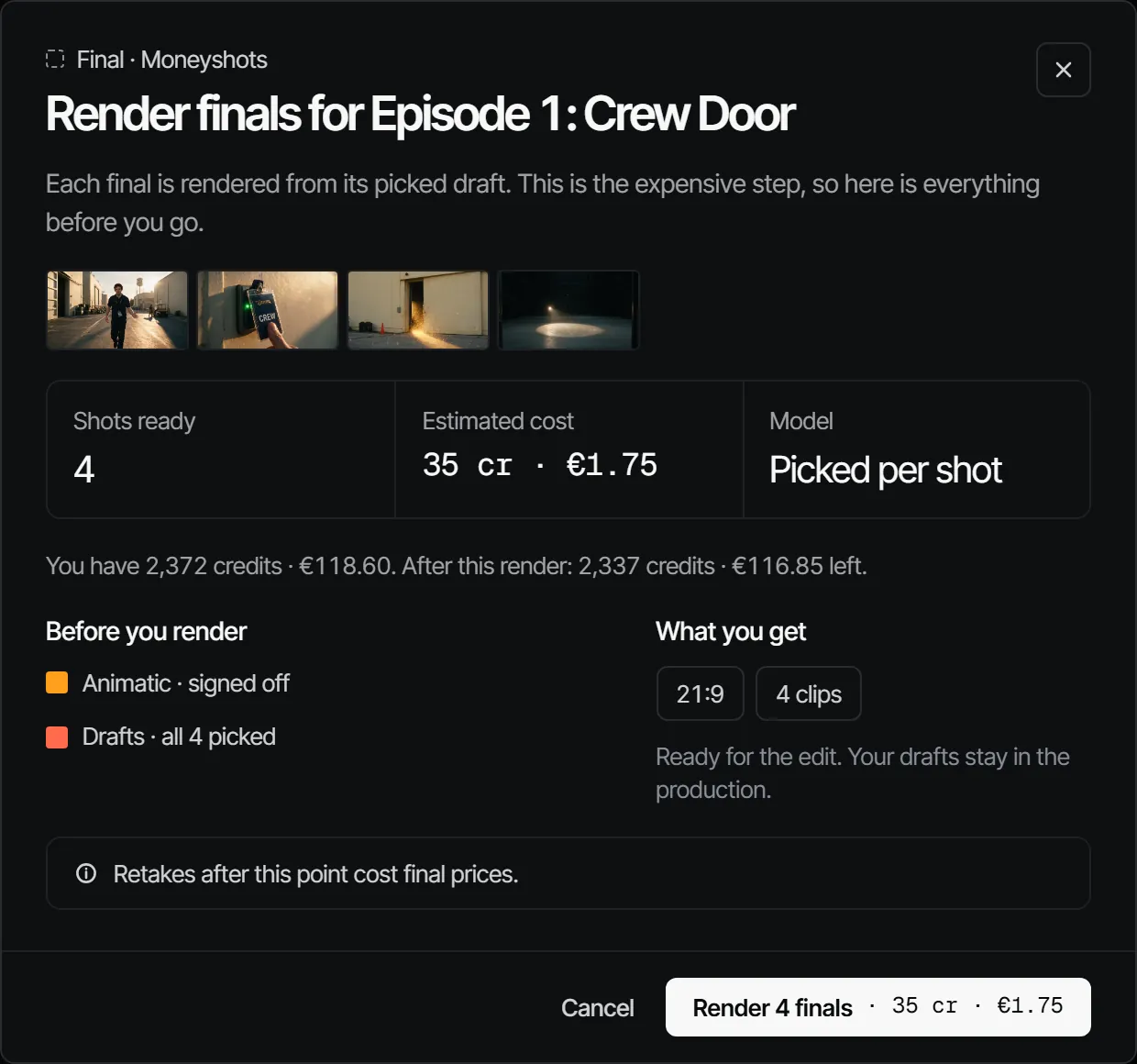
- Render finalsを押します。ダイアログに、Shots ready(準備できたカット)、Estimated cost(概算の費用)、Model、You have(残高)が並びます。「各本番は、採用したラフからレンダリングされます。費用のかかる工程ですので、進む前にすべて確認できるようにしています。」と表示されます。
- Before you render(レンダリングの前に)を確認します。「この先のリテイクは、本番の料金がかかります。」
- Render 14 finals(レンダリングされるカットの数)を押します。採用したラフのないカットと、すでに本番があるカットは、対象外になります。
1つのカットだけを本番にすることもできます。レンダリングが終わったラフのテイクの下にあるMake finalです(クリエイター以上)。ボタンには、その本番の価格が出ます。関門が閉じている間は、グレーアウトされ、横に理由が表示されます。
Freeプランには、本番のレンダリングは含まれません。依頼は402 plan_limitで拒否されます。詳しくはプラン、クレジット、クレジットパックをご覧ください。
OKを出す #
本番にOKを出すことは、「エピソードが完成した」と宣言することです。その後ろに関門はありませんが、完成した映画として見られるのは、このOKです。作品に編集の部署がある場合は、本番は編集も待ちます。
要再OKになる条件 #
エピソード内の新しい採用はすべて、本番をChanged after sign-off(OK後に変更あり)にします。確認中に起きた場合は「開いたあとに、新しい本番が採用されました」と表示されます。その前の変更もすべて同じです。ラフ、ビデオコンテ、アセットのバージョン、脚本が該当します。
費用 #
Seedance 2.5の1080pの本番は、1秒あたり20.92クレジット · €1.05です。
レンダリングのダイアログには、始める前に、クレジットとユーロで見積もりが表示されます。クレジットで運用しているワークスペースでは、残高で足りないレンダリングは、402 out_of_creditsで拒否されます。詳しくはクレジットと費用をご覧ください。
お手持ちのClaudeで #
ツールは、このページの「Claudeでできること」にあります。ラフの本番への昇格(promoteGeneration、見積もりのあと)は、find_actionsとrun_actionを通して行います。Claudeは、頼まれない限り本番をレンダリングしません。
Claudeでできること
MCPお手持ちのClaudeが、MCPを通じてあなたの名前と役割でこの作業を行います。
work_on_stepプロンプト作業の進め方です。エピソードの1つの部署の工程を、費用を先に示したうえで、OKを出せる状態に整えます。
依頼例: Filmsquareのwork_on_stepプロンプトで、第2話のFinalを進めて。
get_episodeエピソードのシーンとカットを編集順に表示します。各部署の工程と、本番をレンダリングできるかどうかも分かります。
依頼例: 第2話の状況と、各工程が誰の待ちか教えて。
view_mediaスチル、キーフレーム、テイクを見ます。動画はポスター画像とダウンロードリンクで返ります。
依頼例: カット3の採用スチルを見せて、リファレンスと合っているか教えて。
request_signoff部署の工程のOK担当にOKを依頼します。OK担当には通知が届きます。
依頼例: 第2話のFinalのOK担当に、何が変わったかを添えてOKを依頼して。
sign_off工程へのあなたの判断を記録します。OKか、修正依頼です。判断を頼んだときだけ使います。
依頼例: 第2話のFinalに、私の代わりにOKを出して。
find_actionsAPIでできることをすべて検索し、該当するアクションを入力項目つきで返します。
依頼例: 工程のOKのルールを変更するアクションを探して。
run_actionfind_actionsで見つけたアクションを1つ、あなたの役割と権限で実行します。
依頼例: 第2話のカット5の2番目のテイクを採用して。
Claudeを接続 5.1