1.0 はじめに1.3 最初の作品をつくる
最初の作品をつくる
脚本、テンプレート、または空の状態から作品を始め、スタッフを招待し、部署ごとの担当を決めて、最初のOKを出すまでの流れです。
作品には、シリーズまたは1本の映画が入ります。エピソード、カット、キャスト、セット、そしてそれらにOKを出すスタッフです。セットアップは3ステップで、始め方、スタッフ、担当の順に決めます。ご自身が指示するまで、テイクは生成されません。
作品をつくるには、プロデューサーまたはオーナーの役割が必要です。Freeプランのワークスペースでは、作品は1つまでです。
ステップ1:始め方を選ぶ #
- ホームまたはProductionsでNew production(新しい作品)を選びます。
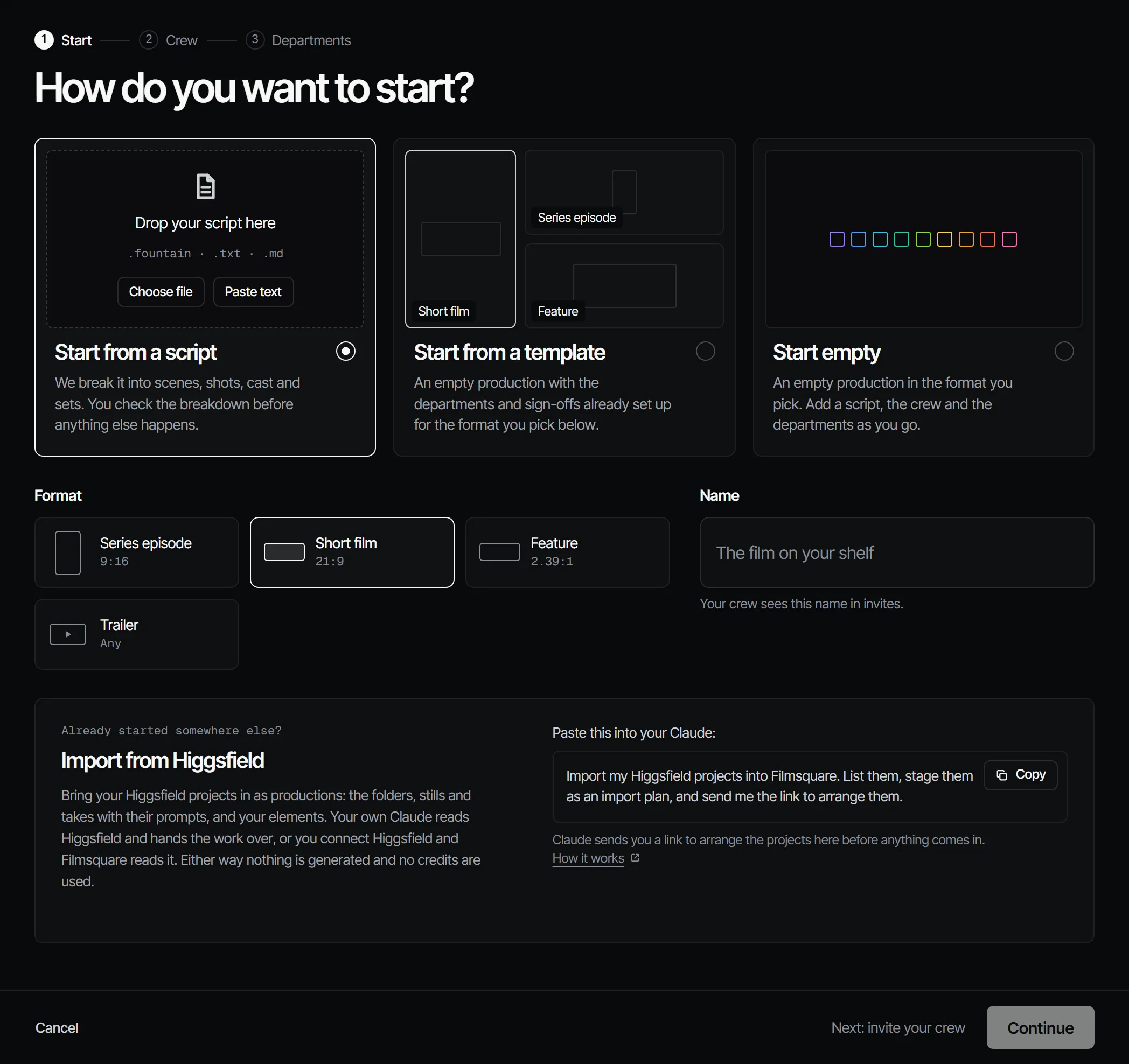
- Starting point(始め方)を選びます。
- Start from a script(脚本から始める):
.fdx、.fountain、.txt、.mdのファイルをドロップするか、Paste text(テキストを貼り付け)を選びます。Filmsquareが脚本をシーン、カット、キャスト、セットに分け、ほかの作業に進む前にカット割りを確認できます。 - Start from a template(テンプレートから始める):フォーマットに合わせて、部署とOKの設定があらかじめ済んでいる空の作品です。
- Start empty(空から始める):脚本、スタッフ、部署は、進めながら追加します。
- Start from a script(脚本から始める):
- Format(フォーマット)を選びます。Series episode、Short film、Feature、Trailerのいずれかです。
- Name(名前)を付けます。この名前は、スタッフへの招待に表示されます。
- Continue(続ける)を押します。このステップを出た時点で、作品がつくられます。
フォーマットごとの初期設定 #
| フォーマット | フレーム | スキップ | 本番を止める工程 | ラフと本番のOK担当 |
|---|---|---|---|---|
| Series episode | 9:16 | なし | キャスティング、衣装、美術、小道具、ラフ | 監督 |
| Short film | 21:9 | なし | キャスティング、衣装、美術、小道具、ラフ | 監督 |
| Feature | 21:9 | なし | キャスティング、衣装、美術、小道具、ラフ | 監督(ラフ)、プロデューサー(本番) |
| Trailer | 16:9 | 衣装 | ラフ | 監督 |
ビデオコンテは、必ず本番の関門になります。ルールはすべて、あとからスタッフのページで変更できます。詳しくはOKと関門をご覧ください。
ステップ2:スタッフを決める #
- Invite by email(メールで招待)に、メールアドレスを入れてRole(役割)を選びます。人数が多い場合はAdd another(さらに追加)を押します。
- Send invitation(招待を送る)、またはSend 3 invitationsを押します。招待ごとに、1回だけ使えるリンクが発行されます。コピーして、本人に送ってください。
- Continueを押します。
スタッフを招待できるのは、プロデューサーとオーナーだけです。このステップは飛ばして、あとからスタッフのページで招待することもできます。詳しくはスタッフ、役割、アクセス権をご覧ください。
ステップ3:誰が何を担当するか #
部署ごとに、担当するスタッフとOK担当を選びます。誰かを選ぶまでは、監督以上の役割の人が各部署のOKを出します。ここで追加の部署(ボイス、音楽、音響効果、編集)を加えることもできます。詳しくは追加の部署をご覧ください。
Open the production(作品を開く)を押すと、作品のHomeに移ります。
ホームの見方 #
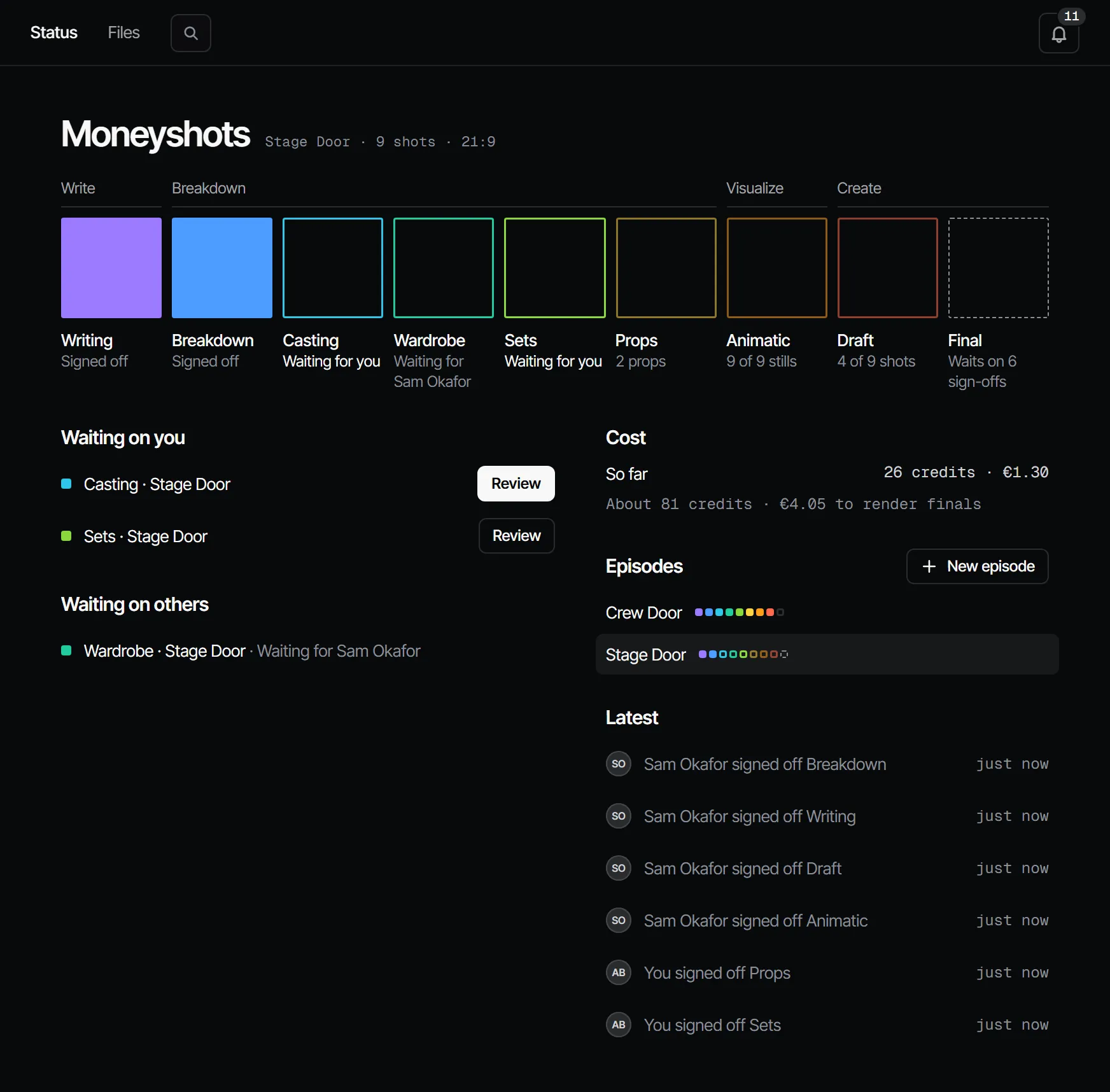
作品を開くと、サイドバーがその作品のメニューに切り替わります。Home、Script、Cast & sets、Create、Storyboard、Edit、Review、Crew & sign-off、Settingsです。 Home → Statusには、エピソードの9つの部署が、部署ごとに1つのスクエアとして並びます。各スクエアには、Open(未着手)、In progress(作業中)、Waiting for sign-off(OK待ち)、Signed off(OK済み)、Changed after sign-off(OK後に変更あり)のいずれかが表示されます。
脚本から始めた場合は、脚本がOK待ちになっています。脚本にOKを出す担当の人には、Waiting for you(自分のOK待ち)に表示されます。
最初のOK #
- Writingのスクエアを開いて、脚本を読みます。Storyboard → Shot listと、Cast & sets → Cast、Locations、Propsでカット割りを確認します。
- 問題なければ、Script → Docsの上部にあるSign off writing(脚本にOKを出す)を押します。直す箇所がある場合はRequest changes(修正を依頼)を押して、直してほしい点を書きます。
- 脚本とカット割りにOKが出ると、キャスティング、衣装、美術、小道具を並行して進められます。
ほかの人にOKを出してもらうには、Ask for sign-off(OKを依頼)を押し、見てほしい点をコメントに添えます。
お手持ちのClaudeで本格的にカット割りする #
アプリは、Fountain形式の脚本をシーン、登場人物、ロケ地に分け、シーンごとに1カットをつくります。演技、セリフ、キャスト、セット、小道具まで含めた本格的なカット表が必要なときは、お手持ちのClaudeにカット割りを任せられます。Claudeを接続し(Claudeを接続するを参照)、部署の上部バーでWork on this with Claude(Claudeで進める)→Break down the script(脚本をカット割りする)を選びます。Claudeはget_scriptで脚本を読み、submit_breakdownで登録します。この作業はFilmsquareのクレジットではなく、お手持ちのClaudeのサブスクリプションで動きます。
次に読むもの #
Claudeでできること
MCPお手持ちのClaudeが、MCPを通じてあなたの名前と役割でこの作業を行います。
get_scriptエピソードの最新の稿を、すでにある@ハンドルとあわせて読みます。
依頼例: 第2話の脚本を読んで、まだ@ハンドルのない登場人物を教えて。
submit_breakdownカット割りをFilmsquareに登録します。シーン、カット、セリフ、キャスト、セット、小道具が対象です。
依頼例: 第2話の脚本をカット割りして登録して。すでにあるハンドルを使ってね。
request_signoff部署の工程のOK担当にOKを依頼します。OK担当には通知が届きます。
依頼例: 第2話のWritingのOK担当に、何が変わったかを添えてOKを依頼して。
Claudeを接続 5.1