1.0 Premiers pas1.3 Votre première production
Votre première production
Lancez une production à partir d'un scénario, d'un modèle ou à vide, invitez votre équipe, désignez qui travaille sur chaque département et obtenez votre première validation.
Une production contient une série ou un film : ses épisodes, ses plans, ses personnages, ses décors et l'équipe qui les valide. Vous la mettez en place en trois étapes : comment démarrer, qui est dans l'équipe, et qui travaille sur quoi. Rien n'est généré tant que vous ne le demandez pas.
Créer une production demande le rôle producteur ou propriétaire. Sur la formule Free, un espace de travail a une production.
Étape 1 : comment démarrer #
- Choisissez New production sur Home ou sur Productions.
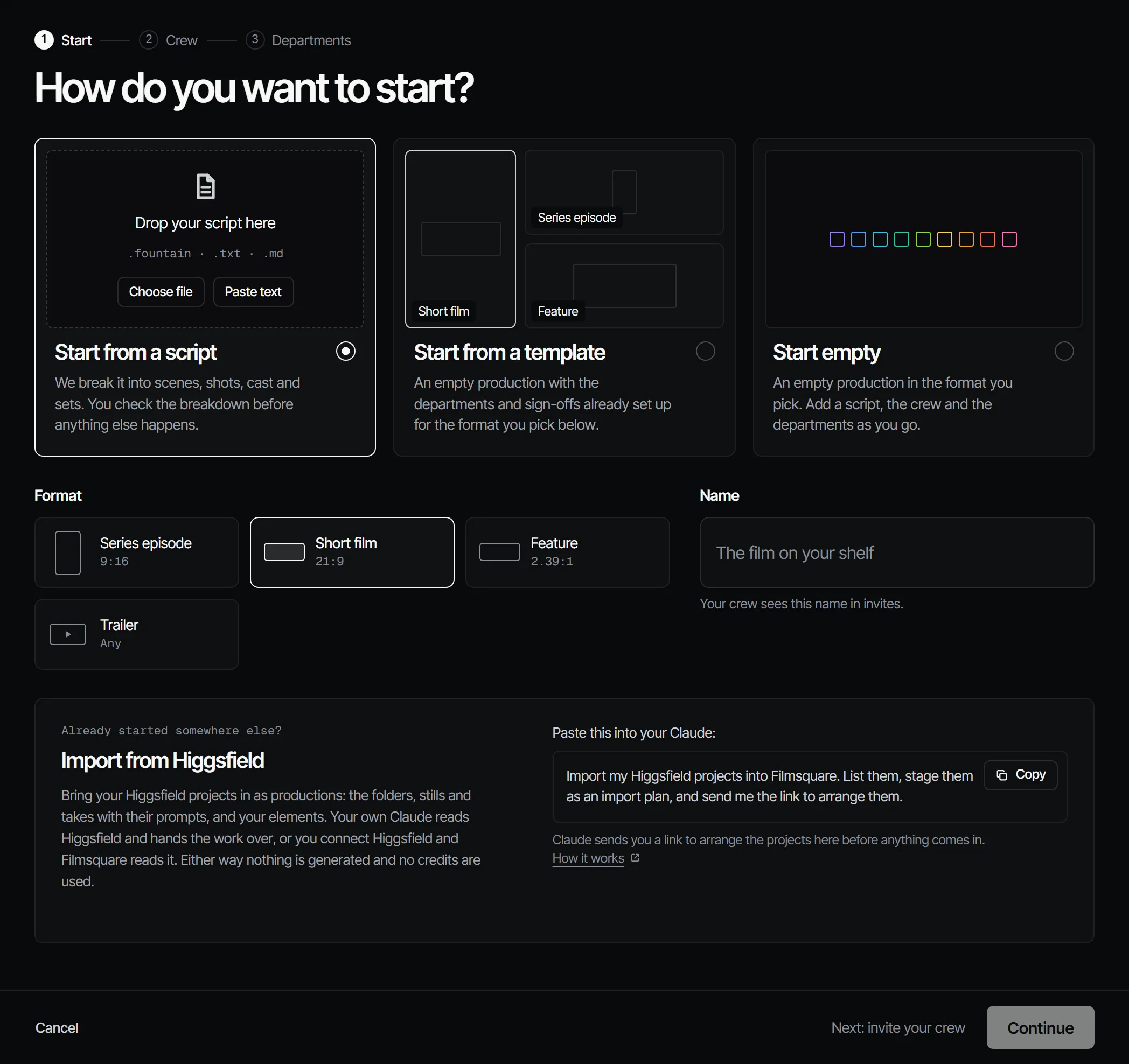
- Choisissez un Starting point :
- Start from a script : déposez un fichier
.fdx,.fountain,.txtou.md, ou choisissez Paste text. Filmsquare le dépouille en séquences, plans, personnages et décors, et vous vérifiez le dépouillement avant toute autre chose. - Start from a template : une production vide avec les départements et les validations déjà réglés pour le format.
- Start empty : ajoutez un scénario, l'équipe et les départements au fur et à mesure.
- Start from a script : déposez un fichier
- Choisissez un Format : Series episode, Short film, Feature ou Trailer.
- Donnez-lui un Name. Votre équipe voit ce nom dans les invitations.
- Choisissez Continue. La production est créée quand vous quittez cette étape.
Ce que chaque format met en place #
| Format | Cadre | Passé | Requis avant les versions finales | Maquette et version finale validées par |
|---|---|---|---|---|
| Series episode | 9:16 | Rien | Casting, Costumes, Décors, Accessoires, Maquette | Réalisateur |
| Short film | 21:9 | Rien | Casting, Costumes, Décors, Accessoires, Maquette | Réalisateur |
| Feature | 21:9 | Rien | Casting, costumes, décors, accessoires, maquette | Réalisateur (maquette), Producteur (version finale) |
| Trailer | 16:9 | Costumes | Maquette | Réalisateur |
L'animatique est toujours requise avant les versions finales. Vous pouvez modifier chaque règle plus tard sur la page Crew (équipe). Voir Validation et feu vert.
Étape 2 : qui est dans l'équipe #
- Sous Invite by email, saisissez une adresse et choisissez un Role. Choisissez Add another pour ajouter d'autres personnes.
- Choisissez Send invitation (ou Send 3 invitations). Chaque personne reçoit un lien qui ne fonctionne qu'une fois. Copiez-le et envoyez-le-lui.
- Choisissez Continue.
Seul un producteur ou un propriétaire peut inviter l'équipe. Vous pouvez passer cette étape et inviter plus tard depuis la page Crew. Voir Équipe, rôles et accès.
Étape 3 : qui travaille sur quoi #
Pour chaque département, choisissez qui y travaille et qui le valide. Tant que vous n'avez choisi personne, un réalisateur ou plus haut valide chaque département. Vous pouvez aussi ajouter ici un département supplémentaire : voix, musique, son ou montage (voir Départements supplémentaires).
Choisissez Open the production pour aller à son Home.
Sur Home #
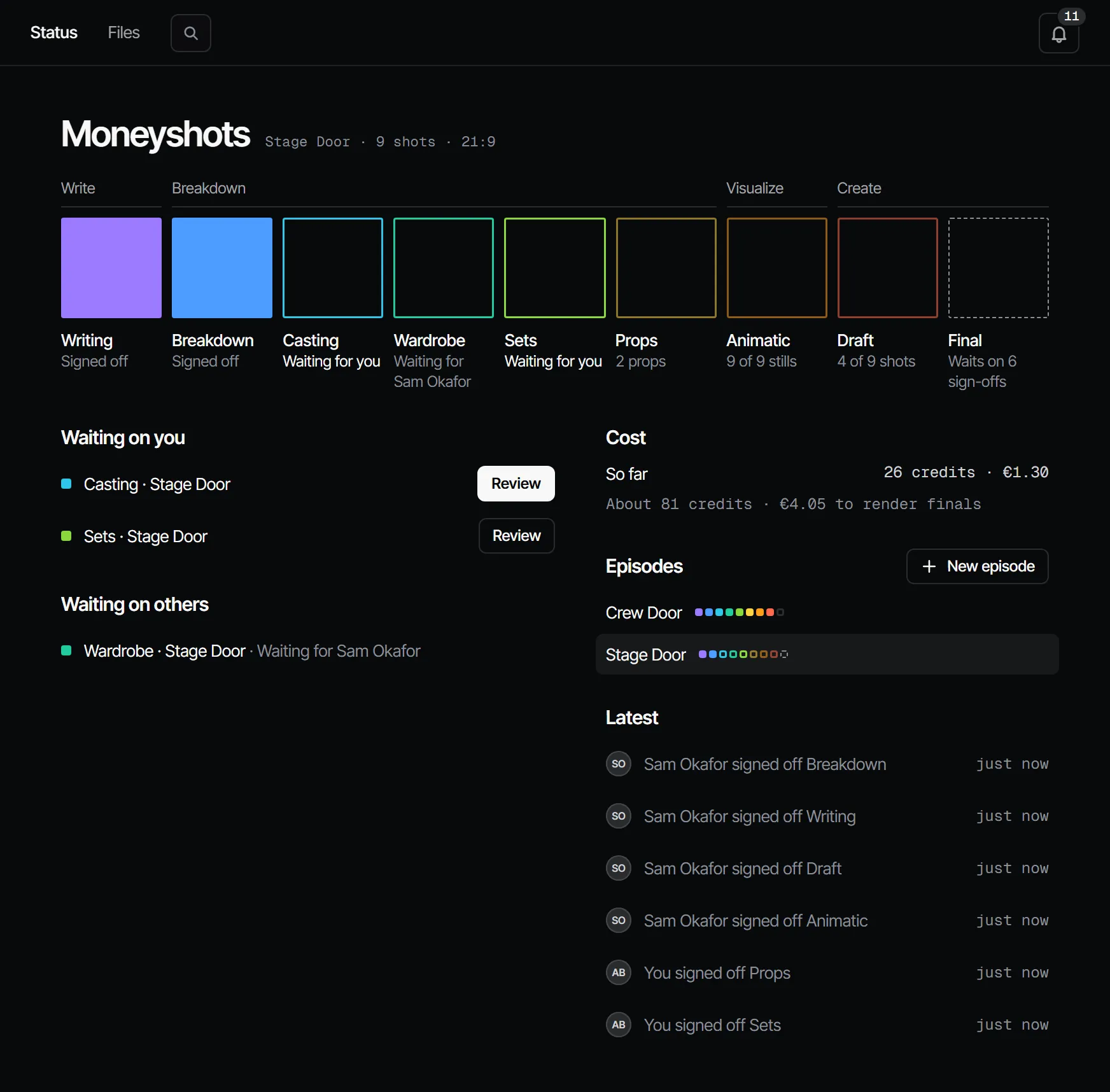
La production s'ouvre dans la barre latérale sur son menu : Home, Script, Cast & sets, Create, Storyboard, Edit, Review, Crew & sign-off et Settings. Home → Status montre les neuf départements d'un épisode sous forme de carrés, un par département. Chaque carré indique Open, In progress, Waiting for sign-off, Signed off ou Changed after sign-off.
Si vous avez démarré d'un scénario, le scénario attend maintenant sa validation. La personne qui le valide le voit sous Waiting for you.
Votre première validation #
- Ouvrez le carré Writing (scénario) et lisez le scénario. Vérifiez le dépouillement sous Storyboard → Shot list et Cast & sets → Cast, Locations et Props.
- S'il est juste, choisissez Sign off writing (valider le scénario) en haut de Script → Docs. Sinon, choisissez Request changes (demander des corrections) et dites ce qui doit changer.
- Une fois le scénario et le dépouillement validés, le casting, les costumes, les décors et les accessoires peuvent avancer en parallèle.
Pour laisser quelqu'un d'autre valider, choisissez Ask for sign-off (demander une validation) avec une note sur ce qu'il faut regarder.
Un dépouillement complet avec votre propre Claude #
L'app lit un scénario Fountain et en tire des séquences, des personnages et des lieux, un plan par séquence. Pour un découpage
technique complet avec le jeu, le dialogue, les personnages, les décors et les accessoires, laissez votre propre Claude
faire le dépouillement : connectez-le (voir Connecter Claude) et choisissez Work on this with
Claude → Break down the script dans la
barre du haut d'un département. Claude lit le scénario avec get_script et le soumet avec
submit_breakdown ; cela passe par votre abonnement Claude, pas par les crédits Filmsquare.
Ensuite #
Avec Claude
MCPVotre propre Claude le fait via MCP, en votre nom et avec votre rôle :
get_scriptLit la dernière version du scénario d'un épisode, avec les @handles qui existent déjà.
Demandez : Lis le scénario de l'épisode 2 et dis-moi quels personnages n'ont pas encore de @handle.
submit_breakdownEnvoie votre dépouillement dans Filmsquare : séquences, plans, dialogues, casting, décors et accessoires.
Demandez : Fais le dépouillement du scénario de l'épisode 2 et envoie-le. Réutilise les handles que nous avons déjà.
request_signoffDemande aux valideurs d'une étape de département de valider ; ils reçoivent une notification.
Demandez : Fais valider Writing sur l'épisode 2 par ses valideurs, avec une note sur ce qui a changé.
Connecter Claude 5.1