3.0 Les départements3.9 Maquette
Maquette
Les maquettes sont des prises vidéo bon marché de chaque plan ; la maquette retenue est celle à partir de laquelle la version finale est rendue.
La maquette, c'est l'étape où les plans bougent. Chaque plan reçoit une prise vidéo en qualité maquette : rapide, bon marché, suffisante pour juger le jeu, la caméra et le rythme. La maquette que vous retenez est celle à partir de laquelle la version finale est rendue.
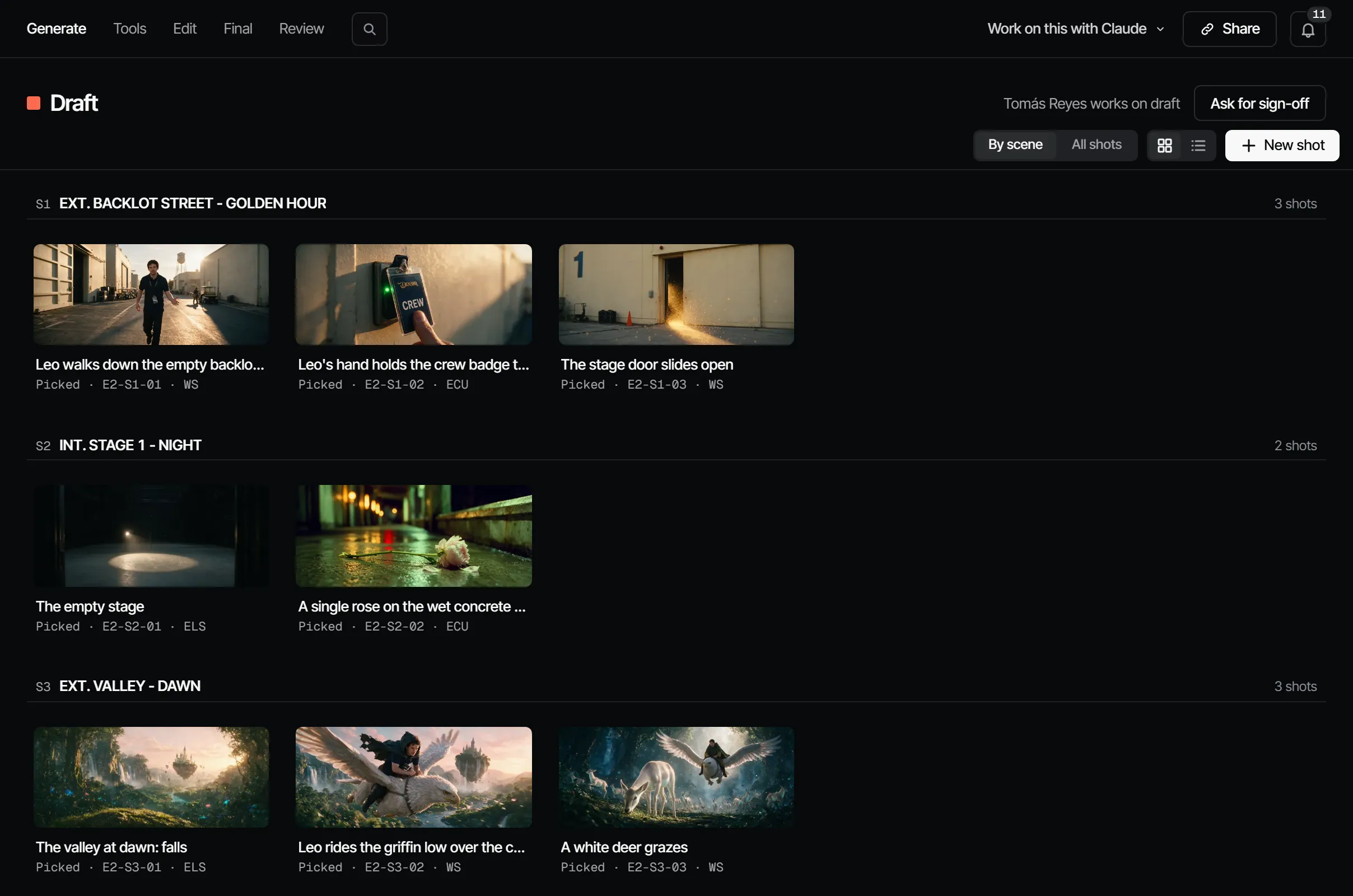
Ce que produit cette étape #
Une vidéo maquette retenue par plan. Storyboard → Shots montre les plans de l'épisode ; ouvrez-en un pour y travailler dans le composer. Create → Tools fait une opération sur une prise ; voir Outils.
Qui y travaille #
Sur une équipe de film, le réalisateur avec les personnes qui font les plans. Dans Filmsquare, le rôle maker et au-dessus peuvent faire des prises, et retenir une prise demande le rôle réalisateur ou plus haut (voir rôles de l'espace de travail). Un producteur peut affecter des personnes à l'étape, ou à des plans précis.
Comment l'IA le prépare #
- Ouvrez un plan. Avec une image retenue, choisissez Animate : l'image devient l'image de départ d'une vidéo.
- Ou choisissez Video dans le composer, décrivez le mouvement et choisissez Generate. Les maquettes se lancent à tout moment ; aucun feu vert ne les arrête.
- Variations (variantes) crée deux nouvelles maquettes avec le même prompt et les mêmes réglages.
- Choisissez Pick this take sur la meilleure.

Les notes sur une maquette peuvent devenir directement une nouvelle prise : dans le montage, cochez les notes sous Retake from notes et choisissez Retake (nouvelle prise). Voir Le montage et Prises, maquettes et versions finales.
Le valider #
Valider la maquette, c'est dire : voilà les prises dont nous lançons le rendu final. Par défaut, la maquette conditionne le feu vert, dans chaque modèle. Chaque rendu final est lancé une seule fois, à partir de sa maquette retenue, avec le même prompt et le même seed.
Ce qui le rend caduc #
Retenir une autre maquette vidéo fait passer la maquette à Changed after sign-off (« A new draft was picked after the sign-off »). Tout ce qui la précède fait de même : une nouvelle prise retenue dans l'animatique, une version d'élément, un nouveau scénario. Le changement se propage à la version finale.
Ce qu'il coûte #
| Modèle | Par seconde de vidéo |
|---|---|
| Seedance 2.5, maquette 480p | 3,78 crédits · 0,19 € |
| Seedance 2.0 Fast, maquette 480p | 2,07 crédits · 0,10 € |
| Kling 3.0 Pro, maquette ou version finale, avec son (là où le serveur le propose) | 6,18 crédits · 0,31 € |
Une maquette de 6 secondes sur Seedance 2.5 coûte 22,70 crédits · 1,14 €. Le routage retient le modèle au coût le plus bas par prise acceptée, sauf si vous en choisissez un. Une maquette jamais retenue ne coûte que son propre prix : elle n'est jamais passée en version finale.
Avec votre propre Claude #
Les outils sont sous Avec Claude sur cette page. Les estimations, les nouvelles prises, les relances et les choix
passent par find_actions et run_action ; Claude annonce l'estimation avant de lancer une prise, et ne lance jamais de
rendu final sans qu'on le lui demande.
Avec Claude
MCPVotre propre Claude le fait via MCP, en votre nom et avec votre rôle :
work_on_stepPromptUne méthode de travail : prépare une étape de département d'un épisode pour la validation, en annonçant d'abord le coût.
Demandez : Utilise le prompt Filmsquare work_on_step pour Draft sur l'épisode 2.
get_episodeMontre les séquences et les plans d'un épisode dans l'ordre du montage, chaque étape de département, et si les versions finales peuvent être lancées.
Demandez : Où en est l'épisode 2, et qui chaque étape attend-elle ?
get_feedbackLit les fils de discussion d'un plan, d'une prise, d'un épisode ou d'un élément, avec le timecode ou la zone de chaque épingle.
Demandez : Quelles notes sont encore ouvertes sur l'épisode 2 ?
reply_feedbackRépond dans un fil de discussion en votre nom, et le marque comme traité une fois la note traitée.
Demandez : Réponds à la note du plan 4 que la nouvelle maquette corrige le regard, et marque-la comme traitée.
view_mediaRegarde une image fixe, une image clé ou une prise ; une vidéo revient sous forme d'affiche avec un lien de téléchargement.
Demandez : Montre-moi l'image choisie du plan 3 et dis-moi si elle correspond à ses références.
request_signoffDemande aux valideurs d'une étape de département de valider ; ils reçoivent une notification.
Demandez : Fais valider Draft sur l'épisode 2 par ses valideurs, avec une note sur ce qui a changé.
sign_offEnregistre votre décision sur une étape : validée ou corrections demandées. Seulement si vous laissez Claude décider.
Demandez : Valide Draft sur l'épisode 2 pour moi.
find_actionsCherche dans tout ce que l'API sait faire et renvoie les actions correspondantes avec leurs paramètres.
Demandez : Trouve l'action qui change la règle de validation d'une étape.
run_actionExécute une action trouvée avec find_actions, en votre nom, avec votre rôle et vos droits.
Demandez : Retiens la deuxième prise du plan 5 de l'épisode 2.
Connecter Claude 5.1