1.0 Premiers pas1.4 Le studio en un coup d'œil
Le studio en un coup d'œil
À quoi sert chaque partie du studio Filmsquare (Home, Create, Productions, Elements, Explore, Academy) et où se trouvent la barre du haut, la boîte de réception et le compteur de crédits.
Le studio est l'application web https://app.filmsquare.ai. Une barre latérale à gauche contient six entrées : Home, Create, Productions, Elements, Explore et Academy. La barre du haut contient le fil d'Ariane, la recherche et votre boîte de réception.
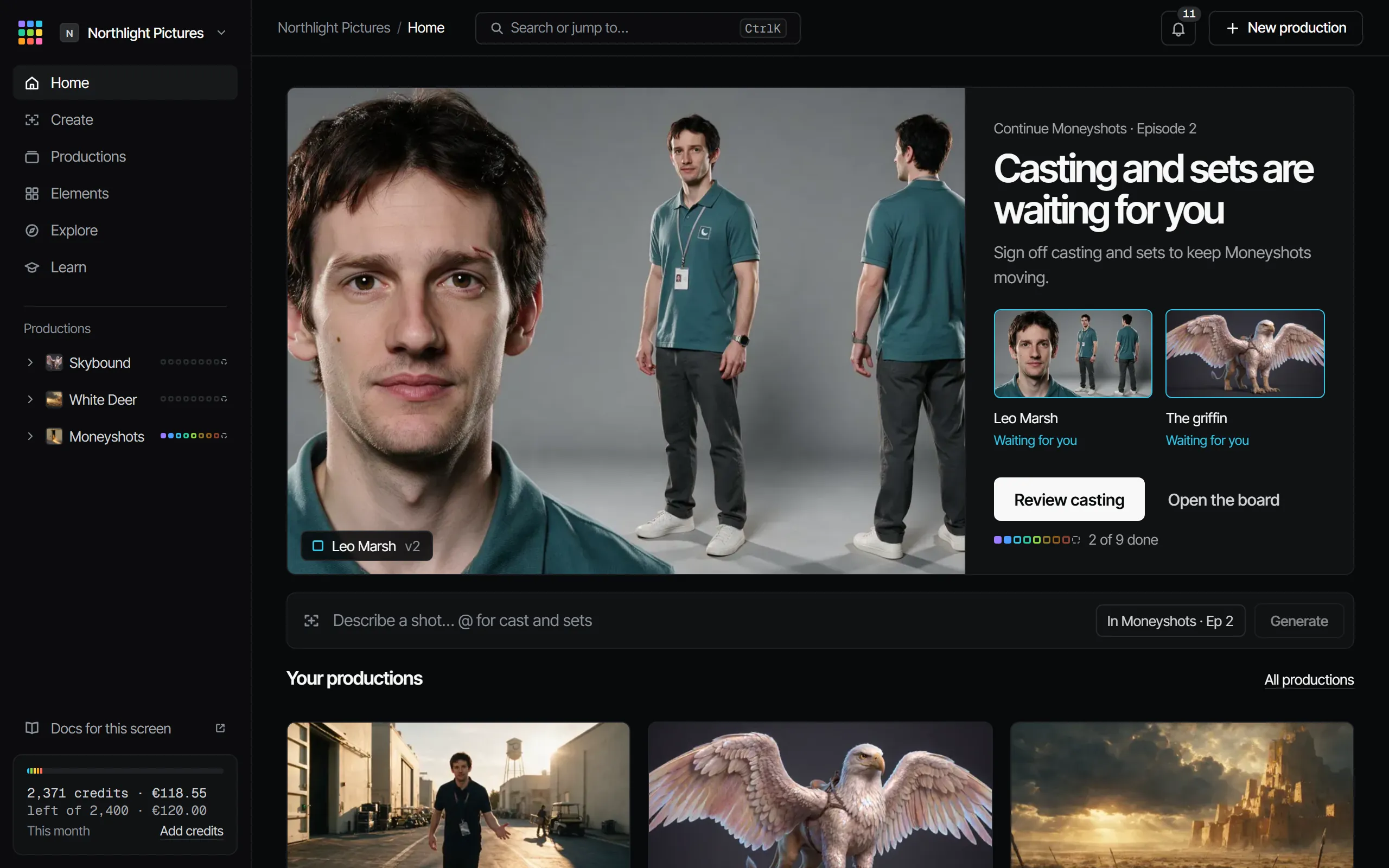
La barre latérale #
| Lieu | À quoi il sert |
|---|---|
| Home | Ce qui vous attend, vos productions récentes et le moyen le plus rapide de commencer quelque chose |
| Create | Faire une image fixe ou une vidéo à partir d'un seul prompt, en dehors de toute production |
| Productions | Toutes les productions de l'espace de travail, et New production |
| Elements | Vos personnages, décors, accessoires et styles, toutes productions confondues |
| Explore | Des films et des Production Books du studio et de la communauté. S'ouvre avec les premiers Originals |
| Academy | De courtes leçons, un résultat chacune, avec un bouton qui ouvre l'endroit où vous le faites |
Sous les six lieux, Productions liste vos productions dans votre propre ordre, chacune avec sa bande de neuf carrés de département. Faites glisser une production vers le haut ou vers le bas pour la déplacer, ou utilisez son menu ⋯ (un clic droit l'ouvre aussi) : l'ouvrir dans un nouvel onglet, copier son lien, la renommer, la monter, la descendre ou la mettre en haut, et pour les producteurs ses réglages. Cet ordre n'appartient qu'à vous et vous suit sur chaque appareil ; Productions affiche le même ordre. En bas se trouve le compteur de crédits (par exemple « 500 crédits · 25,00 € », avec Add credits).
Le menu de l'espace de travail, en haut de la barre latérale, ouvre vos espaces de travail, Settings et Billing, et contient votre compte : les réglages des cookies et Sign out. Settings s'ouvre par-dessus l'écran où vous êtes, avec vos propres pages (Account, Notifications, Claude, Connections) et celles de l'espace de travail (Workspace, Members, Billing, Import pour un producteur) dans sa barre latérale.
La barre du haut #
- Fil d'Ariane : où vous êtes, par exemple votre espace de travail › une production › Episode 2.
- Search or jump to… (⌘K) : aller à une production, un épisode, une séquence, un plan, un élément, un canevas ou un dossier, ou lancer une commande.
- Cloche : votre boîte de réception, avec le nombre de notifications non lues. Voir Notes, repères et revue.
- Au plus une action principale pour l'écran où vous êtes, par exemple New production sur Home.
Home #
Home montre d'abord ce qui a besoin de vous :
- Waiting for you : le département que l'on vous demande de valider, avec Review ou Open pour y aller. D'autres éléments se trouvent sous Also waiting on you, avec Go through them one by one pour la file de validation.
- Your productions : vos productions récentes avec leur bande de départements.
- Tools et Academy : quatre outils avec leur échantillon et leur prix (propriétaires et producteurs), et quatre leçons ; All tools et All lessons ouvrent le reste. Une ligne en bas renvoie au Kit, aux Plugins et à Claude.
- À la première visite : une ligne de bienvenue avec Start a production, plus la liste de démarrage.
Voir Ce qui vous attend.
Create #
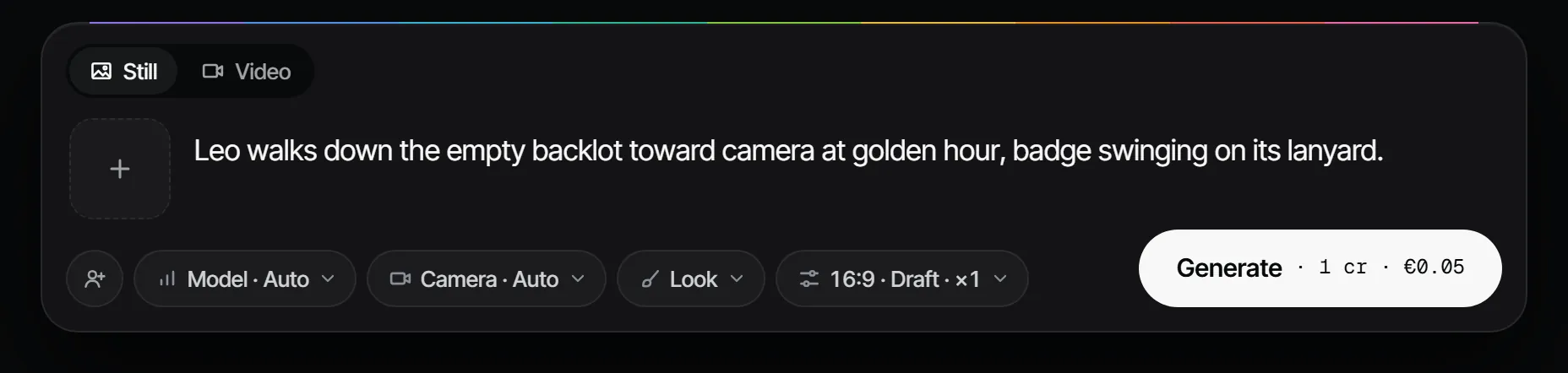
Create est l'endroit où vous faites une seule image fixe ou vidéo à partir d'un prompt, sans production nécessaire, et où
vous voyez tout ce que votre équipe a fait. Saisissez le prompt, utilisez @ pour faire entrer personnages, décors et
accessoires, et choisissez Generate. Le bouton affiche le prix en crédits et en euros avant que vous commenciez.
Une prise qui vous plaît peut entrer dans une production avec Use in a production, ou devenir un personnage, un décor
ou un accessoire avec Save as element.
Create a les mêmes trois onglets qu'une production. Gallery contient les prises. Tools ouvre le mur d'outils et la page propre à chaque outil, comme dans une production : choisissez une prise de vos productions ou vos prises libres, ou téléversez-en une, et la page dit où atterrit la nouvelle prise : à côté de la prise dont elle vient, dans sa production ou dans Loose. Lip sync demande un plan de production avec dialogue, il se lance donc dans la production. Mood montre chaque look que vous pouvez voir, avec sa production ; New look crée un look pour tout l'espace de travail à partir de vos images fixes libres ou d'images que vous ajoutez ; une image fixe libre est copiée pour le look, si bien que l'équipe voit son image et que votre carnet de croquis reste privé. Sous les looks, Canvases contient les tableaux de tout l'espace de travail.
L'écran montre les prises de toutes vos productions sur un seul mur, les plus récentes en premier, et en charge d'autres au défilement. À côté de All, Stills et Clips se trouve un filtre de production : All productions, Loose (votre propre carnet de croquis, seulement si vous en avez un) ou une production. Votre choix est mémorisé. Vous voyez les productions auxquelles vous avez accès, et aucune autre. Ouvrez une prise d'une production et Open in production vous mène à son plan. De là, vous pouvez aussi copier son prompt, l'utiliser comme référence, lui appliquer un outil ou l'enregistrer comme élément. Utilisez-la comme référence, ou faites-la glisser sur le prompt, et la prise que vous faites est libre : l'image est copiée dans votre carnet de croquis, si bien que personne d'autre ne voit ce que vous avez fait avec elle, pas même le propriétaire ou le producteur de la production, et la production n'est pas informée que sa prise a servi. La copie reste dans votre carnet de croquis si vous perdez plus tard l'accès à la production. Modifier le plan de la production elle-même se fait dans la production.
Faire des prises dans Create demande le rôle réalisateur ou plus haut. Une prise que vous faites ici atterrit dans Loose : quand le filtre est sur autre chose, Saves to Loose s'affiche à côté de Generate, et faire une prise alors qu'une production est sélectionnée remet le filtre sur All productions pour que vous la voyiez. En dessous du rôle réalisateur, il n'y a pas de barre de prompt : vous voyez le mur et pouvez copier un prompt ou ouvrir une prise dans sa production.
Le prompt d'une prise s'affiche quand vous la pointez. Tant que vous êtes dans Create, la barre latérale se replie sur ses icônes, et votre solde se trouve dans le menu de l'espace de travail (l'avatar de l'espace de travail, en haut).
Productions #
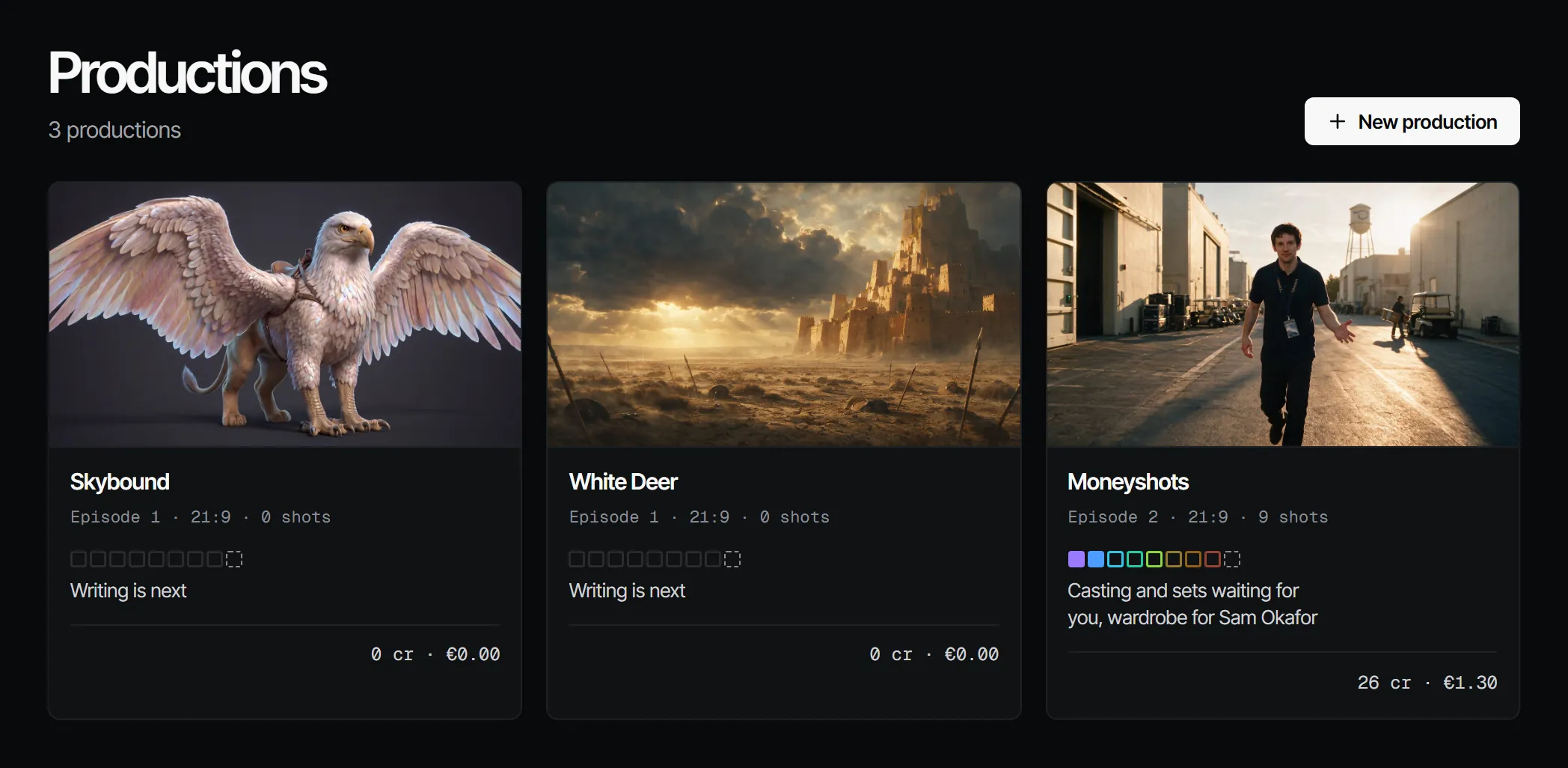
Chaque carte de production montre sa couverture, son dernier épisode, la bande des départements avec une ligne claire dessous (« Sets waiting for you »), l'équipe et ce qu'elle a dépensé. Ouvrez une production et elle se déploie dans la barre latérale ; voir Dans une production. Voir Productions, épisodes, séquences et plans.
Dans une production #
Une production ouverte se déploie dans la barre latérale sur son menu : une entrée par bloc activé, chacune avec ses onglets en haut. Settings est toujours là, et Home arrive avec Crew & sign-off. Une série a un sélecteur Episode sous la production et chaque entrée montre cet épisode ; un film n'a pas de sélecteur. Les onglets qui ont besoin d'un épisode apparaissent dès qu'il y en a un.
| Entrée | Onglets | À quoi elle sert |
|---|---|---|
| Home | Status, Files | Les neuf carrés du processus, ce qui attend qui, les coûts et les épisodes ; dossiers et fichiers |
| Script | Script, Docs, Tagging | Le scénario, écrit ou importé, les autres fichiers de l'étape, et les tags sur le scénario |
| Cast & sets | Cast, Locations, Props, Costumes | Personnages, décors, accessoires et looks par séquence |
| Create | Gallery, Tools, Mood | Toutes les images et tous les clips de la production, avec le composer ; opérations sur une prise ; canevas et looks |
| Storyboard | Shot list, Storyboard, Shots, Animatic, 3D | Les plans en tableau, images fixes et animatique, prises par plan, images Blender. S'ouvre sur Storyboard |
| Edit | Cut, Final | Ajustements et ordre des plans, versions finales. S'ouvre sur Cut |
| Review | Player, Notes | L'animatique, le montage ou une version de montage importée, avec des notes sur le timecode ; toutes les notes ouvertes de la production |
| Crew & sign-off | Crew, Makers | Qui travaille et qui valide, briefs |
| Settings | General, Blocks | La production, les blocs activés |
Les neuf départements restent ce qui est validé ; le menu est l'endroit où l'on travaille. Voir Départements et les neuf étapes. Les départements supplémentaires ajoutent un onglet : Voices sous Cast & sets, Music et Sound sous Edit.
Elements #
Tous les personnages, décors, accessoires et styles de l'espace de travail, avec des filtres par type et par
production. Chaque élément a un @handle que vous pouvez appeler dans n'importe quel plan. Voir
Éléments, versions et @handles.
Explore #
Explore ouvre plus tard. Il contiendra des films et des Production Books (la recette partagée d'un film terminé).
Academy #
De courtes leçons, un résultat chacune. Le parcours Your first film commence par la réalisation de votre première prise, et chaque leçon a un bouton qui ouvre l'endroit de l'app où vous le faites. Les leçons sont aussi sur https://www.filmsquare.ai/academy/.
Sur téléphone #
La barre latérale devient une barre d'onglets en bas : Home, Create, Productions, Explore et Academy. Elements se trouve sous Productions. Le téléphone est fait pour regarder, relire, choisir des prises et valider : la file de validation montre un élément à la fois. Voir Ce qui vous attend.
Avec Claude
MCPVotre propre Claude le fait via MCP, en votre nom et avec votre rôle :
whats_waitingListe les étapes qui attendent votre validation et vos notifications non lues.
Demandez : Qu'est-ce qui m'attend dans Filmsquare ?
list_productionsListe les productions de votre espace de travail avec leurs épisodes.
Demandez : Quelles productions et quels épisodes avons-nous dans Filmsquare ?
Connecter Claude 5.1