4.0 Travailler ensemble4.1 Équipe, rôles et accès
Équipe, rôles et accès
Les six rôles de l'espace de travail, ce que chacun peut faire, quelles productions une personne peut ouvrir, et comment inviter l'équipe.
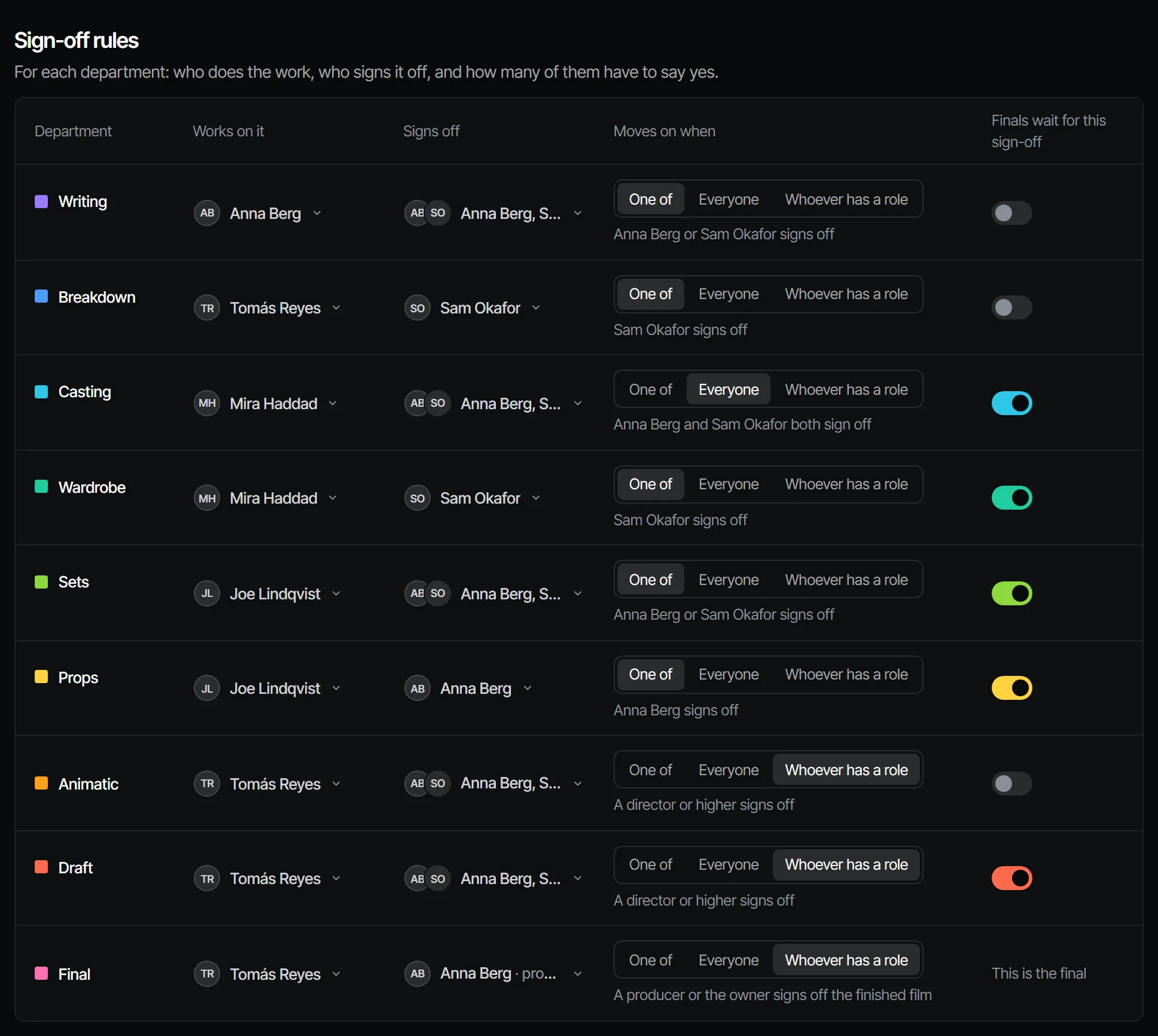
Chaque personne d'un espace de travail a un rôle. Le rôle dit ce qu'elle peut faire ; son accès aux productions dit où. Qui travaille sur un département et qui le valide se règle par production, sur sa page Crew (équipe).
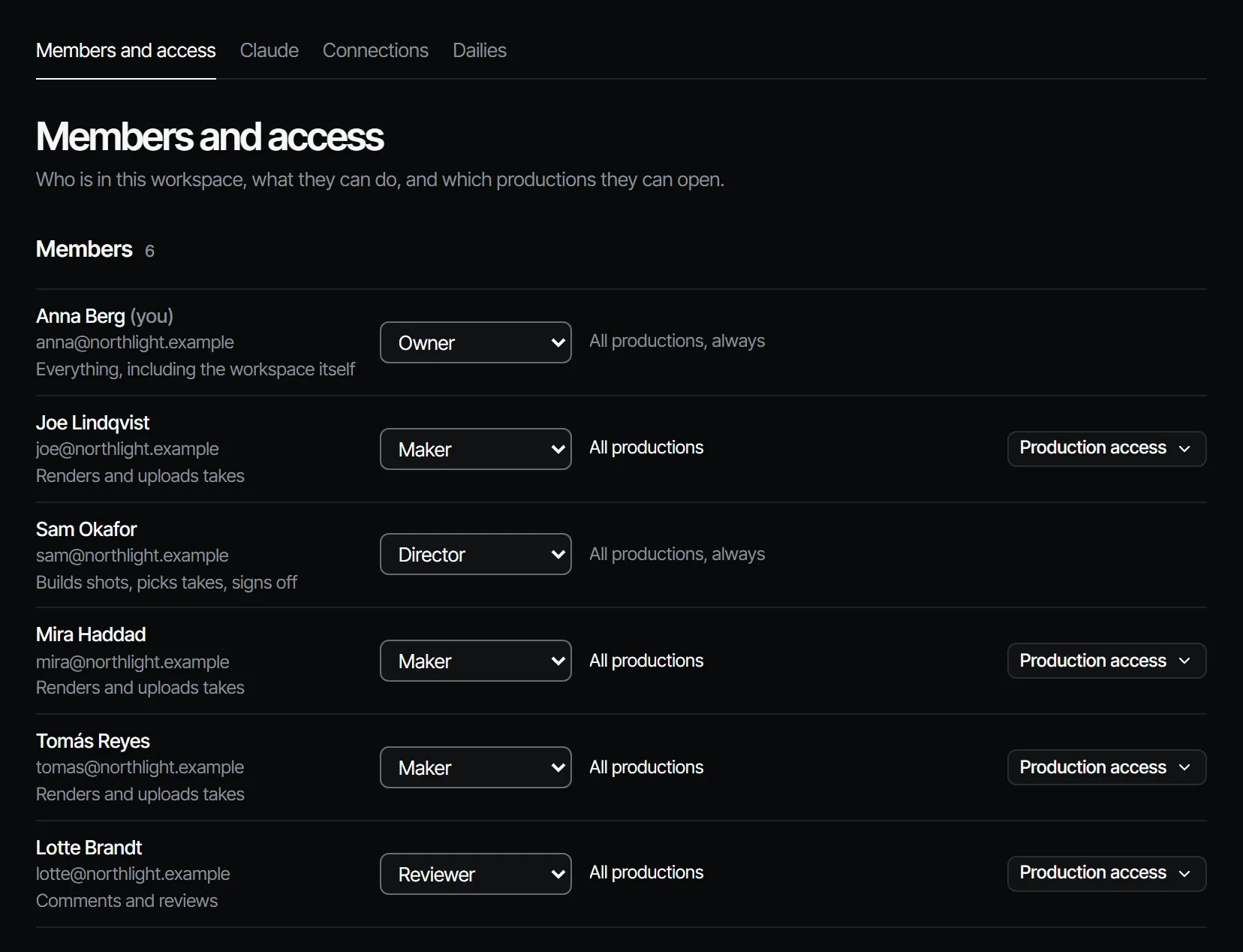
Les six rôles #
Les rôles se classent du plus haut au plus bas. Un rôle supérieur peut faire tout ce que fait un rôle inférieur.
| Rôle | Dans l'app |
|---|---|
| Owner (propriétaire) | Tout, y compris l'espace de travail lui-même |
| Producer (producteur) | Gère les briefs, les membres et les coûts |
| Director (réalisateur) | Construit les plans, retient les prises, valide |
| Maker | Lance des rendus et téléverse des prises |
| Reviewer (commentateur) | Commente et relit |
| Viewer (lecteur) | Regarde, rien d'autre |
Qui peut faire quoi #
| Action | Rôle minimum |
|---|---|
| Créer une production ou un épisode, inviter l'équipe, changer les règles de validation | Producteur |
| Faire des plans et des séquences, retenir des prises, importer un scénario, réordonner le montage | Réalisateur |
| Lancer le rendu de prises sur des plans, ajouter des éléments, des dossiers et des nœuds de canevas, demander une validation | Maker |
| Écrire le scénario (quand on est sur Scénario) | Maker |
| Commenter et répondre | Commentateur |
| Ouvrir et lire | Lecteur |
| Valider un département | Défini par la règle de validation de l'étape ; sans règle, réalisateur ou plus haut |
L'achat de licences et de packs de crédits revient au propriétaire. Voir Validation et feu vert pour les règles de validation.
Accès aux productions #
Les propriétaires, producteurs et réalisateurs ouvrent toutes les productions. Pour les makers, commentateurs et lecteurs, vous choisissez :
| Accès | Ils voient |
|---|---|
| All productions | Toutes les productions de l'espace de travail |
| Only these productions | Les productions que vous cochez, et toute production dans laquelle une mission leur est confiée |
| Only what they are assigned | Une production dès qu'un brief y est proposé à la personne |
Only what they are assigned convient à un maker freelance : il ne voit rien tant que vous ne lui proposez pas un brief. Les Settings → General d'une production listent ses People : toutes les personnes qui peuvent l'ouvrir.
Inviter quelqu'un #
- Ouvrez Settings → Members (Settings se trouve dans le menu de l'espace de travail).
- Sous Invite someone, saisissez l'Email, choisissez le Role, et choisissez les Productions que la personne peut ouvrir.
- Choisissez Send invitation. Copiez le lien avec Copy link et envoyez-le-lui vous-même.
- La personne ouvre le lien, se connecte ou crée un compte, et choisit Join.
Inviter demande le rôle producteur. Vous pouvez aussi inviter depuis la page Crew & sign-off d'une production avec Invite crew. Cette fenêtre ne demande que l'Email et le Role, et la personne peut ouvrir toutes les productions ; pour limiter ce qu'elle voit, invitez-la plutôt depuis Members, ou changez son accès plus tard. Aux deux endroits, vous pouvez inviter jusqu'à votre propre rôle, jamais comme propriétaire.
Licences #
Sur une formule, les propriétaires, producteurs, réalisateurs et makers prennent chacun une licence. Les commentateurs et les lecteurs sont gratuits. Quand toutes les licences sont prises, un propriétaire sur Studio ou Production voit Add a seat and send invitation avec le prix ; les autres sont invités à demander à un propriétaire d'en ajouter une, ou à inviter un commentateur ou un lecteur. Une invitation ouverte garde sa licence jusqu'à son acceptation. Voir Formules, crédits et packs.
Changer un rôle #
Un producteur ou un propriétaire change le rôle d'un membre avec le menu des rôles dans Members. Le menu propose les rôles jusqu'au vôtre ; vous ne pouvez pas modifier un membre dont le rôle est supérieur au vôtre. Un producteur ou un propriétaire peut aussi retirer quelqu'un de l'espace de travail, et toute personne peut le quitter : voir Paramètres de l'espace de travail et membres. Quand une personne qui valide un département s'en va, le département attend ses autres valideurs, ou un réalisateur ou plus haut s'il n'en reste aucun ; ce qu'elle a validé reste validé.
La page Crew d'une production #
Chaque production a une page Crew, sous Crew & sign-off → Crew. Par département, elle montre :
- Works on it : qui fait le travail ;
- Signs off : qui décide ;
- Moves on when : l'un d'eux, tous, ou quiconque a un rôle ;
- Lock finals until signed off (versions finales après validation) ;
- Skipped (passé) : le département est hors de cette production.
Sur la page d'un département, un producteur peut aussi affecter quelqu'un à un élément d'une étape : un personnage, un décor, un accessoire, une séquence ou un plan (Assign crew to …, affecter l'équipe). La ligne du département indique alors, par exemple, « Anna works on sets · Sam on Backlot street ».
Voir qui est où #
Les avatars dans la barre du haut montrent qui d'autre est dans la production et où (survolez pour voir l'endroit). Choisissez un avatar pour suivre cette personne : votre vue se déplace avec la sienne, et la barre du haut indique « Following » avec son nom. Choisissez Stop (ou appuyez sur Esc), ou l'avatar à nouveau, pour arrêter. Les personnes ont des avatars neutres ; la couleur est réservée aux départements.