7.0 Compte et facturation7.3 Paramètres de l'espace de travail et membres
Paramètres de l'espace de travail et membres
Inviter des personnes dans un espace de travail, définir leur rôle et les productions qu'elles peuvent ouvrir, et gérer les réglages propres à une production.
Un espace de travail est votre studio : ses productions, son équipe et ses coûts y vivent. Ses réglages se trouvent sur Workspace (son nom et son logo), Members (qui y est et ce que chacun peut faire) et Billing (voir Formules, crédits et packs). Ils sont dans Settings, qui s'ouvre depuis le menu de l'espace de travail, en haut de la barre latérale, par-dessus l'écran où vous êtes. Vos propres pages sont dans la même fenêtre : Account, Notifications, Claude, Connections et Plugins, sous votre nom en haut de la barre latérale.
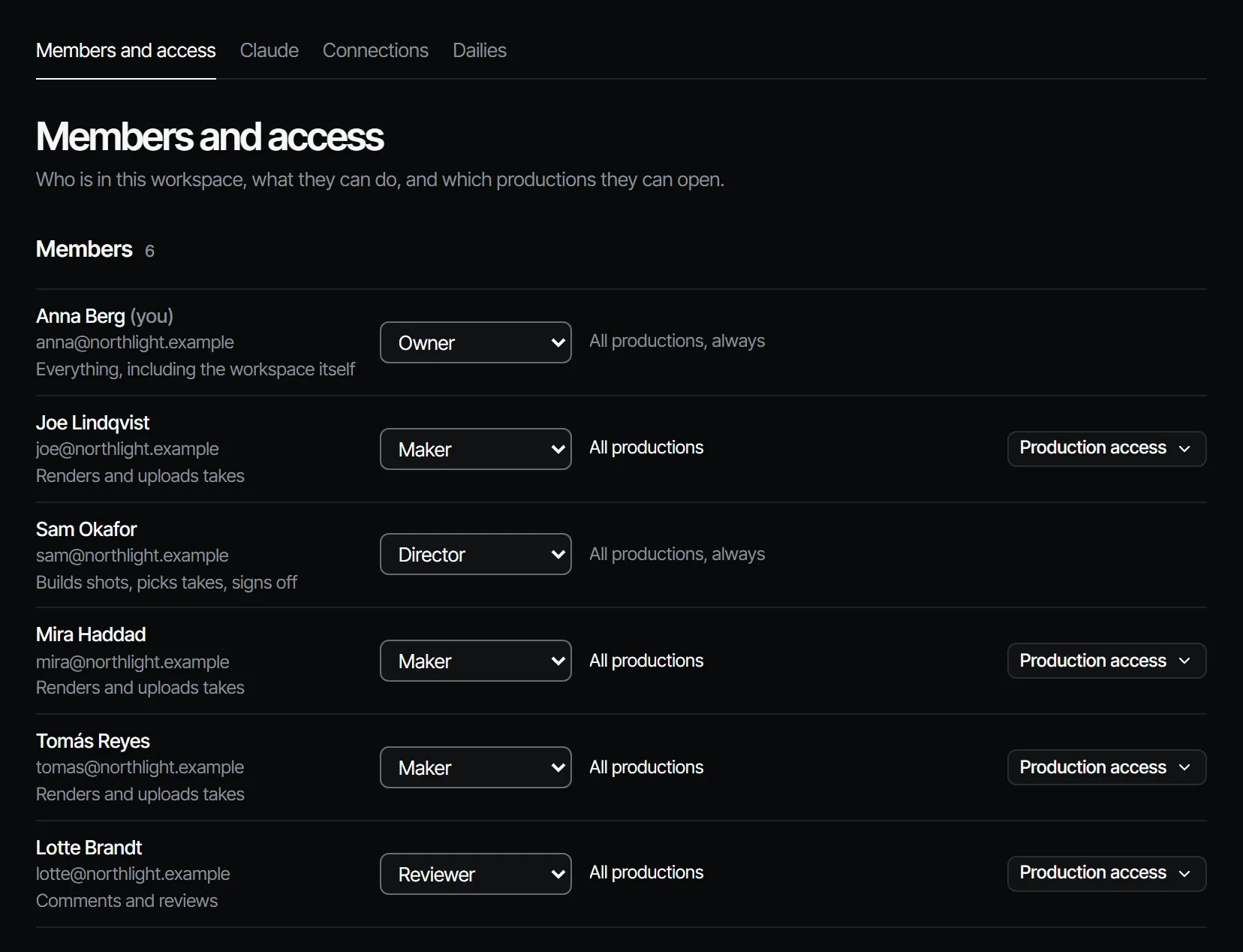
Inviter des personnes et changer les rôles ou les accès revient aux producteurs et aux propriétaires. Tous les autres voient la liste sur Members, en lecture seule. Un propriétaire exporte aussi l'espace de travail et le ferme sur Workspace, voir Exporter vos données, fermer votre compte.
Logo #
Le menu de l'espace de travail, en haut de la barre latérale, affiche le logo propre à l'espace de travail, qui est le symbole de la marque tant qu'un propriétaire n'en a pas téléversé un. Sous Settings → Workspace → Logo, un propriétaire choisit Upload (PNG, JPEG, WebP ou GIF, jusqu'à 10 Mo), Replace ou Remove ; Remove remet le symbole de la marque. Tout le monde dans l'espace de travail voit le logo, mais seul un propriétaire peut le changer.
Rôles #
| Rôle | Fait |
|---|---|
| Owner (propriétaire) | Tout, y compris l'espace de travail lui-même |
| Producer (producteur) | Gère les briefs, les membres et les coûts |
| Director (réalisateur) | Construit les plans, retient les prises, valide |
| Maker | Lance des rendus et téléverse des prises |
| Reviewer (commentateur) | Commente et relit |
| Viewer (lecteur) | Regarde, rien d'autre |
Chaque rôle peut faire tout ce que font les rôles en dessous de lui. Sur une formule payante, les propriétaires, producteurs, réalisateurs et makers prennent une licence ; les commentateurs et les lecteurs sont gratuits. Pour le tableau complet de qui peut faire quoi, voir Équipe, rôles et accès.
Inviter quelqu'un #
- Ouvrez Members et allez à Invite someone.
- Saisissez l'Email et choisissez un Role (jusqu'au vôtre, jamais propriétaire).
- Sous Productions, choisissez ce que la personne peut ouvrir : All productions, Chosen productions ou Assigned work only.
- Choisissez Send invitation. Si une licence est nécessaire et qu'aucune n'est libre, un propriétaire voit Add a seat and send invitation avec son prix mensuel.
- Copiez le lien avec Copy link et envoyez-le-lui. Il ne fonctionne qu'une fois et n'est affiché que maintenant.
L'invitation attend sous Invitations jusqu'à son acceptation. Elle expire au bout de 7 jours. La personne ouvre le lien, se connecte ou crée un compte (aucun code d'accès nécessaire), et rejoint avec le rôle que vous avez choisi. Voir Inscription et votre espace de travail.
Pour reprendre une invitation, choisissez Revoke à côté : le lien cesse de fonctionner et la licence qu'il retenait se libère.
Accès aux productions #
| Réglage | La personne voit |
|---|---|
| All productions | Toutes les productions de l'espace de travail |
| Only these productions (Chosen productions à l'invitation) | Les productions que vous cochez, plus toute production dans laquelle une mission lui est confiée |
| Only what they are assigned (Assigned work only à l'invitation) | Une production seulement une fois qu'un brief y est proposé à la personne |
Les propriétaires, producteurs et réalisateurs voient toujours toutes les productions. Utilisez Only what they are assigned pour les freelances qui doivent voir leur propre travail et rien d'autre. Pour le changer plus tard, ouvrez l'accès d'un membre et choisissez Save access.
Changer un rôle #
Un producteur ou un propriétaire change le rôle d'un membre avec le menu des rôles sur Members. Il propose les rôles jusqu'au vôtre, et vous ne pouvez pas modifier un membre dont le rôle est supérieur au vôtre. Une connexion ou une clé qu'une personne a créée n'a jamais plus de droits que son rôle actuel.
Renommer l'espace de travail #
Le propriétaire renomme l'espace de travail sous Name sur Workspace : saisissez le nouveau nom (60 caractères au plus) et choisissez Save. La barre latérale et le menu de l'espace de travail l'affichent aussitôt. Tous les autres voient le nom comme un simple texte.
Retirer quelqu'un #
Un producteur ou un propriétaire retire un membre avec Remove au bout de sa ligne, et confirme avec Remove et son nom. Vous pouvez retirer toute personne jusqu'à votre propre rôle, jamais vous-même : un producteur ne peut pas retirer un propriétaire, et le dernier propriétaire reste toujours.
- La personne perd l'accès sur-le-champ. Ses clés d'API et ses connexions Claude pour cet espace de travail cessent de fonctionner.
- Son travail ouvert redevient non affecté : ses affectations d'étape prennent fin et les briefs qu'elle n'avait pas rendus sont annulés. Une livraison qu'elle avait remise attend votre décision comme avant.
- Ce qu'elle a validé, commenté et fait reste, avec son nom.
- Sa licence se libère, si bien qu'un propriétaire peut ensuite baisser le nombre de licences sous Billing.
- Les validations qui l'attendaient passent aux autres valideurs du département, ou à un réalisateur ou plus quand il n'en reste aucun. Les validations qu'elle a déjà données continuent de compter.
Personne n'est prévenu par e-mail.
Quitter l'espace de travail #
Toute personne peut quitter un espace de travail avec Leave workspace sur Workspace, connectée à l'app (pas avec une clé d'API ni par Claude). L'app ouvre alors votre espace de travail suivant. Le dernier propriétaire ne peut pas partir : faites d'abord de quelqu'un d'autre un propriétaire. Pour quitter Filmsquare tout à fait, voir Fermer votre compte.
Revenir #
Une personne qui est partie ou qui a été retirée peut être invitée ou ajoutée de nouveau. Elle revient avec le rôle et l'accès de la nouvelle invitation, et son travail d'avant reste sous son nom. Un rôle qui prend une licence demande une licence libre.
Les réglages propres à une production #
Chaque production a Settings → General : Name, picture, who can open it, archiving and deleting it.
- Production : le nom et l'image que l'équipe voit dans Productions, la barre latérale et chaque lien vers elle. Upload picture (PNG, JPEG, WebP ou GIF, jusqu'à 10 Mo).
- Format : défini à la création de la production.
- People : toutes les personnes qui peuvent ouvrir cette production. Ajoutez quelqu'un depuis l'espace de travail, ou Invite by email directement dans cette production.
- Archive production : la retire de Home, de la barre latérale et de Productions pour toute l'équipe, telle quelle, sous Productions → Archived. Restore production la remet en place.
- Delete production… : la retire de Filmsquare pour toute l'équipe. Saisissez son nom pour confirmer. Les prises, les coûts et les validations restent consignés.
Qui travaille sur chaque département et qui le valide se règle sous Crew & sign-off → Crew dans la production, voir Validation et feu vert.
Plus d'un espace de travail #
Vous pouvez être membre de plusieurs espaces de travail, avec un rôle différent dans chacun. Le sélecteur d'espace de travail en haut de la barre latérale les liste avec votre rôle, et permet de passer de l'un à l'autre. Une clé d'API ou une connexion Claude appartient toujours à un seul espace de travail. New workspace dans le même menu en démarre un autre. Vous avez un espace de travail Free : le menu propose alors une formule pour celui-ci à la place, et dès qu'il en a une, vous pouvez démarrer le suivant. L'espace Free lui-même reste tel qu'il est.