7.0 계정 및 결제7.3 워크스페이스 설정과 멤버
워크스페이스 설정과 멤버
워크스페이스에 사람을 초대하고, 역할과 열 수 있는 작품을 정하고, 작품 자체의 설정을 관리하는 방법을 알려 드려요.
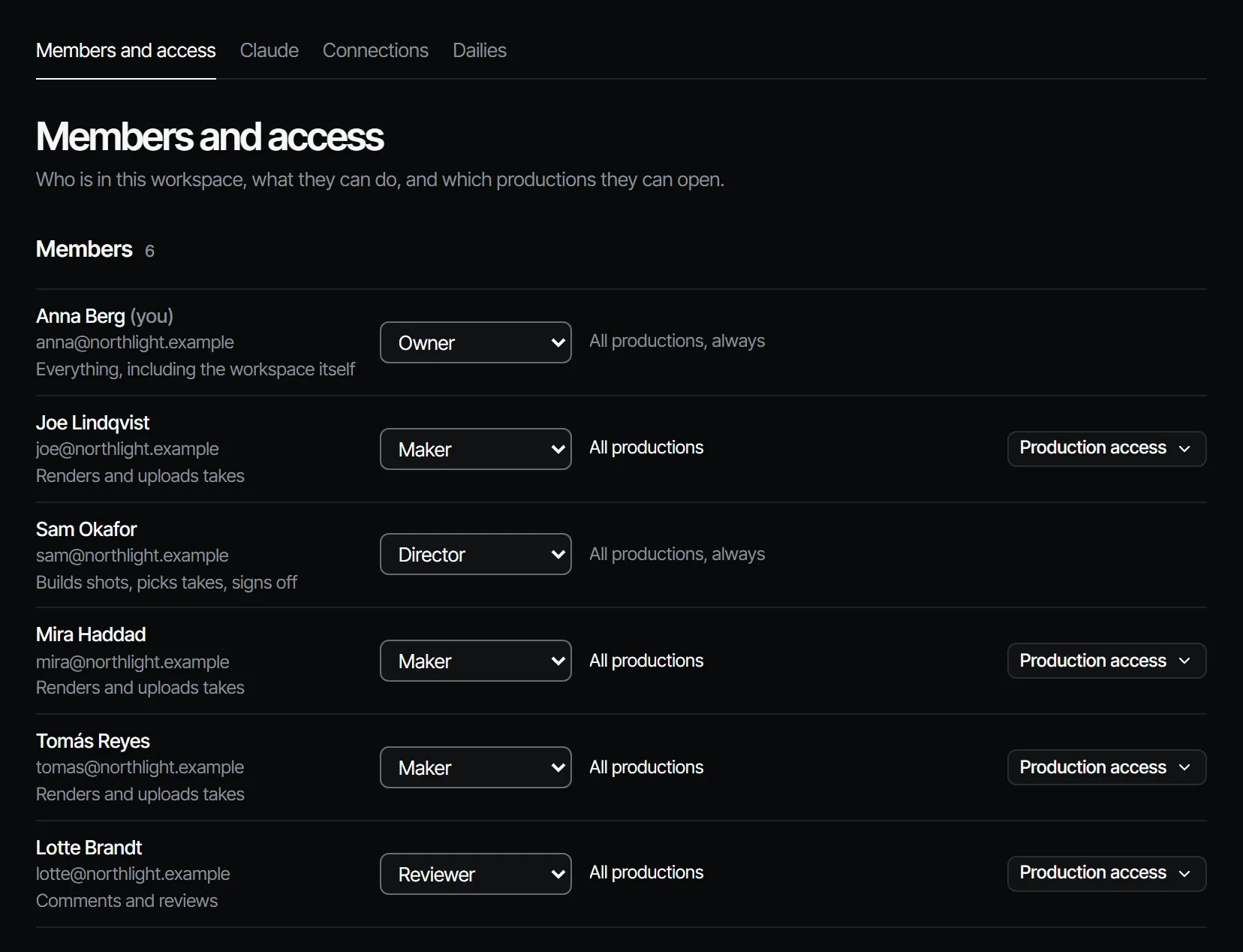
워크스페이스는 내 스튜디오예요. 작품, 스태프, 비용이 여기 있어요. 설정은 Workspace(이름과 로고), Members(누가 있고 무엇을 할 수 있는지), Billing(요금제, 크레딧, 크레딧 팩 참고)에 있어요. 모두 Settings에 있고, 사이드바 맨 위의 워크스페이스 메뉴에서 보던 화면 위에 열려요. 내 페이지도 같은 창에 있어요. Account, Notifications, Claude, Connections, Plugins예요. 사이드바 맨 위 내 이름 아래에 있어요.
사람을 초대하고 역할이나 접근 권한을 바꾸는 건 프로듀서와 소유자의 몫이에요. 나머지는 Members의 목록을 읽기 전용으로 봐요. 소유자는 워크스페이스 내보내기와 닫기도 Workspace에서 해요. 데이터 내보내기, 계정 닫기를 보세요.
로고 #
사이드바 맨 위의 워크스페이스 메뉴에는 워크스페이스 자체의 로고가 보여요. 소유자가 올리기 전까지는 브랜드의 마크예요. Settings → Workspace → Logo에서 소유자는 Upload(PNG, JPEG, WebP, GIF, 최대 10 MB), Replace, Remove를 고를 수 있어요. Remove를 누르면 브랜드의 마크로 돌아가요. 워크스페이스의 모든 사람이 로고를 보지만, 바꿀 수 있는 건 소유자뿐이에요.
역할 #
| 역할 | 할 수 있는 일 |
|---|---|
| 소유자 | 워크스페이스 자체를 포함해 모든 것 |
| 프로듀서 | 브리프, 멤버, 비용 운영 |
| 감독 | 컷 만들기, OK컷 고르기, 컨펌 |
| 작업자 | 테이크 렌더와 업로드 |
| 리뷰어 | 코멘트와 리뷰 |
| 뷰어 | 보기만 가능 |
각 역할은 그보다 낮은 역할이 할 수 있는 것을 모두 할 수 있어요. 유료 요금제에서는 소유자, 프로듀서, 감독, 작업자가 인원을 하나씩 차지하고, 리뷰어와 뷰어는 무료예요. 누가 무엇을 할 수 있는지 전체 표는 스태프, 역할, 접근 권한을 보세요.
초대하기 #
- Members를 열고 Invite someone으로 가요.
- Email을 입력하고 Role을 골라요(내 역할까지, 소유자는 불가).
- Productions 아래에서 열 수 있는 범위를 골라요. All productions, Chosen productions, Assigned work only 중에서요.
- Send invitation을 선택해요. 인원이 필요한데 남은 인원이 없으면 소유자에게 월 가격과 함께 Add a seat and send invitation이 보여요.
- Copy link로 링크를 복사해서 직접 전달해요. 한 번만 쓸 수 있고 지금 한 번만 보여요.
초대는 수락될 때까지 Invitations(초대) 아래에서 기다려요. 7일 뒤에 만료돼요. 초대받은 사람은 링크를 열고, 로그인하거나 계정을 만들고(초대 코드는 필요 없어요), 내가 정한 역할로 합류해요. 회원가입과 워크스페이스를 보세요.
초대를 거두려면 초대 옆의 Revoke(취소)를 선택해요. 링크가 더 이상 작동하지 않고 그 초대가 잡고 있던 인원이 비어요.
작품 접근 권한 #
| 설정 | 보이는 것 |
|---|---|
| All productions | 워크스페이스의 모든 작품 |
| Only these productions(초대할 때는 Chosen productions) | 체크한 작품, 그리고 배정받아 일하는 작품 |
| Only what they are assigned(초대할 때는 Assigned work only) | 브리프를 제안받은 작품, 제안받은 때부터 |
소유자, 프로듀서, 감독은 언제나 모든 작품이 보여요. 자기 작업만 보이면 되는 프리랜서에게는 Only what they are assigned를 쓰세요. 나중에 바꾸려면 멤버의 접근 권한을 열고 Save access를 선택해요.
역할 바꾸기 #
프로듀서나 소유자는 멤버 목록의 역할 메뉴로 멤버의 역할을 바꿔요. 메뉴에는 내 역할까지만 나오고, 나보다 높은 역할의 멤버는 바꿀 수 없어요. 사람이 만든 연결이나 키는 그 사람의 현재 역할보다 많은 권한을 갖지 못해요.
워크스페이스 이름 바꾸기 #
소유자는 Workspace의 Name에서 워크스페이스 이름을 바꿔요. 새 이름(60자까지)을 입력하고 Save를 선택해요. 사이드바와 워크스페이스 메뉴에 바로 반영돼요. 다른 사람에게는 이름이 텍스트로만 보여요.
멤버 내보내기 #
프로듀서나 소유자는 멤버 행 끝의 Remove(제거)로 멤버를 내보내고, Remove와 그 사람 이름으로 확인해요. 내 역할까지의 멤버는 누구든 내보낼 수 있지만 나 자신은 안 돼요. 프로듀서는 소유자를 내보낼 수 없고, 마지막 소유자는 언제나 남아요.
- 접근 권한이 바로 사라져요. 이 워크스페이스의 API 키와 Claude 연결이 작동을 멈춰요.
- 열려 있던 작업은 미배정으로 돌아가요. 단계 배정은 끝나고, 제출하지 않은 브리프는 취소돼요. 이미 제출한 납품은 전과 같이 내 결정을 기다려요.
- 그 사람이 컨펌하고, 코멘트하고, 만든 것은 이름과 함께 남아요.
- 그 사람이 쓰던 인원이 비어서, 소유자는 바로 Billing에서 인원을 줄일 수 있어요.
- 그 사람을 기다리던 컨펌은 팀의 다른 컨펌 담당자에게 가고, 남은 사람이 없으면 감독 이상에게 가요. 이미 한 컨펌은 계속 유효해요.
누구에게도 이메일로 알리지 않아요.
워크스페이스 나가기 #
누구든 Workspace의 Leave workspace로 워크스페이스를 나갈 수 있어요. 앱에 로그인한 상태여야 하고(API 키나 Claude로는 안 돼요), 나가면 앱이 다음 워크스페이스를 열어요. 마지막 소유자는 나갈 수 없어요. 먼저 다른 사람을 소유자로 정해요. Filmsquare를 아예 떠나려면 계정 닫기를 보세요.
다시 돌아오기 #
나갔거나 내보내진 사람은 다시 초대하거나 추가할 수 있어요. 새 초대의 역할과 접근 권한으로 돌아오고, 이전 작업은 여전히 그 사람 이름으로 남아 있어요. 인원을 차지하는 역할은 빈 인원이 있어야 해요.
작품 자체의 설정 #
작품마다 Settings → General이 있어요. 이름, 이미지, 누가 열 수 있는지, 보관과 삭제예요.
- Production: 스태프가 Productions, 사이드바, 작품으로 가는 모든 링크에서 보는 이름과 이미지. Upload picture(이미지 업로드, PNG, JPEG, WebP, GIF, 최대 10MB).
- Format: 작품을 만들 때 정해져요.
- People: 이 작품을 열 수 있는 모든 사람. 워크스페이스에서 사람을 추가하거나, 이 작품으로 바로 Invite by email해요.
- Archive production: 모든 스태프에게서 홈, 사이드바, Productions에서 그대로 보관해 빼 두고 Productions → Archived에 나타나요. Restore production으로 되돌려요.
- Delete production…: 모든 스태프에게서 Filmsquare에서 빼요. 확인하려면 작품 이름을 입력해요. 테이크, 비용, 컨펌 기록은 남아요.
팀마다 누가 일하고 누가 컨펌하는지는 작품의 Crew & sign-off → Crew에서 정해요. 컨펌과 게이트를 보세요.
워크스페이스가 둘 이상일 때 #
여러 워크스페이스의 멤버일 수 있고, 워크스페이스마다 역할이 달라요. 사이드바 맨 위의 워크스페이스 전환기에 내 역할과 함께 목록이 나오고, 여기서 전환해요. API 키나 Claude 연결은 항상 워크스페이스 하나에 속해요. 같은 메뉴의 New workspace(새 워크스페이스)로 워크스페이스를 하나 더 시작할 수 있어요. 무료 워크스페이스는 한 사람에 하나라서, 이미 있으면 메뉴가 대신 그 워크스페이스에 맞는 요금제를 안내해요. 요금제가 생기면 다음 워크스페이스를 시작할 수 있어요. 무료 워크스페이스 자체는 그대로예요.