1.0 시작하기1.2 회원가입과 워크스페이스
회원가입과 워크스페이스
Filmsquare 계정을 만들고(초대 코드는 필요 없어요), 메일로 주소를 확인하고, 초대장으로 합류하고, 로그인하고(비밀번호를 잊었을 때와 계정이 두 번째 단계를 요구할 때도), 첫 워크스페이스를 준비하는 방법이에요.
Filmsquare는 https://app.filmsquare.ai에서 돌아가요. 누구나 계정을 만들 수 있어요. 초대 코드도 초대장도 필요 없어요. 계정을 만들면 워크스페이스가 생겨요. 작품, 스태프, 비용이 모이는 내 스튜디오예요.
초대 코드 받기 #
가입에 코드는 필요 없어요. 새 계정은 카드도 크레딧도 없이 Free(무료) 요금제로 시작해요. 초대 코드를 쓰면 첫 워크스페이스에 시작 크레딧이 더해져요. 기본값은 500크레딧 · €25.00이에요. 코드는 hello@filmsquare.ai로 요청하세요.
스태프로 초대받았다면 이때도 코드는 필요 없어요. 초대 링크로 바로 들어가요.
계정 만들기 #
- https://app.filmsquare.ai를 열고 New here? Create an account(처음이세요? 계정 만들기)를 선택해요.
- 서비스 약관(Terms of Service)에 동의한다고 체크해요. Send me product news는 선택이에요.
- Work email(업무용 이메일)을 입력해요. 초대 코드가 있나요? Access code (optional)에 입력해요.
- 사람인지 확인하는 단계가 끝나길 기다린 다음 Create account(계정 만들기)를 선택해요.
- 페이지에 Check your email이라고 나와요. Filmsquare가 그 주소로 링크를 메일로 보내면, 이 기기에서 열어요.
- 링크를 열면 Choose a password(비밀번호 정하기)가 나와요. 10자 이상으로 정하고 Confirm을 선택해요. 로그인돼요. 기기가 먼저 두 번째 단계를 요구하면 로그인 페이지에 주소가 확인되었다고 나와요. 거기서 로그인하세요.
이미 계정이 있는 주소에는 링크가 가지 않아요. 대신 Already confirmed? Sign in을 선택해요. 링크는 한 번만, 48시간 동안 쓸 수 있어요. 그 뒤에는 다시 가입하세요. 코드는 대소문자를 구분하지 않고, 주소를 확인한 뒤에야 코드가 사용 처리돼요.
입력란이 "(optional)" 없이 Access code라고 나오면 코드 없는 가입이 지금은 잠시 멈춰 있어요. 나중에 다시 시도하거나, 초대 코드나 초대장을 쓰세요.
Google로 가입 #
계정 만들기 페이지에서 Work email을 입력하고(초대 코드가 있으면 그것도) 약관에 동의한 다음, Create account 대신 Continue with Google(Google로 계속)을 선택해요. 같은 주소의 Google 계정을 고르세요. 그 계정으로 로그인하면 주소가 확인되기 때문에 메일을 기다릴 필요도, 비밀번호를 정할 필요도 없어요. Apple과 Microsoft는 이미 있는 계정으로 로그인하는 용도예요. 계정을 만들지는 못해요.
초대 링크로 가입 #
- 받은 초대장의 링크를 열어요.
- 로그인 페이지에 Sign in, or create an account, to accept your invitation. It opens right after.(초대를 받으려면 로그인하거나 계정을 만드세요. 곧바로 초대가 열려요.)라고 나와요. 이미 계정이 있다면 로그인해요. Filmsquare가 처음이라면 New here? Create an account(처음이신가요? 계정 만들기)를 선택해요. 페이지에 Your invitation lets you in.(초대장으로 들어올 수 있어요.)라고 나오고 코드 입력란은 없어요. 초대받은 이메일 주소로 Create account를 선택하거나, 그 주소로 Continue with Google을 선택해요.
- Create account를 선택했다면 Filmsquare가 메일로 보낸 링크를 열고 위에서처럼 비밀번호를 정해요.
- 곧바로 초대 화면이 열려요. Join(참여) 뒤에 워크스페이스 이름이 붙은 버튼(예: Join Pilot Studio)을 선택하면 초대받은 역할의 멤버가 돼요.
초대는 받은 주소로 한 번만 쓸 수 있고, 7일 뒤에 만료돼요. 더 이상 안 열리면 초대한 분께 새 초대를 요청하세요.
로그인 #
- Continue with Google, Apple or Microsoft: 이미 계정이 있는 주소로 로그인해요. 페이지에는 켜져 있는 것만 보여요.
- Sign in with a passkey(패스키로 로그인): 계정에 패스키가 있고 브라우저에서 쓸 수 있을 때예요.
- Email and password(이메일과 비밀번호): 둘 다 입력하고 Sign in(로그인)을 선택해요.
- Email me a code(코드를 메일로 받기): 비밀번호를 비워 두세요. Filmsquare가 여섯 자리 코드를 메일로 보내면 페이지에 입력해요.
Settings → Account에서 이름을 정하기 전까지는 스태프에게 내 이메일 주소가 보여요.
비밀번호를 잊었을 때 #
- 로그인 페이지에서 Work email(업무용 이메일)을 입력하고 Forgot password?(비밀번호를 잊으셨나요?)를 선택해요.
- Filmsquare가 재설정 코드를 메일로 보내요. Reset code(재설정 코드)에 입력하고 Continue(계속)를 선택해요.
- 10자 이상의 New password(새 비밀번호)를 정하고 Save and sign in(저장하고 로그인)을 선택해요.
여기서는 로그인된 상태가 되고, 다른 기기에서는 로그아웃돼요. 비밀번호가 없는 계정(예를 들면 Google로 만든 계정)에는 재설정 코드가 가지 않아요. 비밀번호를 비워 두고 메일로 받는 코드로 로그인하세요.
두 번째 단계 #
계정이 두 번째 단계를 요구하면, 로그인 페이지가 비밀번호나 코드 다음에 그것을 물어봐요.
- Authenticator app(인증 앱): 앱에 나오는 Code(코드)를 입력해요. Use a backup code(백업 코드 사용)를 선택하면 대신 백업 코드 하나를 입력해요.
- A code by mail(메일로 받는 코드): 새 기기에서는 Filmsquare가 바로 코드를 메일로 보낼 수 있어요. 입력하고 Sign in을 선택해요. Send a new code(새 코드 보내기)는 코드를 다시 보내요.
먼저 새 비밀번호를 정해야 하는 계정이면 페이지가 그렇게 알려 줘요. 하나 정하고 Save and sign in을 선택해요.
워크스페이스 만들기 #
아직 어느 워크스페이스에도 속해 있지 않으면 Filmsquare가 워크스페이스를 만들라고 해요.
- Workspace name(워크스페이스 이름)을 입력해요. 회사나 스태프 이름이면 돼요. 나중에 워크스페이스를 더 만들 수 있어요.
- Create workspace(워크스페이스 만들기)를 선택해요.
- 다음 화면에 워크스페이스가 준비되었다고 나와요. 예: Pilot Studio is ready. 초대 코드를 썼다면 스튜디오가 시작할 때 갖는 크레딧도 나와요. 예: "500크레딧 · €25.00". 코드가 없다면 생성하려면 크레딧이 필요하다고 나오고, 크레딧은 스튜디오에서 추가해요. Go to your studio(스튜디오로 이동)를 선택해요.
만든 워크스페이스에서는 내가 owner(소유자)예요. 스태프 초대는 요금제에 포함돼요. 요금제가 있으면 설정에서 초대할 수 있어요. 워크스페이스 설정과 멤버를 보세요.
새 워크스페이스에 들어 있는 것 #
새 워크스페이스는 Free(무료) 요금제로 시작하고, 나 혼자예요. 작품 하나, 시나리오부터 편집본까지 전체 제작 과정, 드래프트와 스틸, 하루 10번의 내보내기, 저장 공간 5GB가 포함돼요. 파이널 렌더는 구매한 크레딧이나 요금제로 해요. 스태프 초대와 공유 링크는 요금제에 포함돼요. 요금제, 크레딧, 크레딧 팩을 보세요.
시작 체크리스트 #
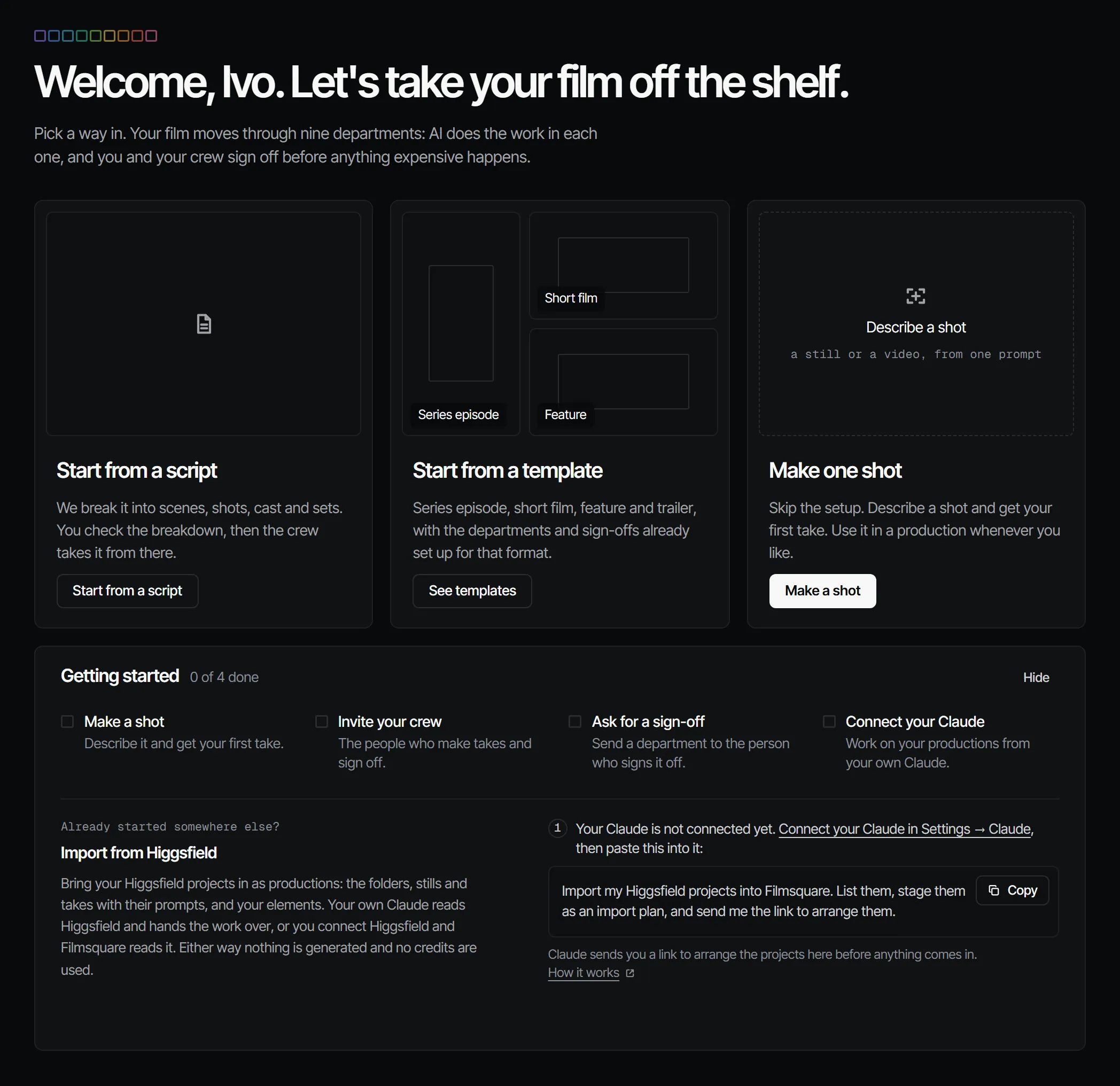
소유자와 프로듀서는 홈에서 Getting started(시작하기) 체크리스트를 봐요.
- Make a shot(컷 만들기): 컷을 설명하고 첫 테이크를 받아요. 워크스페이스에 크레딧이 없는 동안에는 이 줄이 Add credits로 나오고 Billing이 열려요. 첫 테이크는 크레딧으로 결제해요.
- Invite your crew(스태프 초대): 테이크를 만들고 컨펌하는 사람들이에요. Free에서는 먼저 요금제가 필요해요.
- Ask for a sign-off(컨펌 요청): 팀 작업을 컨펌 담당자에게 보내요.
- Connect your Claude(Claude 연결): 내 Claude로 작품 작업을 해요.
진행하는 대로 저절로 체크되고, 전부 끝나면 사라져요. Hide(숨기기)를 선택하면 이 브라우저에서는 더 일찍 치울 수 있어요.