3.0 아홉 개 팀3.1 각본
각본
에피소드의 시나리오를 쓰거나 가져오는 방법, 버전이 돌아가는 방식, 각본을 컨펌하면 무엇이 시작되는지 알려 드려요.
각본 팀에는 에피소드의 시나리오와 모든 고가 있어요. 첫 번째 팀이에요. 브레이크다운, 캐스트, 세트, 컷이 모두 시나리오에서 읽혀서, 그 뒤의 모든 것이 이 컨펌에 달려 있어요. 작업은 Script에서 하고, Script와 Docs 두 탭이 있어요.
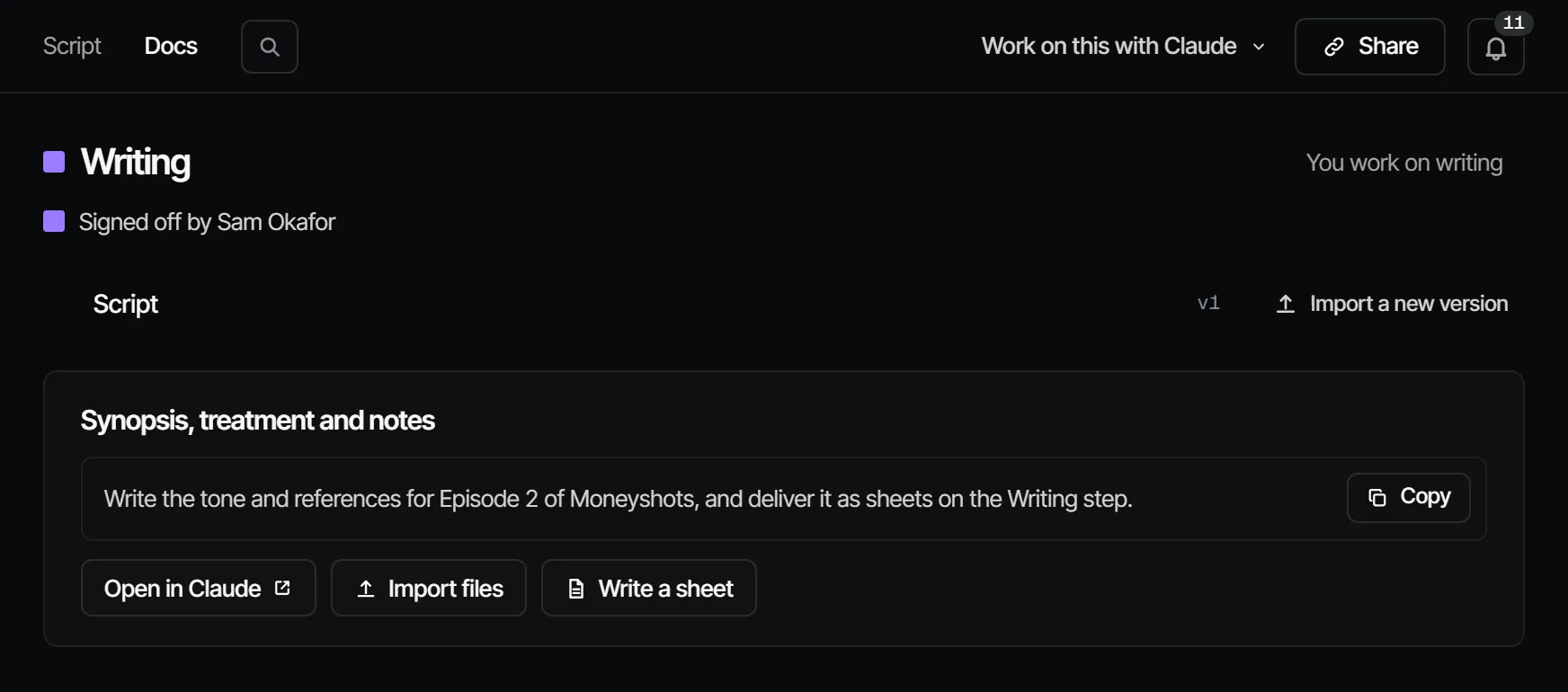
이 단계가 만드는 것 #
시나리오 고예요. 에피소드의 텍스트이고, 번호(Script v1, Script v2 …)가 붙고 무엇이 바뀌었는지 코멘트가 달려요. 고는 한번 만들어지면 바뀌지 않아요. Script → Script에는 가장 새 고가 옆에 씬 목록과 함께 보여요. 버전이 둘 이상이면 버전 메뉴에서 이전 버전을 열거나 Changes since vN(vN 이후 변경점)을 선택할 수 있어요. Script → Docs에는 시나리오와 그 단계의 다른 파일이 나열돼요.
앱에서 시나리오 쓰기 #
감독 이상이 여기서 시나리오를 쓸 수 있고, 프로듀서가 각본에 배정한 작업자도 쓸 수 있어요.
- Script → Script를 열어요. 시나리오가 아직 없으면 에디터가 빈 페이지로 열려요(Docs 아래의 Write it here도 같은 곳으로 가요). 시나리오가 있으면 Write(쓰기)를 선택해요.
- Fountain으로 써요. Tab과 Return으로 시나리오 요소를 넘어 가요. Scene heading(씬 헤딩), Action(지문), Character(인물), Parenthetical(괄호 지시), Dialogue(대사), Transition(전환)이에요. 헤더의 메뉴가 지금 줄의 요소를 보여 주고 바꿔 줘요.
- 무엇이 바뀌었는지 코멘트를 남겨요.
- Save as vN(Ctrl Shift S)을 선택해요. N은 다음 번호예요.
저장하기 전까지 초안은 브라우저에 남아 있어요. 저장하면 새 버전이 만들어지고 이전 버전은 바뀌지 않아요. 같은 텍스트를 다시 저장하면 새 버전이 생기지 않아요. 페이지, 단축키, 초안, 스토리 바이블, 테이블 리딩은 시나리오 쓰기에 있어요.
파이프라인 가져오기로 들어온 버전이나 한꺼번에 불러오기에 너무 긴 버전에서는 Write가 나오지 않아요.
내 Claude도 시나리오의 일부를 고칠 수 있어요. edit_script는 정확히 일치하는 텍스트(씬, 대사, 한 줄)를 바꾸고 Save as vN과 똑같이 결과를 새 버전으로 저장해요. 긴 시나리오는 get_script로 나눠 읽어서 시나리오 전체를 다시 보낼 필요가 없어요.
시나리오 가져오기 #
감독 이상이 Script → Docs에서 시나리오를 가져와요.
- Script를 열고 Docs 탭을 선택해요.
- Bring in the script(시나리오 가져오기, 이미 있으면 Import a new version) 아래에 텍스트를 붙여넣거나 Choose file(파일 선택)을 선택해요. 앱은 Final Draft(
.fdx),.fountain,.txt,.md를 읽어요. Final Draft 파일에서 가져오지 못하는 것(수정 표시, ScriptNotes, 태그, 잠긴 페이지, 머리글과 바닥글)은 가져오기 결과 아래에 경고로 나와요. PDF, Word, Final Draft 8(.fdr) 파일은 안내 메시지와 함께 거절돼요. 시나리오를 Final Draft(.fdx)나 Fountain으로 저장해 주세요. - 이번 버전에서 무엇이 바뀌었는지 코멘트를 남겨요.
- Import script(시나리오 가져오기)를 선택해요.
가져오기는 텍스트를 새 고로 저장하고, 씬(씬마다 컷 하나), 캐스트, 세트, 대사로 읽은 다음(브레이크다운 참고) 각본 컨펌을 요청해요. 같은 텍스트를 두 번 가져와도 아무 일도 없어요. “Nothing new: this is the same script as the latest version.”(바뀐 게 없어요. 최신 버전과 같은 시나리오예요.)라고 나와요.
새 버전은 바뀐 부분만 갱신해요. 씬, 컷, 캐스트, 세트, 대사는 코드, 핸들, 위치로 짝을 맞추기 때문에 중복으로 추가되지 않아요. 자체 씬 번호나 레이블이 없는 시나리오는 각 헤딩이 놓인 위치에서 코드를 받아요. 그래서 씬을 헤딩으로 찾아요. 씬을 추가하거나 지우거나 바꿔도 헤딩이 그대로인 씬은 테이크와 OK컷을 유지해요. 예외는 가져오기 결과에 경고와 함께 나와요. 헤딩이 나오는 횟수가 달라졌다면 제자리에 그대로 두고, 가져오기가 만들지 않은 것이 이미 쓰고 있는 코드가 있으면 모든 이동을 멈추기 때문에 테이크가 다른 씬에 붙을 수 있어요. 다른 씬이 이동하거나 씬 수가 바뀌는 중에 헤딩이 사라진 씬, 그리고 레이블을 잃은 씬의 나머지 컷은 테이크와 함께 보관돼요. 이전 가져오기가 만들었는데 새 버전에는 없는 씬, 컷, 대사는 보관되고 삭제되지는 않아요. 이전 가져오기에서 이미 브레이크다운이 만들어졌는데 씬 헤딩(INT., EXT.)이 없는 텍스트는 거부돼요. 브레이크다운 전체가 바뀌어 버리기 때문이에요.
시나리오로 작품을 시작할 수도 있어요. 첫 작품 만들기를 보세요.
시나리오 인쇄와 내보내기 #
모든 버전은 스스로 내보내져요. 버전 메뉴(Script라는 이름 옆의 v3)를 열고 골라요.
- Print…: 브라우저의 인쇄 대화상자예요(Ctrl P도 돼요).
- Download PDF…: 같은 대화상자에서 PDF로 저장해요.
- Download Fountain
- Download Final Draft
파일 이름은 Production - Episode 2 - Script v3예요(영화는 Production - Script v3). 표지는 한 장을 따로 차지하며 인쇄돼요. 코멘트와 Changes since vN은 파일에 들어가지 않아요. 이중 대사는 나란히 인쇄돼요. 시나리오를 읽을 수 있는 사람은 누구나 내보낼 수 있어요.
누가 일하나요 #
영화 현장에서는 작가와 감독이에요. 이건 스태프의 직무이고 Filmsquare 역할이 아니에요. 사람이 무엇을 할 수 있는지는 워크스페이스 역할이 정해요. 프로듀서가 Crew 페이지에서 각본 담당과 컨펌 담당자를 정해요. 시나리오는 감독 이상이 쓰고 가져올 수 있어요. 각본에 배정된 작업자는 작품의 모든 에피소드에서 시나리오를 쓸 수 있지만, 가져오기는 할 수 없어요.
AI는 어떻게 준비하나요 #
시나리오는 스태프의 일이에요. 앱에서 쓰거나 가져오고, Filmsquare는 생성하지 않아요. 여기서 AI가 하는 일은 읽는 거예요. Fountain 리더가 가져올 때 돌아가고, 즉시, 무료예요. 연기 메모까지 담은 전체 브레이크다운은 스태프가 자기 Claude로 해요(아래 참고).
컨펌 #
각본을 컨펌한다는 건 이게 우리가 만들 시나리오라는 뜻이에요. 기본적으로 파이널을 보류하지는 않지만, 다른 모든 팀이 이것에 달려 있어요. Ask for sign-off(컨펌 요청)와 Sign off writing(각본 컨펌)은 Script → Docs 맨 위에 있어요.
컨펌이 만료되는 경우 #
새 시나리오 고는 직접 썼든 가져왔든 각본을 Changed after sign-off(컨펌 후 수정됨)로 만들어요(“Script v4 came in after the sign-off”, 컨펌 뒤에 Script v4가 들어왔어요). 변경은 브레이크다운과 그 뒤의 모든 팀으로 이어져서, 시나리오를 새로 쓰면 에피소드가 파이널까지 다시 열려요.
비용 #
크레딧은 들지 않아요. Fountain 리더는 무료이고, 내 Claude는 Filmsquare 크레딧이 아니라 내 Claude 구독으로 돌아가요.
내 Claude와 #
툴은 이 페이지의 Claude와 함께 영역에 있어요. break_down_episode 프롬프트는 Claude가 get_script와 submit_breakdown을 거치도록 안내해요. 프롬프트와 작업 방식을 보세요. 새 브레이크다운 없이 새 버전만 저장할 때 Claude는 find_actions와 run_action으로 createScriptRevision을 써요.
Claude와 함께
MCP내 Claude가 MCP로 이 일을 해요. 내 이름으로, 내 역할대로요:
get_script에피소드의 최신 시나리오 고를 이미 있는 @핸들과 함께 읽어요.
이렇게 요청해요: 2화 시나리오를 읽고 아직 @핸들이 없는 인물이 누구인지 알려 줘.
edit_script에피소드 시나리오의 씬, 대사, 한 줄을 고쳐 새 버전으로 저장해요. 시나리오 전체를 다시 보내지 않아도 돼요.
이렇게 요청해요: 2화 S02의 도입부를 방금 이야기한 대로 고쳐서 새 버전으로 저장해 줘.
submit_breakdown브레이크다운을 Filmsquare에 넣어요: 씬, 컷, 대사, 캐스트, 세트, 소품.
이렇게 요청해요: 2화 시나리오를 브레이크다운해서 제출해 줘. 이미 있는 핸들은 그대로 써.
request_signoff팀 단계의 컨펌 담당자에게 컨펌을 요청해요. 담당자에게 알림이 가요.
이렇게 요청해요: 2화 Writing 컨펌 담당자에게 컨펌을 요청해 줘. 바뀐 내용도 코멘트로 적어서.
sign_off한 단계에 대한 내 결정을 기록해요: 컨펌 또는 수정 요청. 내가 결정하라고 시켰을 때만 써요.
이렇게 요청해요: 2화 Writing를 내 이름으로 컨펌해 줘.
work_on_step프롬프트작업 방식 하나예요. 에피소드의 팀 단계 하나를 컨펌까지 준비해요. 비용부터 먼저 보여 줘요.
이렇게 요청해요: Filmsquare work_on_step 프롬프트로 2화 Writing를 진행해 줘.
Claude 연결 5.1