3.0 I reparti3.1 Sceneggiatura
Sceneggiatura
Come scrivere o importare la sceneggiatura di un episodio, come funzionano le versioni e cosa avvia l'approvazione della Sceneggiatura.
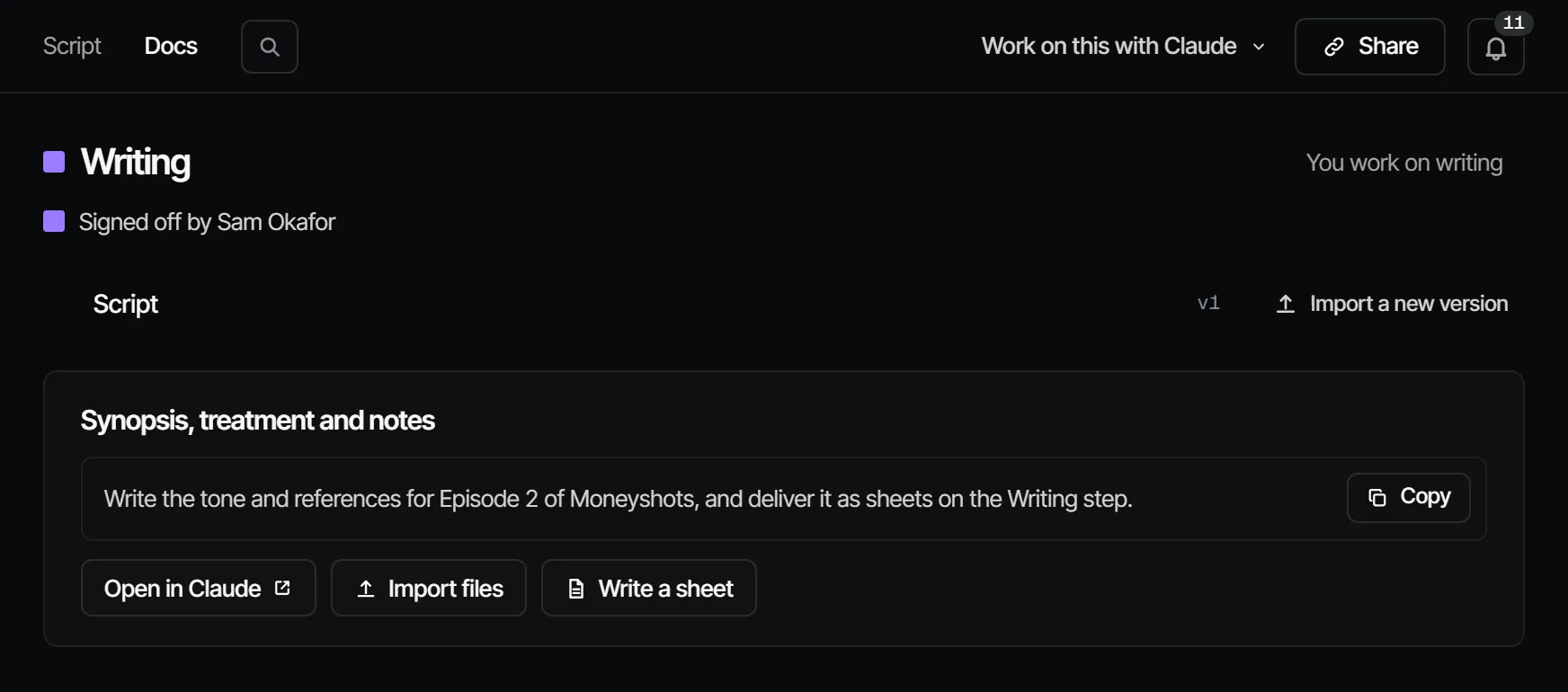
La Sceneggiatura contiene il testo di un episodio e ogni sua stesura. È il primo reparto: lo spoglio, il cast, i set e le inquadrature si leggono tutti dalla sceneggiatura, quindi tutto ciò che viene dopo dipende da questa approvazione. Ci lavori sotto Script, in due schede: Script e Docs.
Cosa produce questa fase #
Una stesura della sceneggiatura: il testo dell'episodio, numerato (Script v1, Script v2 …) con una nota su cosa
è cambiato. Le stesure non cambiano mai una volta fatte. Script → Script mostra la più recente, con le sue scene
a lato. Con più di una versione puoi aprirne una precedente dal menu delle versioni, oppure scegliere Changes
since vN. Script → Docs elenca la sceneggiatura e gli altri file della fase.
Scrivere la sceneggiatura nell'app #
Può scrivere la sceneggiatura qui un regista o un ruolo superiore, e anche un maker che il produttore ha messo sulla Sceneggiatura.
- Apri Script → Script. Senza una sceneggiatura, l'editor si apre su una pagina vuota (Write it here sotto Docs porta allo stesso posto). Con una sceneggiatura, scegli Write.
- Scrivi in Fountain. Tab e Invio scorrono gli elementi della sceneggiatura: Scene heading (intestazione di scena), Action, Character, Parenthetical, Dialogue e Transition. Il menu nell'intestazione mostra l'elemento della riga in cui sei, e lo cambia.
- Aggiungi una nota su cosa è cambiato.
- Scegli Save as vN (Ctrl Maiusc S), con N il numero successivo.
La bozza resta nel tuo browser finché non la salvi. Salvare crea una nuova versione; le versioni precedenti non cambiano mai. Salvare di nuovo lo stesso testo non crea una nuova versione. La pagina, i tasti, le bozze, la bibbia della storia e la lettura a tavolino sono in Scrivere una sceneggiatura.
Write non è offerto su una versione arrivata da un'importazione di pipeline, né su una troppo lunga per essere caricata per intero.
Anche il tuo Claude può cambiare una parte di una sceneggiatura: edit_script sostituisce il testo esatto (una
scena, una battuta, una riga) e salva il risultato come nuova versione, come Save as vN. Legge una sceneggiatura
lunga a pezzi con get_script, così non deve mai rimandare indietro tutta la sceneggiatura.
Portare dentro la sceneggiatura #
Un regista o un ruolo superiore importa la sceneggiatura sotto Script → Docs.
- Apri Script e scegli la scheda Docs.
- Sotto Bring in the script (oppure Import a new version quando ce n'è già una), incolla il testo, oppure
scegli Choose file. L'app legge Final Draft (
.fdx),.fountain,.txte.md. Ciò che un file Final Draft non porta con sé (segni di revisione, ScriptNotes, tag, pagine bloccate, intestazioni e piè di pagina) è elencato come avvisi sotto il risultato dell'importazione. I file PDF, Word e Final Draft 8 (.fdr) vengono rifiutati con un messaggio: salva la sceneggiatura come Final Draft (.fdx) o Fountain. - Aggiungi una nota su cosa è cambiato in questa versione.
- Scegli Import script.
L'importazione salva il testo come nuova stesura, lo legge in scene (un'inquadratura ciascuna), cast, set e dialoghi (vedi Spoglio), e poi chiede l'approvazione della Sceneggiatura. Importare due volte lo stesso testo non fa nulla: «Nothing new: this is the same script as the latest version.»
Una nuova versione aggiorna ciò che è cambiato: scene, inquadrature, cast, set e battute vengono abbinati tramite i
loro numeri, handle e posizioni, quindi nulla viene aggiunto due volte. Una sceneggiatura senza numeri o etichette
di scena propri prende i suoi numeri dalla posizione di ogni intestazione, quindi lì una scena si ritrova dalla sua
intestazione: aggiungi, cancella o scambia scene e una scena la cui intestazione resta mantiene i suoi ciak e le sue
scelte. Le eccezioni arrivano con un avviso nel risultato dell'importazione: un'intestazione che ora compare un
numero diverso di volte resta dove sta; un numero già occupato da qualcosa che l'importazione non ha creato ferma
tutti gli spostamenti, quindi i ciak possono finire su un'altra scena; una scena la cui intestazione è sparita
mentre altre si spostavano o il numero di scene è cambiato, e le inquadrature successive di una scena che ha perso
la sua etichetta, vengono archiviate con i loro ciak. Scene, inquadrature e battute che un'importazione precedente
aveva creato e che la nuova versione non ha più vengono archiviate, mai cancellate. Un testo senza intestazioni di
scena (INT., EXT.) viene rifiutato quando un'importazione precedente ha già creato uno spoglio, perché
sostituirebbe tutto lo spoglio.
Puoi anche avviare una produzione da una sceneggiatura: vedi La tua prima produzione.
Stampare ed esportare la sceneggiatura #
Ogni versione si esporta da sé. Apri il menu delle versioni (v3, accanto al nome Script) e scegli:
- Print…: la finestra di stampa del browser (funziona anche Ctrl P);
- Download PDF…: la stessa finestra, per salvare come PDF;
- Download Fountain;
- Download Final Draft.
Il file si chiama Production - Episode 2 - Script v3 (un film: Production - Script v3). Il frontespizio si stampa su
un foglio a parte. Le note e Changes since vN non sono nel file. Il dialogo simultaneo si stampa affiancato. Chiunque
possa leggere la sceneggiatura può esportarla.
Chi ci lavora #
In una troupe, chi scrive e la regia. Sono mestieri della troupe, non ruoli di Filmsquare: ciò che una persona può fare dipende dal suo ruolo nello spazio di lavoro. Un produttore imposta chi lavora sulla Sceneggiatura e chi la approva nella pagina Crew. Un regista o un ruolo superiore può scrivere e importare la sceneggiatura. Un maker sulla Sceneggiatura può scriverla in ogni episodio della produzione, ma non importarla.
Come la prepara l'IA #
La sceneggiatura è il lavoro della tua troupe: la scrivi nell'app o la porti dentro, e Filmsquare non la genera. Quello che fa qui l'IA è leggerla. Il lettore Fountain gira a ogni importazione, istantaneo e gratuito. Per uno spoglio completo con note di recitazione, un membro della troupe usa il proprio Claude (vedi sotto).
Approvarla #
Approvare la Sceneggiatura dice: questa è la sceneggiatura che stiamo facendo. Di default non blocca le finali, ma ogni altro reparto ne dipende. Ask for sign-off e Sign off writing stanno in alto in Script → Docs.
Cosa la fa scadere #
Una nuova stesura della sceneggiatura, scritta o importata, porta la Sceneggiatura a Changed after sign-off («Script v4 came in after the sign-off»). Il cambiamento si propaga allo Spoglio e a ogni reparto successivo, quindi una riscrittura riapre l'episodio fino alla finale.
Quanto costa #
Niente in crediti. Il lettore Fountain è gratuito, e il tuo Claude gira sul tuo abbonamento Claude, non sui crediti Filmsquare.
Con il tuo Claude #
Gli strumenti sono sotto With Claude in questa pagina. Il prompt break_down_episode guida Claude attraverso
get_script e submit_breakdown; vedi Prompt e metodo di lavoro. Per salvare una nuova
versione senza un nuovo spoglio, Claude usa createScriptRevision tramite find_actions e run_action.
Con Claude
MCPIl tuo Claude lo fa via MCP, a tuo nome e con il tuo ruolo:
get_scriptLegge l'ultima stesura della sceneggiatura di un episodio, con gli @handle che esistono già.
Chiedi: Leggi la sceneggiatura dell'episodio 2 e dimmi quali personaggi non hanno ancora un @handle.
edit_scriptCambia una scena, una battuta o una riga della sceneggiatura di un episodio e la salva come nuova versione, senza mandarla tutta.
Chiedi: Riscrivi l'apertura di S02 nell'episodio 2 come abbiamo appena discusso, e salvala come nuova versione.
submit_breakdownMette il tuo spoglio in Filmsquare: scene, inquadrature, dialoghi, cast, set e oggetti di scena.
Chiedi: Fai lo spoglio della sceneggiatura dell'episodio 2 e consegnalo. Riusa gli handle che abbiamo già.
request_signoffChiede a chi approva una fase di un reparto di approvare; riceve una notifica.
Chiedi: Chiedi a chi approva Writing sull'episodio 2 di approvare, con una nota su cosa è cambiato.
sign_offRegistra la tua decisione su una fase: approvata o modifiche richieste. Solo quando gli chiedi di decidere.
Chiedi: Approva Writing sull'episodio 2 per me.
work_on_stepPromptUn metodo di lavoro: prepara una fase di un reparto di un episodio per l'approvazione, con il costo per primo.
Chiedi: Usa il prompt work_on_step di Filmsquare per Writing sull'episodio 2.
Collega Claude 5.1