4.0 Lavorare insieme4.6 Il canvas
Il canvas
Una board a nodi dentro una produzione dove colleghi prompt, cast, set e riferimenti a un nodo modello e renderizzi ciak, in diretta con la tua troupe.
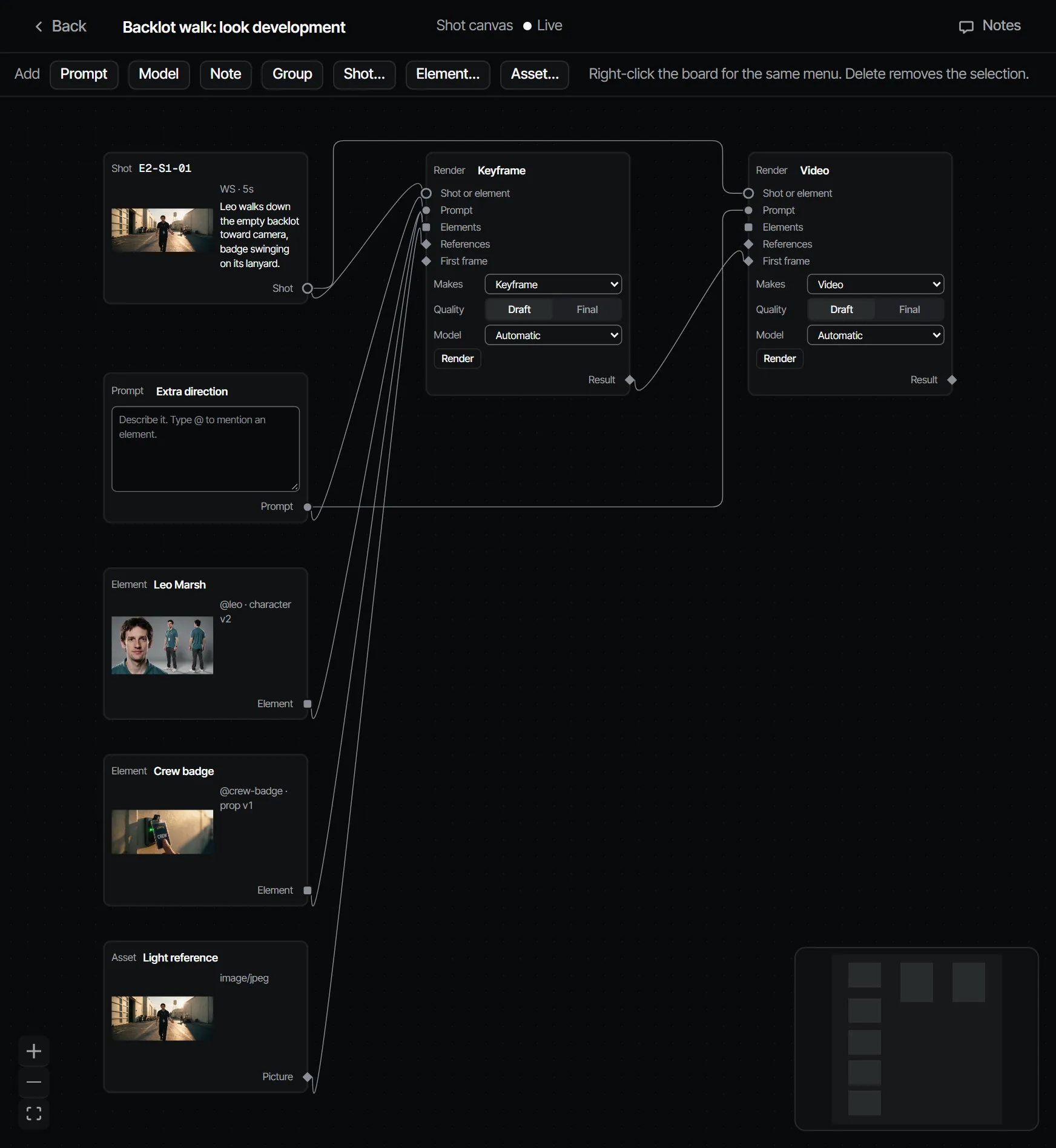
Un canvas è una board di nodi, dentro una produzione o per l'intero spazio di lavoro. Disponi un prompt, il cast e i set, immagini di riferimento e note, li colleghi a un nodo modello e renderizzi. Ciò che renderizza è un normale ciak dell'inquadratura, quindi compare nell'inquadratura, in revisione e nel montaggio come ogni altro. Un canvas è uno strumento dentro una fase, non la produzione stessa.
Aprire un canvas #
- Da un'inquadratura: scegli Open canvas nell'inquadratura. È il canvas dell'inquadratura.
- Da un elemento: il suo canvas dell'elemento, per le schede di riferimento.
- Una board libera: nella produzione, apri Create → Mood e scegli New canvas.
- Una board per l'intero spazio di lavoro: in Create → Mood fuori da una produzione, scegli New canvas. Ogni membro la vede e i maker la modificano. Contiene solo elementi e file dello spazio di lavoro, e un nodo modello senza destinazione fa un ciak libero nel tuo quaderno di schizzi (regista e superiori): solo tu vedi quell'immagine finché non scegli Put on canvas.
Create → Mood elenca i canvas della produzione sotto Canvases, sotto i suoi look.
Look #
Un look sotto Mood è un elemento di stile fatto da immagini. In Create fuori da una produzione, un look appartiene all'intero spazio di lavoro e può prendere anche i tuoi still liberi. Scegli New look, dagli un Name e seleziona le immagini: gli still scelti e i file immagine della produzione, o altri che aggiungi. Make look from N images lo crea, con un @handle che puoi richiamare in qualsiasi inquadratura. Per crearne uno serve il ruolo di maker o superiore. Per i costumi, vedi Costumi.
Nodi #
Scegli Add, oppure clicca col tasto destro sulla board, per aggiungere un nodo:
| Nodo | Cosa contiene |
|---|---|
| Prompt | La descrizione. Scrivi @ per menzionare un elemento |
| Model | Cosa renderizzare, a quale qualità, con quale modello |
| Note | Una nota per il team |
| Group | Una cornice attorno a nodi che stanno insieme |
| Shot… | Un'inquadratura della produzione |
| Element… | Un personaggio, set, oggetto di scena o stile |
| Asset… | Un file: un caricamento, o un ciak di un'inquadratura |
Seleziona un nodo e premi Delete per toglierlo dalla board. I nodi vengono archiviati, mai cancellati. Un nodo inquadratura, elemento o asset punta a quello vero nella produzione: non viene copiato nulla, quindi un cambiamento lì si vede qui.
Renderizzare da un nodo modello #
- Collega uno Shot… (o un Element…) al nodo modello come suo bersaglio.
- Collega un Prompt, elementi, riferimenti e, facoltativamente, un primo fotogramma.
- Nel nodo modello, scegli cosa Makes (Keyframe, Video o Dialogue), la Quality (Draft o Final) e il Model (Automatic sceglie il modello capace con il costo più basso per ciak approvato).
- Scegli Render.
Il ciak arriva sull'inquadratura, o per un elemento come scheda di riferimento. Il suo stato compare sul nodo. Il risultato di un nodo still può essere il primo fotogramma di un nodo video.
Lavorarci insieme #
Un canvas è live. Chiunque lo apra vede i cursori e le modifiche degli altri mentre accadono. L'intestazione del canvas mostra la connessione: Live, Connecting…, Syncing every 3 s (quando la connessione live non è disponibile) o Offline, retrying.
Per modificare serve il ruolo di maker. Un commentatore o un visualizzatore vede il canvas Read-only. Puoi anche fissare una nota su un punto del canvas o su un nodo; vedi Note, pin e revisione.
Modelli #
Un modello è un insieme pronto di nodi e collegamenti, legato a un'inquadratura o a degli elementi quando lo
applichi. Filmsquare ha modelli integrati, e un canvas si può salvare come modello per lo spazio di lavoro. Per ora i
modelli si usano tramite l'API o il tuo Claude (find_actions "canvas template"), non ancora da un pulsante
nell'app.